Forecast Bar pour Apple TV offre toute l’expérience météo sur votre plus grand écran : conditions actuelles, prévisions heure par heure et quotidiennes, radar animé et alertes intempéries, le tout conçu pour le salon. L’app fait partie du même téléchargement sur l’App Store que l’app iPhone — ouvrez simplement l’App Store sur votre Apple TV et téléchargez Forecast Bar.
Nécessite Forecast Bar Gold
L’app Apple TV est incluse dans Forecast Bar Gold. Si vous êtes déjà abonné à Gold sur votre iPhone ou iPad, vous n’avez rien à faire : tant que votre Apple TV est connectée avec le même compte Apple, votre abonnement est reconnu automatiquement.
Si vous n’avez pas encore Gold, l’app affiche un écran d’abonnement où vous pouvez :
- S’abonner à Gold — un abonnement annuel, souscrit directement sur l’Apple TV.
- Restaurer les achats — si vous vous êtes déjà abonné mais que l’app ne le reconnaît pas. Si la restauration ne trouve rien, vérifiez que l’Apple TV est connectée à l’App Store avec le compte Apple utilisé pour l’abonnement.
Consultez Formules et abonnements pour tout ce qu’inclut Gold.
Premier lancement
La première fois que vous ouvrez Forecast Bar sur Apple TV, une courte configuration vous guide à travers :
- Bienvenue — un aperçu de ce que propose l’app. Sélectionnez Commencer.
- Synchroniser Forecast Bar — vous pouvez choisir Se connecter avec Apple pour transférer vos lieux et réglages enregistrés depuis votre iPhone, iPad ou Mac vers cette Apple TV. Après la connexion, l’app recherche votre compte et propose Restaurer mes réglages (tout récupérer) ou Repartir de zéro. Vous pouvez aussi choisir Plus tard et vous connecter à tout moment depuis Réglages → Compte et synchronisation.
- À ne pas manquer — un aperçu de la météo dans À ne pas manquer, la bande météo visible d’un coup d’œil sur l’écran d’accueil de l’Apple TV. Choisissez Configurer maintenant pour accéder directement à ses réglages, ou Continuer.
Une fois connecté, vos lieux et réglages se resynchronisent depuis le cloud chaque fois que l’app passe au premier plan — les modifications faites sur votre iPhone apparaissent automatiquement sur la TV.
Les quatre onglets
| Onglet | Rôle |
|---|---|
| Météo | L’écran principal des prévisions pour le lieu sélectionné |
| Radar | Radar animé en plein écran |
| Réglages | Toutes les options de la TV — consultez Réglages sur Apple TV |
| À ne pas manquer | Configurez la bande météo de l’écran d’accueil — consultez Météo dans À ne pas manquer |
L’écran Météo
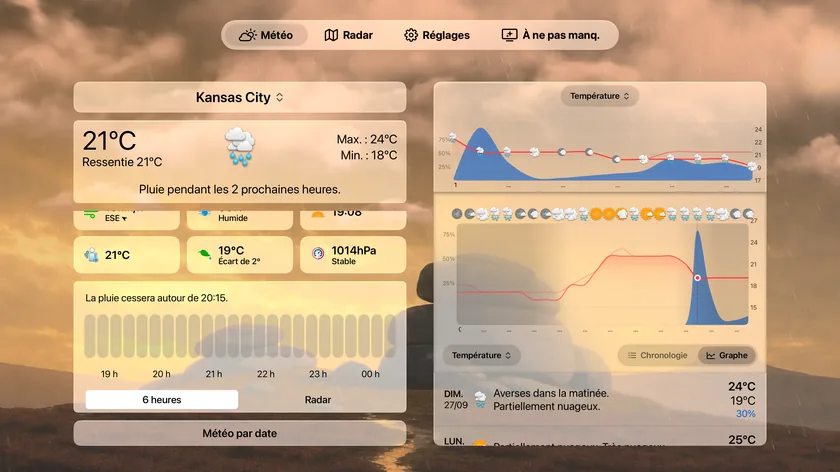
L’onglet Météo présente deux colonnes sur l’arrière-plan météo animé :
- Sélecteur de lieu — le nom du lieu en haut à gauche. Sélectionnez-le pour ouvrir le sélecteur de lieux en plein écran (voir plus bas).
- Carte des conditions actuelles — température, conditions et l’essentiel du jour. Sélectionnez-la pour ouvrir un écran détaillé avec tous les points de données des conditions actuelles.
- Vignettes de points de données — une grille des points de données de votre choix (humidité, vent, UV, etc. — choisissez-les et réorganisez-les dans Réglages → Données et disposition). Jusqu’à 15 vignettes s’affichent à la fois ; quand une carte de précipitations ou des alertes sont à l’écran, la grille affiche moins de vignettes pour leur faire de la place.
- Carte des précipitations — apparaît quand des précipitations sont prévues, sous forme de graphique minute par minute, de graphique par tranches de 15 minutes ou de mini-vue radar. La vue par défaut se règle dans Réglages → Données et disposition → Précipitations → Vue par défaut.
- Suivi des orages — quand une cellule orageuse se rapproche du lieu, une carte indique d’abord le verdict (en route vers vous, ou devrait vous éviter) et un compte à rebours en direct jusqu’à son arrivée. Elle se place juste au-dessus de la carte des précipitations, avant les alertes, le signalement d’orage et les perspectives du jour : un orage qui approche est donc la première chose que vous voyez.
- Alertes — les alertes intempéries en cours pour le lieu, s’il y en a. Ouvrez-en une pour lire le texte complet ; une ligne Masquer toutes les alertes … sous Fermer masque toutes les alertes de ce type — consultez Masquer des types d’alertes.
- Colonne des prévisions quotidiennes — la colonne de droite fait défiler les jours à venir. Aujourd’hui est déployé d’office pour que le détail heure par heure soit immédiatement visible ; sélectionnez un autre jour pour le déployer.
Si aucun lieu n’est encore défini, l’écran affiche Aucun lieu défini avec un bouton Rechercher une ville.
Lieux
Sélectionnez le nom du lieu sur l’écran Météo pour ouvrir le sélecteur Lieux — une grille plein écran de vos lieux enregistrés, où chaque carte affiche la température actuelle (ou la température ressentie, si vous avez activé Afficher le ressenti comme principal).
- Ajouter un lieu — sélectionnez le bouton de recherche, saisissez un nom dans le champ
Nom de la ville…et choisissez un résultat. Malgré ce texte indicatif, la recherche trouve aussi des points d’intérêt et des adresses : parcs, stations de ski et aéroports fonctionnent également. - Changer de lieu — sélectionnez n’importe quelle carte.
- Supprimer un lieu — maintenez le bouton enfoncé sur une carte, puis choisissez Supprimer. S’il s’agit de votre domicile, l’app vous demande d’abord de confirmer.
L’onglet Radar
L’onglet Radar offre la même expérience radar complète que l’app iPhone, adaptée à la télécommande. Pour ce que montre chaque couche, consultez Radar.
- Lecture / pause — le bouton sélectionnable en bas à gauche, à côté de la bulle de la chronologie.
- Image par image — lorsque les commandes de lecture sont sélectionnées, appuyez à gauche / droite sur la télécommande pour avancer ou reculer d’une image à la fois.
- Pastille de couche — affiche le nom de la couche actuelle ; sélectionnez-la pour ouvrir le sélecteur de couches.
- Pastille de vitesse — l’heure et la vitesse affichées à côté de la pastille de couche ; sélectionnez-la pour faire défiler les vitesses de lecture.
- Barre de défilement — une barre de progression sélectionnable sous les pastilles ; faites-la glisser pour atteindre directement n’importe quelle image.
- Mode déplacement — le bouton à flèches dans la pile en bas à droite. Tant qu’il est actif, les balayages sur la télécommande déplacent directement la carte ; appuyez sur Sélectionner ou Menu pour en sortir. Une fois la carte déplacée, un bouton recentrer apparaît pour revenir à votre position.
- Zoom + / − — les boutons de zoom dans la pile en bas à droite.
- Avertissements — affiche ou masque les surcouches d’avertissements d’intempéries, et ouvre la légende des couleurs qui les explique.
- Foudre — affiche ou masque les impacts de foudre récents sur la carte.
Astuce : définissez votre couche de départ préférée dans Réglages → Radar → Couche par défaut, et essayez-y aussi le Radar nouvelle génération — consultez Réglages sur Apple TV.
