Forecast Bar sur Apple Watch est une app météo complète à votre poignet : les conditions actuelles sous un ciel assorti à la météo, une liste Semaine à venir, une vignette pour chaque donnée, les précipitations pour l’heure à venir ou les 6 prochaines heures, les écrans Soleil et lune et Vent, des graphiques interactifs que vous parcourez avec la Digital Crown, les alertes météo et, pour les abonnés Gold, le radar animé. Elle alimente aussi toute une gamme de complications de cadran.
L’app pour Apple Watch nécessite un abonnement Silver ou Gold (consultez Formules et abonnements). Si la montre ne détecte pas encore votre abonnement, elle affiche un écran d’abonnement au lieu des prévisions, avec deux solutions :
- Ouvrir sur iPhone : demande à votre iPhone d’ouvrir Forecast Bar, qui synchronise votre abonnement avec la montre.
- Se connecter avec Apple : si vous avez déjà configuré la synchronisation sur votre iPhone, la connexion ici transfère directement votre abonnement, vos lieux et vos réglages sur la montre.
En général, ni l’un ni l’autre n’est nécessaire : votre abonnement se synchronise tout seul depuis votre iPhone, et l’écran comporte une ligne qui indique où en est cette synchronisation. Il affiche aussi en bas votre formule actuelle et sa date d’expiration, ce qui est pratique pour contacter l’assistance.
Nouveauté de la 11.7 : l’app pour Apple Watch a été repensée. L’écran principal a un ciel, les jours forment désormais une liste verticale, les données sont devenues des vignettes, de nouveaux écrans Soleil et lune, Vent et 6 prochaines heures ont fait leur apparition, et chaque section peut maintenant être masquée et réordonnée, depuis la montre ou depuis un aperçu en direct sur votre iPhone. Cette page décrit l’app repensée.
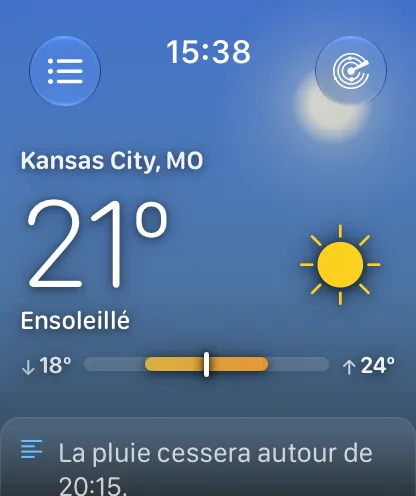
L’écran principal
L’écran principal est une vue unique qui défile, composée de sections, et chacune d’elles peut être affichée, masquée ou déplacée (consultez Organiser l’écran principal). Par défaut, l’ordre est le suivant : Conditions actuelles, Précipitations (seulement quand il y a des précipitations à afficher), Données personnalisées (désactivé par défaut), Heure par heure, Graphiques, Données, Semaine à venir, Soleil & lune et Vent (masqué par défaut).
Si vous utilisiez une version antérieure : Données se trouvait auparavant en bas, sous Semaine à venir. Cette section est passée au-dessus de Semaine à venir dans la 11.7. Si vous n’aviez jamais réordonné les sections vous-même, votre montre adopte le nouvel ordre lors de la première exécution de la mise à jour ; sinon, votre propre ordre est conservé tel que vous l’avez défini.
Il n’y a plus de lignes de séparation entre les sections. Les espacements et les cartes font la séparation, et chaque carte repose sur un fond noir sous le ciel.
Le ciel
Le haut de l’écran est un ciel, et ce n’est pas une image toute faite. Il est dessiné d’après la hauteur réelle du soleil à votre position à cet instant et d’après ce que fait réellement la météo ; il change donc au fil de la journée et avec les prévisions :
- La couleur suit le soleil. Bleu profond vers midi, rose et ambre quand le soleil descend, et un bleu-noir sombre une fois qu’il est bien couché. Elle passe progressivement de l’une à l’autre au lieu de sauter de l’une à la suivante.
- Les étoiles apparaissent la nuit, une fois le soleil bien en dessous de l’horizon et s’il n’y a pas trop de nuages pour les masquer.
- Un disque de soleil ou de lune brille à peu près là où se trouve le vrai.
- La Couverture nuageuse grise et aplatit l’ensemble, avec une brume douce qui dérive. Les orages l’assombrissent ; le brouillard l’éclaircit et l’aplatit.
Le ciel s’étend d’un bord à l’autre (derrière l’heure et les boutons de la barre d’outils, et non dans un cadre) et se fond dans le noir environ un écran plus bas : tout ce qui se trouve en dessous repose donc sur un fond sombre.
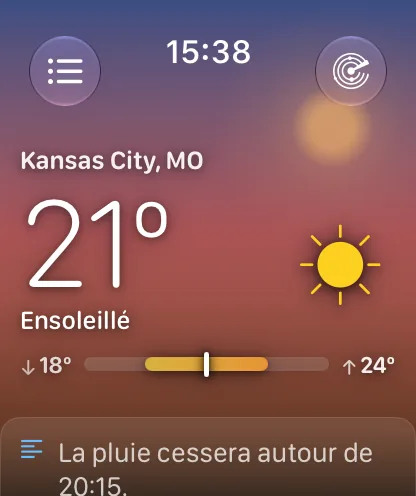
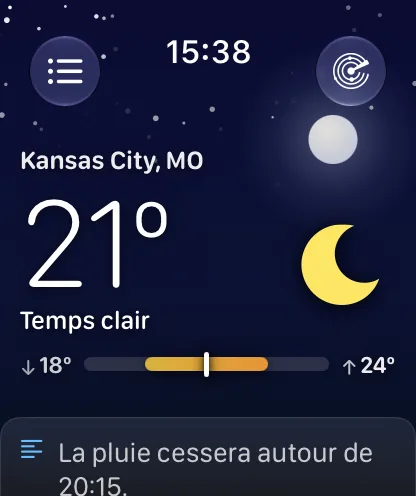
Remarque : le ciel se compose de couleur, de lumière et d’une brume qui bouge lentement. Il ne dessine pas de pluie ni de neige qui tombent : cela a été essayé puis retiré, car à la taille d’une montre, une fine traînée ressemble à une marque sur l’écran plutôt qu’à de la météo. La pluie et la neige apparaissent plutôt dans la couleur, dans l’icône météo et dans la carte 6 prochaines heures.
Le ciel s’immobilise de lui-même quand votre montre est en mode Toujours activé ou en Économie d’énergie, ou quand Réduire les animations est activé. Vous pouvez aussi l’arrêter ou le supprimer vous-même (consultez Style d’en-tête).
Conditions actuelles
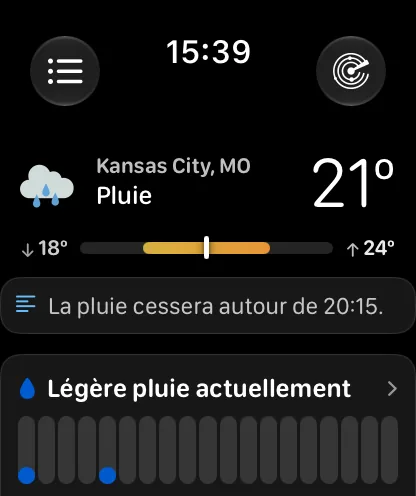
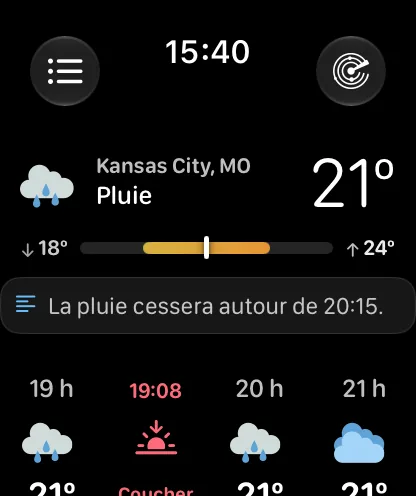
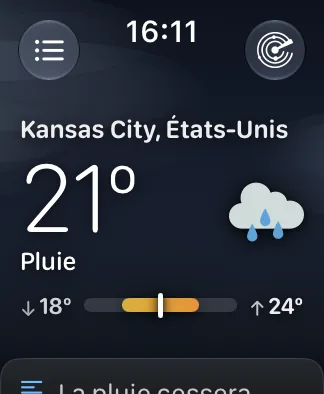
Sous le ciel : votre lieu, la température actuelle en grands caractères fins, les conditions en toutes lettres, une ligne plus petite « Ressentie N° » chaque fois que la température ressentie est différente, et l’icône météo. En dessous se trouve une barre de plage qui va de la température minimale à la température maximale du jour, avec un repère indiquant où se situe la température actuelle entre les deux. La minimale se trouve à gauche avec un ↓ et la maximale à droite avec un ↑, l’ordre utilisé par toutes les barres de température de l’app. Un résumé d’une ligne des conditions figure dans une carte en dessous. Touchez n’importe où dans ce bloc pour ouvrir l’écran de détail heure par heure sur l’heure actuelle.
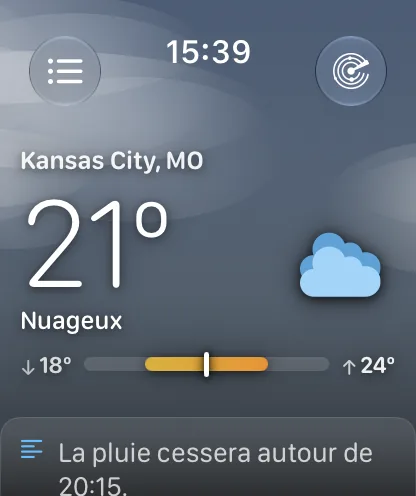
Les températures minimale et maximale du jour affichées ici, dans la ligne Aujourd’hui de Semaine à venir et sur l’écran de détail du jour proviennent toutes d’une seule et même valeur, et toutes les barres de l’écran principal sont à l’échelle de la même semaine : deux endroits ne peuvent donc plus se contredire sur la chaleur de la journée.
Style d’en-tête
L’ensemble de l’en-tête propose trois réglages, sous Réglages → Disposition et données → En-tête :
| Style | Ce que vous obtenez |
|---|---|
| Ciel | Le réglage par défaut. Le ciel complet, en mouvement. |
| Ciel fixe | Le même ciel, dessiné une fois puis laissé tel quel. |
| Compact | Pas de ciel du tout. Un bloc de conditions actuelles plus serré sur fond noir, environ deux fois moins haut, pour qu’une plus grande partie de la section suivante tienne sur le premier écran. |
Alertes météo
Quand une alerte d’intempéries est en cours pour votre lieu, une carte apparaît au-dessus des conditions actuelles, teintée selon la gravité de l’alerte, avec son nom et son heure d’expiration. Touchez-la pour lire l’alerte complète. Si plusieurs alertes sont en cours, leur nombre s’affiche : touchez pour voir la liste, puis touchez une alerte pour en voir les détails. Vous pouvez masquer complètement les alertes sur la montre depuis votre iPhone. Consultez Alertes intempéries pour savoir comment fonctionnent les alertes dans l’ensemble de l’app.
Précipitations
Cette section n’apparaît que lorsqu’il y a des précipitations à afficher. C’est une carte dont le titre décrit ce qui se passe en termes simples (« Pluie faible en ce moment », ou quand cela va commencer ou s’arrêter), au-dessus d’une rangée de capsules pour la période à venir, colorées selon le type de précipitations. Touchez-la pour ouvrir l’écran 6 prochaines heures.
Données personnalisées
Une rangée facultative de trois données de votre choix, dessinées sous forme de petites jauges circulaires, désactivée par défaut. Les trois emplacements affichent par défaut Force du vent, Indice UV et Nébulosité.
Heure par heure
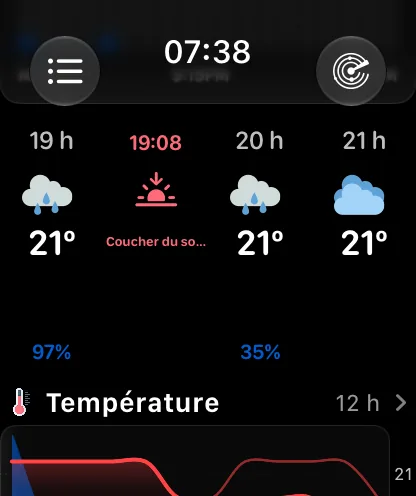
Une bande des heures à venir que vous pouvez faire glisser latéralement. Chaque colonne affiche l’heure, une icône météo, la température et une ligne du bas : par défaut, le risque de précipitation sous forme de petite capsule colorée selon le type, ou toute autre donnée de votre choix. La mention Maint. signale la première colonne. Le lever et le coucher du soleil ont leurs propres colonnes, en doré soleil et en rose couchant, alignées avec les autres heures au lieu d’être légèrement à l’écart. Touchez une heure pour ouvrir son écran de détail.
La bande affiche 12 heures par défaut, et peut être réglée sur 24 ou 48.
Remarque : la bande ne dessine que les cellules visibles à l’écran : un réglage sur 24 ou 48 heures s’ouvre donc aussi vite qu’un réglage sur 12 heures. Si l’écran principal vous semble encore lent sur une montre plus ancienne, la bande plus courte reste malgré tout moins gourmande.
Style. Nouveauté de la 11.7 : Réglages → Disposition et données → Heure par heure → Style dessine les mêmes heures de trois façons différentes.
| Style | Ce que vous obtenez |
|---|---|
| Simple | Le réglage par défaut. Des colonnes alignées (heure, icône, température, ligne du bas), toutes sur les mêmes rangées. |
| Courbe | Les libellés des heures restent fixes en haut, et l’icône et la température de chaque heure montent ou descendent selon la chaleur de cette heure par rapport à la plage de la bande. L’heure la plus chaude est la plus haute. C’est la version poignet du style de température Courbe de l’iPhone. |
| Graphique | La bande est remplacée par une seule carte qui dessine ces heures sous forme d’une courbe, avec le risque de précipitation en arrière-plan. Elle trace toujours la température (ou la température ressentie, si c’est celle que vous utilisez), et son titre est la période couverte (« 12 prochaines heures »), et non la donnée. Touchez-la pour ouvrir l’écran de graphique complet sur cette même courbe. |
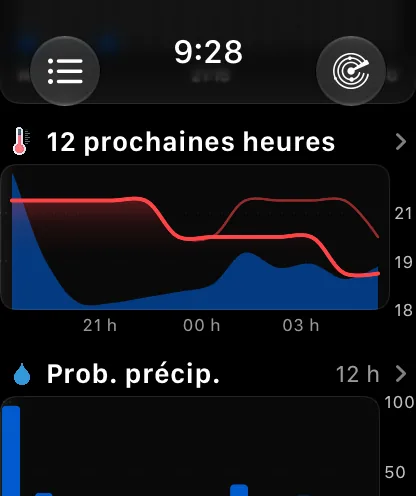
Le réglage se synchronise entre votre montre et votre iPhone comme tous les autres réglages de disposition, et il figure aussi dans l’atelier Disposition de la montre.
Toucher la carte Graphique ouvre l’écran de graphique pour cette consultation uniquement : comme le toucher d’une vignette, cela ne change pas la donnée que la section Graphiques mémorise.
Remarque : l’écran de détail d’un jour à venir comporte sa propre bande horaire, qui respecte les styles Simple et Courbe. Le style Graphique y est remplacé par Simple, car cet écran s’ouvre déjà sur un graphique de toute la journée.
Graphiques
Un graphique compact des 12 prochaines heures, avec le nom de la donnée au-dessus. Il affiche la dernière donnée que vous avez choisie vous-même sur l’écran de graphique complet : Température, jusqu’à ce que vous choisissiez autre chose. Ouvrir un graphique en touchant une vignette de données, ou le graphique de la section Heure par heure, ne la change pas.
Quand le style Heure par heure est réglé sur Graphique, la section Heure par heure est déjà un graphique de température : cette section évite donc de redessiner la même courbe une carte plus bas. Si la donnée choisie est Température ou Ressentie, elle affiche plutôt Risque de précipitation quand il existe un risque de précipitations dans les 12 prochaines heures, et Force du vent dans le cas contraire. Toute autre donnée choisie s’affiche normalement, et si la section Heure par heure est masquée, cette section revient à votre choix.
Touchez-la pour ouvrir les graphiques.
Semaine à venir
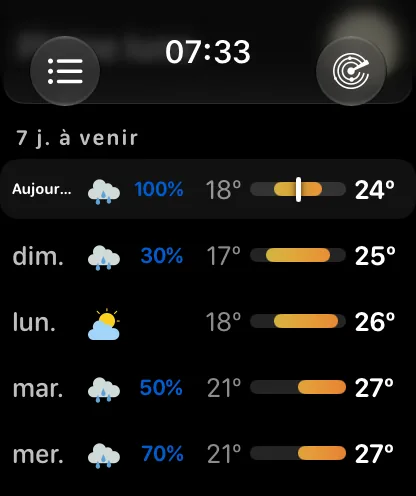
Les jours, sous forme de liste verticale plutôt que de bande horizontale. Chaque ligne comporte le jour, son icône météo, le risque de précipitation quand il vaut la peine d’être affiché, la température minimale, une barre de température et la maximale.
Tout l’intérêt est dans les barres : elles sont toutes à l’échelle de la même semaine, si bien que la barre d’un jour chaud est visiblement plus longue et plus à droite que celle d’un jour froid, et qu’une vague de froid dans trois jours saute aux yeux sans lire le moindre chiffre. La ligne d’aujourd’hui comporte un repère qui indique où se situe la température actuelle dans sa propre plage. Touchez une ligne pour afficher l’écran de ce jour.
La liste affiche par défaut tous les jours couverts par les prévisions, et peut être réglée sur 5. La colonne des précipitations peut être désactivée.
Soleil et lune, et Vent
Deux sections facultatives sous forme de cartes, qui ouvrent les écrans décrits plus bas. Soleil & lune est affichée par défaut, après Semaine à venir ; Vent est masquée par défaut. Les deux peuvent être placées n’importe où dans l’ordre.
Données
Une grille de vignettes, deux par rangée, qui remplace l’ancien tableau de petits chiffres. Chaque vignette comporte une icône teintée, la valeur, son unité et un petit dessin adapté à cette donnée précise : un anneau qui se remplit pour un pourcentage, une aiguille de boussole pour la direction du vent, les bandes standard de l’indice UV, une tendance pour la pression, un disque de phase pour la lune, ou un simple mot comme « Lourd » pour le point de rosée.
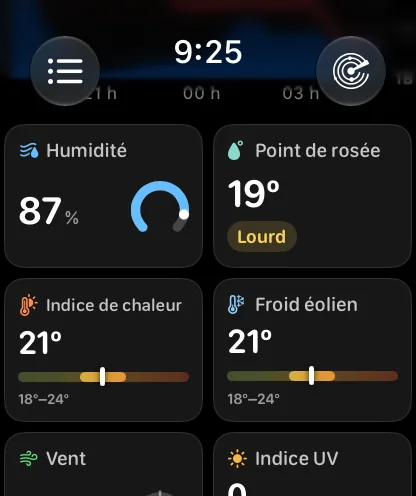
Touchez une vignette pour ouvrir son graphique sur cette donnée, sans changer la donnée que la section Graphiques mémorise. Cela inclut désormais Indice de chaleur et Refroidissement éolien, qui ont leurs propres graphiques. Deux groupes mènent à mieux qu’un graphique : Vent, Direction du vent et Bourrasque ouvrent l’écran Vent, et Phase de lune ouvre Soleil et lune. Qualité de l’air, Marées et Pollen n’ont pas encore d’écran à eux : ils restent de simples valeurs et ne réagissent pas du tout au toucher (pas de graphique, ni d’effet d’appui).
Dix-sept données sont disponibles, et vous choisissez celles qui s’affichent et dans quel ordre (consultez Choisir vos vignettes). Trois d’entre elles dépendent d’autre chose que de vos réglages : Qualité de l’air, Marées et Pollen nécessitent toutes Gold, Marées nécessite aussi un lieu couvert par les données de marée, et Pollen est une donnée propre aux États-Unis. Quand l’une d’elles ne peut pas être affichée, elle est simplement absente de la grille.
Pollen
Nouveauté de la 11.7. La vignette indique le niveau en toutes lettres (Aucun, Faible, Modéré, Élevé ou Très élevé) au-dessus d’une bande à cinq couleurs, avec un repère indiquant où il se situe sur l’échelle, et en dessous le type qui détermine réellement le comptage : Arbres, Graminées, Herbacées ou Moisissures.
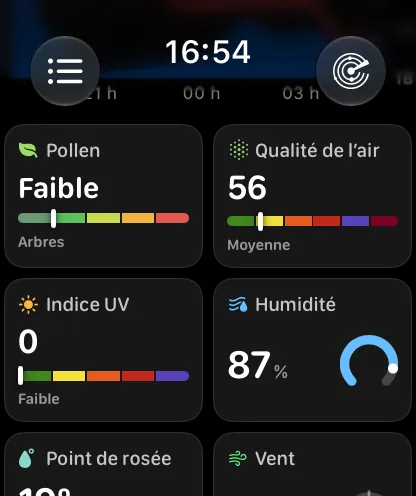
Quelques points à connaître :
- Cette donnée est disponible uniquement aux États-Unis, provient des stations de relevé de The Weather Company et nécessite Gold.
- La montre ne demande le pollen au serveur que lorsqu’une vignette Pollen figure déjà dans votre grille : la première prévision après l’ajout de la vignette effectue donc une nouvelle récupération pour l’obtenir. Patientez un instant.
- Les stations transmettent leurs relevés en semaine. Quand il n’y a pas de relevé (hors des États-Unis, un samedi ou un dimanche, ou pour un lieu sans station à proximité), la vignette n’est pas affichée au lieu de montrer un tiret.
Les vignettes Indice de chaleur et Refroidissement éolien sont lues à partir de la même observation actuelle que la vignette Ressentie, si bien que les trois concordent : Indice de chaleur affiche la température ressentie quand elle est supérieure à la température de l’air, Refroidissement éolien l’affiche quand elle est inférieure, et sinon chacune affiche la température de l’air.
Les données peuvent aussi être affichées en Lignes compactes au lieu de vignettes, ce qui permet d’en afficher davantage à l’écran.
Graphiques
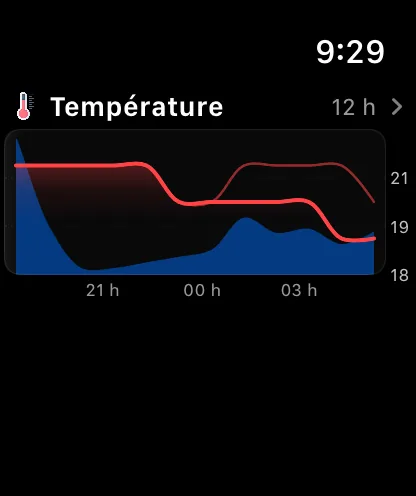
Touchez la section Graphiques de l’écran principal, et les prévisions s’ouvrent sous forme de graphique plein écran : les mêmes courbes, couleurs et ombrages que les graphiques de Forecast Bar sur votre iPhone, conçus pour le poignet.
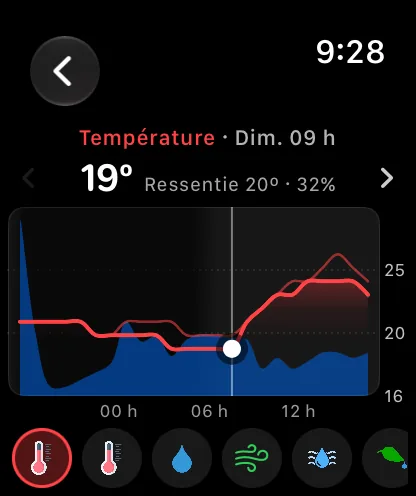
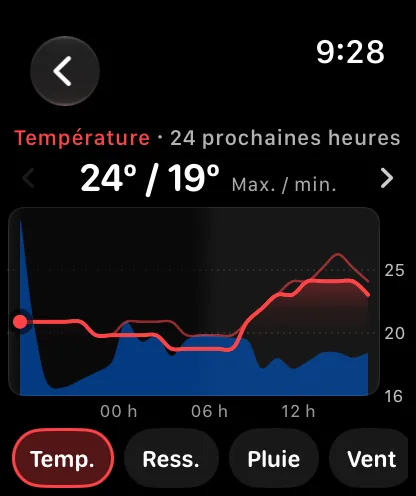
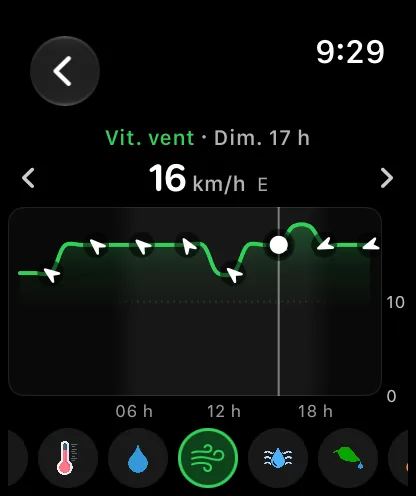
Tournez la Digital Crown pour parcourir le graphique heure par heure. Vous sentez un clic à chaque heure, un point blanc et un trait vertical indiquent votre position, et la valeur au-dessus du graphique suit le mouvement : la valeur, le jour et l’heure, ainsi qu’une deuxième ligne de contexte. Continuez à tourner après la dernière heure et le graphique passe au jour suivant ; revenez en arrière avant la première heure pour revenir. Vous pouvez aussi faire glisser un doigt sur le tracé : la valeur reste affichée quand vous levez le doigt, pour que celui-ci ne cache jamais le chiffre que vous vouliez voir. Touchez la valeur affichée pour l’effacer et revoir le résumé de l’ensemble du graphique, comme les valeurs maximale et minimale ou le pic.
Le premier graphique couvre les 24 prochaines heures à partir de maintenant. Les flèches de part et d’autre de la valeur affichée avancent d’un jour à la fois : Demain, puis chaque jour suivant désigné par son nom, aussi loin que vont les prévisions heure par heure (environ une semaine).
Les boutons en bas permettent de changer de donnée. Faites glisser la rangée latéralement pour les voir tous. Par défaut, chacun porte l’icône de sa donnée ; Réglages → Disposition et données → Graphiques → Boutons permet de les régler plutôt sur Libellés, qui les nomme : Temp., Ress., Pluie, Vent, Hum., Rosée, Chal., Refr., UV, Nuages, Press., Vis.
| Donnée | Représentation | Ce qu’affiche la deuxième ligne |
|---|---|---|
| Température | Courbe rouge, avec la température ressentie en trait plus pâle | Température ressentie et risque de précipitation |
| Ressentie | Courbe rouge, avec la température réelle en trait plus pâle | Température réelle et risque de précipitation |
| Risque de précipitation | Barres colorées selon le type de précipitations | Pluie, neige ou mélange, ou Sec |
| Force du vent | Courbe verte avec des flèches de direction, et les rafales en trait plus pâle | Direction du vent et rafales |
| Humidité | Courbe bleue | Point de rosée |
| Point de rosée | Courbe rouge | Humidité |
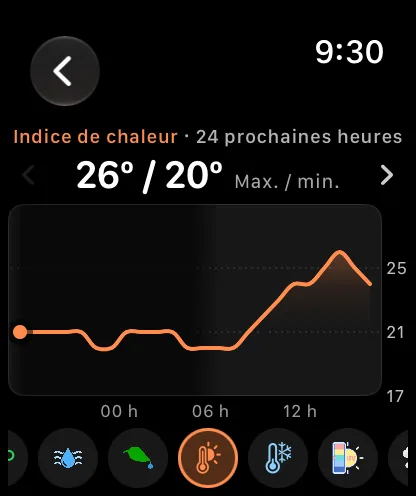
| Indice de chaleur | Courbe orange | La température de l’air |
| Refroidissement éolien | Courbe bleu clair | La température de l’air |
| Indice UV | Barres aux couleurs standard de l’indice UV : vert, jaune, orange, rouge, violet | Faible, Modéré, Élevé, Très élevé ou Extrême |
| Couverture nuageuse | Courbe grise | — |
| Pression | Courbe orange | — |
| Visibilité | Courbe jaune | — |
Les graphiques Indice de chaleur et Refroidissement éolien sont une nouveauté de la 11.7. Chacun suit les prévisions heure par heure et part de l’observation actuelle, la même valeur que sur les vignettes. Quand aucun des deux ne s’applique (par une journée douce, où tous deux sont simplement égaux à la température de l’air), le graphique indique Non en vigueur à la place de Max. / Min., pour qu’un « refroidissement éolien » égal à la température ne soit pas une énigme.
Quelques éléments à lire directement sur le tracé :
- La bande bleue derrière les courbes Température et Ressentie représente le risque de précipitation sur les mêmes heures, colorée selon le type : vous voyez ainsi d’un seul coup d’œil une tendance au rafraîchissement et la pluie qui l’accompagne.
- Les parties plus sombres du tracé correspondent à la nuit, avec un fondu autour du coucher et du lever du soleil.
- Sur le premier graphique, le point sur le bord gauche correspond au moment présent.
- Les valeurs suivent vos unités (température, vitesse du vent, pression et distance), et les heures suivent votre réglage 12 ou 24 heures.
Astuce : la donnée que vous choisissez avec les boutons est celle que la section Graphiques de l’écran principal affiche ensuite : choisissez donc celle que vous consultez le plus souvent. Arriver ici en touchant une vignette de données ouvre la donnée de cette vignette pour cette consultation uniquement, sans toucher à votre choix.
Les graphiques utilisent les prévisions que la montre a déjà téléchargées : ils s’ouvrent donc instantanément et ne consomment ni batterie ni données supplémentaires.
Écrans de détail par heure et par jour
Toucher une heure ou un jour ouvre un écran de détail dédié, et vous pouvez balayer vers la gauche ou la droite pour passer à l’heure ou au jour suivant ou précédent sans revenir en arrière. Quand vous avez fait défiler l’écran, une pastille ronde affiche brièvement la nouvelle heure ou le nouveau jour pour que vous ne perdiez pas le fil.
Les deux s’ouvrent sous un ciel teinté selon la météo de cette heure ou de ce jour, dessiné d’un bord à l’autre comme celui de l’écran principal.
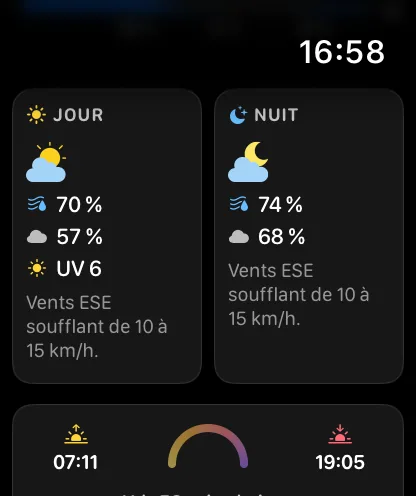
L’écran d’un jour comporte, dans l’ordre : le jour de la semaine et la date, les températures minimale et maximale, le risque et la quantité prévue de précipitations ; la bande horaire propre à ce jour ; les prévisions rédigées ; un graphique de la journée ; les résumés du jour et de la nuit côte à côte, chacun avec sa propre icône, son risque de précipitation, son humidité, sa couverture nuageuse et sa description du vent, avec l’indice UV côté jour ; et une ligne du soleil avec le lever, un petit arc, le coucher et la durée du jour, suivie de la phase de lune.
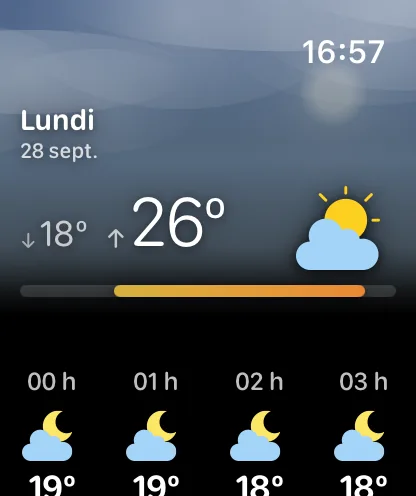
La minimale vient en premier dans l’en-tête, avec la maximale à côté en plus grands caractères, dans le même ordre que la barre en dessous et la barre de plage de l’écran principal. Cette barre est à l’échelle de la même semaine que Semaine à venir : un jour a donc la même longueur aux deux endroits.
La bande horaire de l’écran d’un jour est une nouveauté de la 11.7 ; elle ne couvre que cette date, dans le fuseau horaire du lieu, avec le lever et le coucher du soleil de ce jour-là indiqués. Il n’y a pas de pastille « Maint. » pour un jour à venir, et un jour que les prévisions heure par heure n’atteignent pas n’a pas de bande du tout. L’écran d’aujourd’hui ne répète pas la bande de l’écran principal.
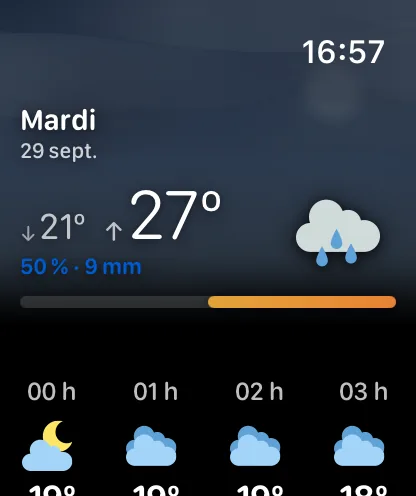
L’arc solaire de l’écran d’un jour affiche toujours son repère : immobile au début avant le lever du soleil, suivant l’arc pendant la journée, et immobile à la fin après le coucher. Pour un jour à venir, l’arc complet correspond à la durée du jour à cette date. La lune est le même disque à terminateur réaliste que celui de la vignette, de l’écran Soleil et lune et du ciel, plutôt qu’un jeu de formes distinct.
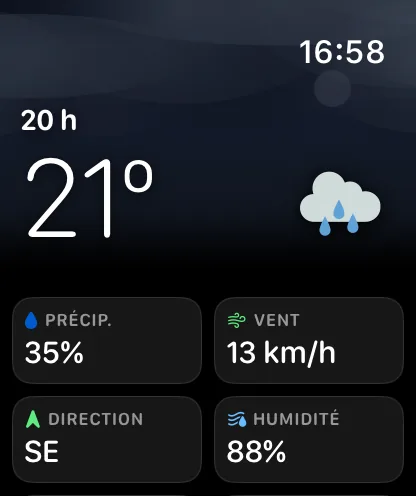
L’écran d’une heure affiche l’heure, son icône et sa température sous le ciel, puis les données de cette heure sous forme de grille de vignettes. Les heures du lever et du coucher du soleil ont leur propre écran, avec l’heure exacte et une grande icône.
Remarque : sur l’écran d’un jour, le lever et le coucher du soleil sont indiqués dans le fuseau horaire propre à ce lieu. Une ville enregistrée située plusieurs fuseaux plus loin s’affiche correctement au lieu d’être convertie à l’heure de votre montre.
Soleil et lune, Vent et 6 prochaines heures
Trois écrans à part entière, accessibles depuis leurs sections sur l’écran principal, depuis la vignette de données correspondante ou depuis la carte des précipitations.
Soleil et lune
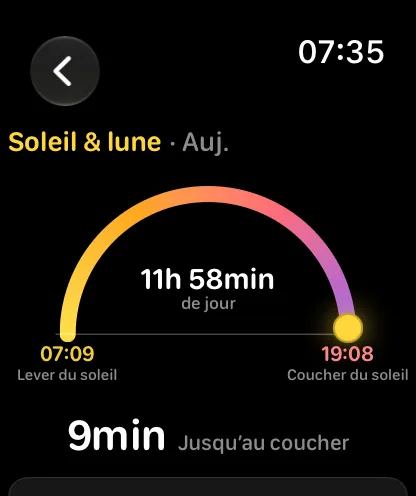
La journée dessinée sous forme d’arc du lever au coucher du soleil, avec un disque lumineux placé là où se trouve réellement le soleil, la durée du jour au milieu, et le temps restant jusqu’au prochain lever ou coucher en dessous. Plus bas figurent la première et la dernière lueur (le crépuscule qui précède le lever et suit le coucher du soleil), ainsi que la phase de la lune avec son nom.
Remarque : l’écran Soleil et lune de la montre n’évalue pas le coucher de soleil comme le fait Qualité du lever et du coucher de soleil sur iPhone. Cette note ne fait pas partie de ce que la montre télécharge.
Vent
Reconstruit dans la 11.7 pour que l’écran entier réponde d’un seul coup d’œil. Une boussole indiquant d’où vient le vent se trouve à gauche, avec son repère sur l’anneau lui-même ; à côté figurent la vitesse, une description en termes simples, la direction et Rafales quand les rafales sont réellement plus fortes que le vent. En dessous, une carte intitulée 12 prochaines heures présente une mini-courbe avec son minimum à gauche et son pic à droite : sur une montre de 46 mm, tout est visible sans faire défiler.
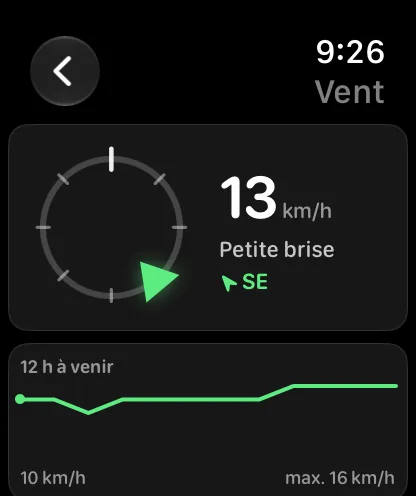
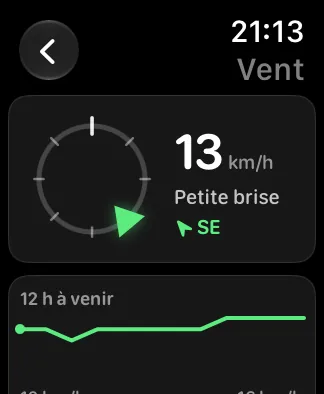
La direction suit le format du vent que vous avez choisi : points cardinaux, degrés ou les deux. La description reprend l’échelle de Beaufort en mots : Calme, Légère brise, Petite brise, Jolie brise, Bonne brise, Vent frais, Grand frais, Coup de vent, Fort coup de vent, Tempête, Violente tempête et Force d’ouragan. Le bas de l’échelle, quand le vent est à peine perceptible, affiche désormais Calme plutôt que « Très légère brise », un terme technique qui ne répond pas à la question. Les mêmes mots sont utilisés sur la carte Vent et la vignette Vent : les trois concordent.
6 prochaines heures
Ce que font les précipitations, en termes simples, au-dessus d’une rangée de capsules. La hauteur des capsules indique l’intensité et leur couleur le type (pluie, neige, neige fondue ou mélange), selon les couleurs de précipitations que vous avez définies. Quand rien n’est prévu, l’écran l’indique au lieu d’afficher un graphique vide.
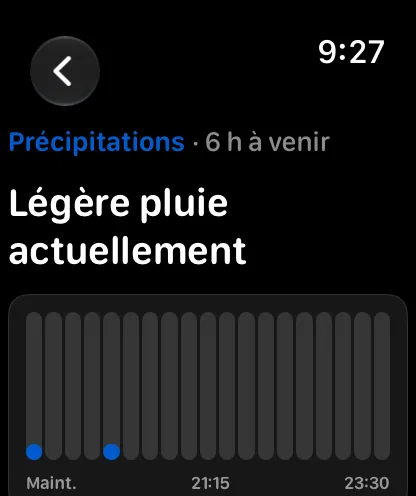
Il existe deux périodes, et la 11.7 a ajouté la plus courte :
| Période | Ce que c’est | Provenance |
|---|---|---|
| Heure à venir | Soixante pas d’une minute | Les prévisions minute par minute d’Apple Météo, que la montre récupère elle-même |
| 6 prochaines heures | Vingt-quatre pas d’un quart d’heure | Les mêmes prévisions que celles utilisées par le reste de l’app |
L’écran s’ouvre sur la dernière période que vous avez choisie avec ses pastilles 1 heure / 6 heures (Heure à venir tant que vous n’avez pas choisi autrement), et s’ouvre sur l’autre quand votre choix ne contient rien. Toucher une pastille constitue tout le réglage ; il n’y a aucune ligne pour cela ailleurs. Sous le graphique minute par minute figure la mention Apple Météo, qui renvoie vers la page d’Apple consacrée aux sources de données.
L’heure fournie par Apple n’est pas toujours disponible. Elle nécessite une couverture là où vous vous trouvez et des précipitations effectives, et elle est récupérée par la montre elle-même après l’arrivée des prévisions : elle peut donc apparaître un peu plus tard que le reste de l’écran. Quand elle n’est pas disponible (hors de la zone couverte, ou pendant une heure sèche), rien ne change dans l’écran par rapport à la vue sur six heures qu’il a toujours affichée. Il n’y a pas d’abonnement distinct ni rien à activer.
La barre d’outils
Deux boutons se trouvent dans les coins de l’écran principal :
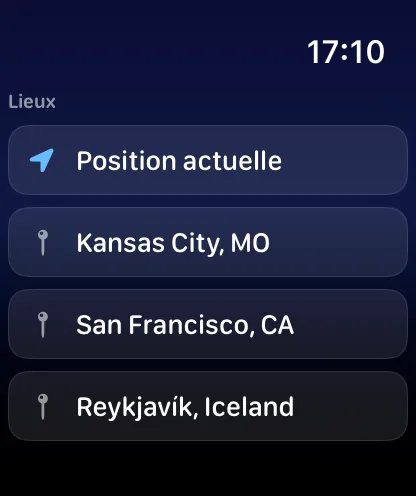
- Liste des lieux (en haut à gauche) : un bouton de liste qui ouvre vos lieux, avec Position actuelle en premier, puis chaque lieu synchronisé depuis votre iPhone. Le lieu que votre iPhone a défini comme Domicile est signalé par une maison ; les autres villes ont une épingle, et Position actuelle garde sa flèche même quand vous êtes chez vous. Touchez-en un pour basculer toute l’app de la montre sur ce lieu. Si vous ne vous êtes pas encore connecté, ce bouton ouvre plutôt la fenêtre Se connecter avec Apple.
- Radar (en haut à droite) : ouvre Le radar sur Apple Watch, une fonctionnalité Gold.
La liste des lieux s’ouvre immédiatement avec la liste dont la montre dispose déjà, et vérifie en arrière-plan si votre liste synchronisée a changé, en la mettant à jour sur place. Si cette vérification échoue, la liste que vous aviez reste affichée. Seule une montre qui n’a jamais eu de liste affiche Chargement de vos lieux pendant l’attente.
Actualiser et Réglages
En bas de l’écran principal se trouve une rangée compacte avec deux boutons :
- Actualiser : vide les prévisions en cache et récupère immédiatement une météo à jour. Le bouton affiche « Actualisation » pendant l’opération, et les prévisions restent à l’écran jusqu’à ce que les nouvelles les remplacent (voir ci-dessous).
- Réglages : l’écran de réglages propre à la montre. Consultez Réglages sur la montre ci-dessous.
Ouverture de l’app et actualisation
La montre garde les prévisions à l’écran pendant qu’elle en récupère de nouvelles, tant que ces prévisions datent de moins de 10 minutes :
- Ouverture de l’app : si les dernières prévisions pour votre position datent de moins de 10 minutes, elles apparaissent aussitôt, et une météo à jour les remplace un instant plus tard. Si elles sont plus anciennes, l’animation de chargement s’affiche jusqu’à l’arrivée d’une météo à jour, plutôt que des prévisions qui pourraient dater de plusieurs heures.
- Actualisation : revenir dans l’app et toucher Actualiser déclenchent tous deux une récupération derrière les prévisions affichées, selon la même règle des 10 minutes.
- Quand le chargement s’affiche quand même : lorsque vous passez à une autre ville dans la liste des lieux (ou revenez à Position actuelle), changez d’unités, ou lorsqu’une nouvelle position se trouve à plus d’environ 25 km (15 milles) de celle des prévisions affichées. Dans chacun de ces cas, les prévisions affichées concernent le mauvais lieu ou sont dans les mauvaises unités : elles s’effacent donc.
- Si une actualisation échoue : les prévisions restent à l’écran tant qu’elles datent de moins de 10 minutes. Au-delà, l’écran d’erreur décrit dans Quand la météo ne se charge pas s’affiche.
Si vous cherchez Déconnecter : cette option a été déplacée. Elle se trouve désormais dans Réglages → iPhone, à côté de la ligne d’état de la synchronisation qu’elle annule, et non plus sous les prévisions.
Si vous cherchez Synchroniser les réglages : cette option a disparu, et rien ne l’a remplacée. Les réglages circulent d’eux-mêmes entre la montre et l’iPhone, dans les deux sens, sans rien à ouvrir ni à toucher. La ligne iPhone en bas de l’écran Réglages de la montre vous indique où en sont les choses.
Réglages sur la montre
Touchez Réglages en bas de l’écran principal pour accéder à quatre groupes, dans cet ordre :
- App de la montre : Disposition et données, soit tout ce qui est décrit dans Organiser l’écran principal.
- Complications : Trio, Météo intelligente, Graphique d’une donnée, Prévisions sur 5 jours et Modulaire personnalisée, chacune avec les mêmes options que sur l’iPhone. Consultez Complications.
- Unités : unités de température et de vent, partagées avec Forecast Bar sur votre iPhone.
- iPhone : la ligne d’état de la synchronisation, et Déconnecter quand vous êtes connecté.
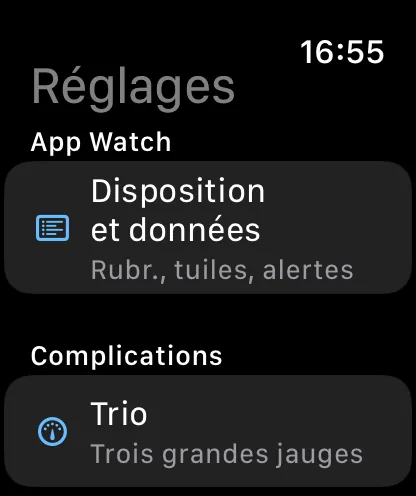
Modifié dans la 11.7 : La section App de la montre venait auparavant après Complications, et l’écran se terminait par un court mode d’emploi pour ajouter une complication à un cadran. Ce mode d’emploi a disparu ; les étapes se trouvent dans Complications, là où vous iriez les chercher.
Chaque sélecteur est représenté par l’élément qu’il modifie plutôt que décrit : les jauges sont réellement dessinées, et un aperçu complet reste épinglé au-dessus du sélecteur et se met à jour à chaque toucher.
Organiser l’écran principal
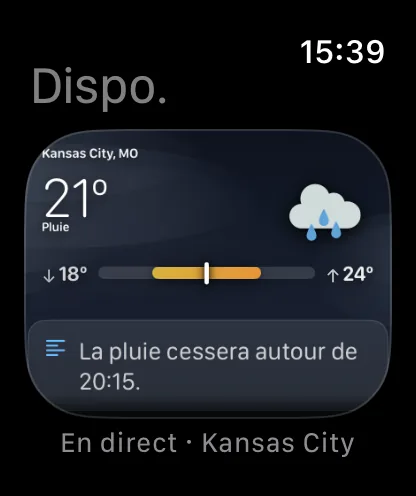
Réglages → Disposition et données sur la montre (ou Disposition de la montre sur votre iPhone) contrôle l’ensemble de l’écran principal. L’écran s’ouvre avec un aperçu en direct de votre propre écran principal en haut, à échelle réduite : votre ordre, vos sections masquées, votre style d’en-tête, votre météo. C’est le véritable écran, pas un dessin : ce que vous voyez est exactement ce que la montre affichera.
Partir d’un préréglage
Trois préréglages définissent toute l’organisation d’un seul toucher :
| Préréglage | Ce qu’il vous donne |
|---|---|
| Coup d’œil | Maintenant et ensuite : un en-tête compact, les heures et la semaine. |
| Équilibré | L’habituel : l’organisation par défaut. |
| Tout | Toutes les sections activées. |
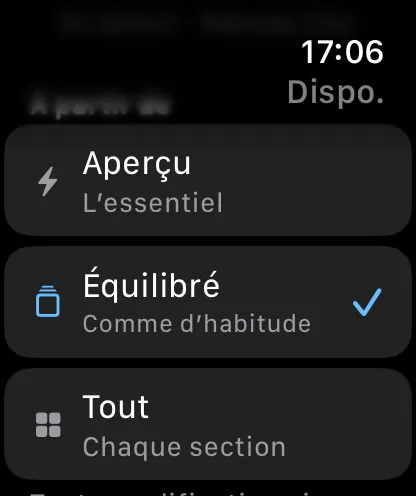
Un préréglage n’est pas un mode dans lequel vous restez. Il se contente d’écrire les réglages : dès que vous modifiez quoi que ce soit ensuite, le libellé indique Personnalisé.
Afficher, masquer et réordonner
La liste Sections contient toutes les sections. L’œil à gauche affiche ou masque une section ; les chevrons à droite la déplacent vers le haut ou vers le bas. Au moins une section reste toujours visible : le bouton de la dernière est donc désactivé.
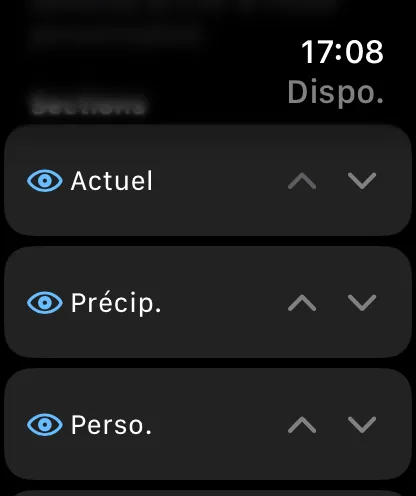
Le masquage d’une section est mémorisé séparément de l’ordre : une section que vous masquez reste masquée même si une version future ajoute de nouvelles sections à la liste. Les sections conditionnelles (Précipitations, alertes) n’apparaissent toujours que lorsqu’il y a quelque chose à afficher, même lorsqu’elles sont activées.
Options par section
Sous la liste, chaque section qui propose des choix les présente :
| Section | Options | Par défaut |
|---|---|---|
| En-tête | Ciel, Ciel fixe, Compact | Ciel |
| Heure par heure | Style : Simple, Courbe ou Graphique ; 12, 24 ou 48 heures ; donnée affichée sous chaque heure | Simple ; 12 heures ; Risque de précipitation |
| Graphiques | Boutons : Icônes ou Libellés | Icônes |
| Semaine à venir | 5 jours ou tous les jours ; colonne des précipitations activée ou désactivée | Tous les jours ; colonne activée |
| Données | Quelles vignettes, dans quel ordre ; Vignettes ou Lignes compactes | Les onze vignettes standard ; Vignettes |
| Données personnalisées | Activé ou désactivé ; les trois données | Désactivé ; Force du vent, Indice UV, Couverture nuageuse |
| Alertes | Masquer les alertes d’intempéries sur la montre | Désactivé (alertes affichées) |
Choisir vos vignettes
Données → Vignettes liste les dix-sept données qu’une vignette peut afficher : Température, Ressentie, Indice de chaleur, Refroidissement éolien, Humidité, Point de rosée, Risque de précipitation, Couverture nuageuse, Vent, Direction du vent, Indice UV, Pression, Visibilité, Phase de lune, Qualité de l’air (Gold), Marées (Gold) et Pollen (Gold). Cochez celles que vous voulez et utilisez les chevrons pour les ordonner.
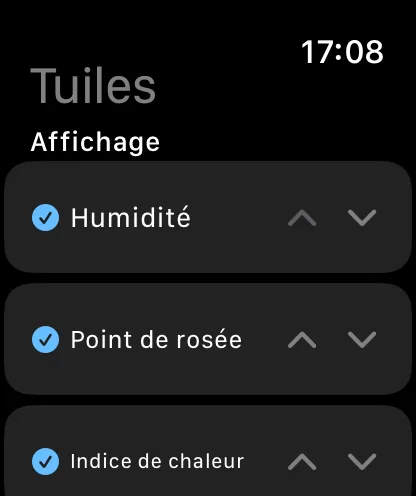
Les trois données Gold disparaissent de la grille plutôt que de laisser un vide quand elles ne peuvent pas être affichées : Marées nécessite aussi un lieu couvert par les données de marée, et Pollen est une donnée propre aux États-Unis qui n’est pas toujours transmise.
Disposition de la montre sur votre iPhone
Ouvrez Réglages → Apple Watch → App de la montre → Personnaliser sur votre iPhone pour accéder à Disposition de la montre : les mêmes réglages que sur la montre, avec un aperçu beaucoup plus grand.
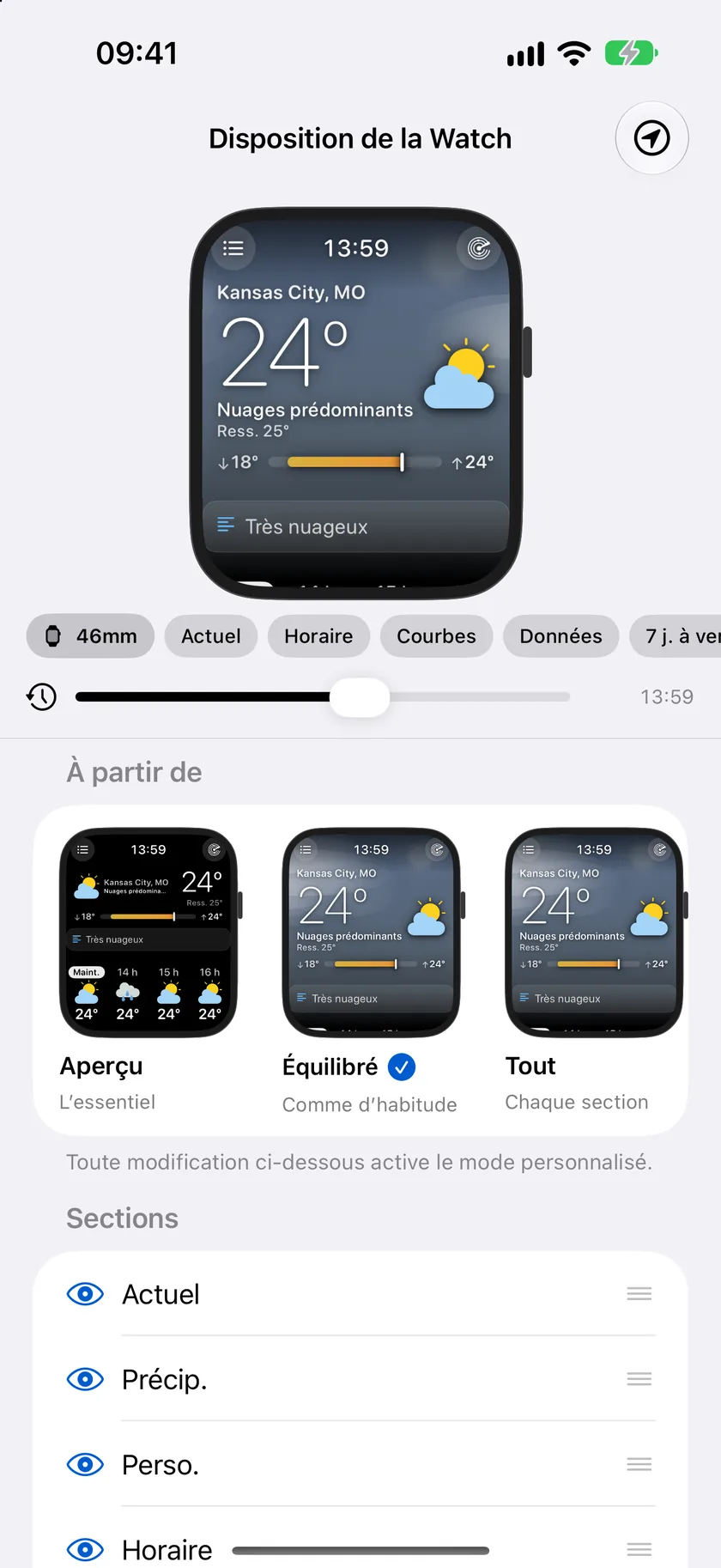
La montre épinglée en haut exécute le véritable écran principal de la montre avec votre propre météo : chaque modification que vous effectuez plus bas est donc immédiatement visible. En dessous :
- Une pastille de taille fait passer l’aperçu de 46 mm à 40 mm, pour que vous puissiez vérifier le petit écran.
- Des pastilles de section font sauter l’aperçu jusqu’à une section.
- Une chronologie va de minuit à minuit par pas de cinq minutes, avec un bouton Maint. pour y revenir d’un coup. Faites-la glisser et la journée avance : le ciel passe de l’aube au bleu, puis à l’or et aux étoiles, les cellules du lever et du coucher du soleil glissent le long de la bande horaire, le soleil parcourt son arc et la température suit les prévisions heure par heure.
- Un menu de source de données permet de choisir entre Ma météo (les prévisions de votre position actuelle) et Journée exemple, une journée fixe avec du brouillard le matin, un orage l’après-midi et une nuit dégagée, pour que vous puissiez passer en revue tous les états possibles de l’écran.
- Les cartes À partir de affichent un aperçu de chaque préréglage avec votre propre météo avant que vous ne vous décidiez.
- Une seule liste permet à la fois de réordonner et d’afficher ou masquer les sections, avec les options de chaque section en dessous, y compris les lignes Heure par heure → Style et Graphiques → Boutons : la bande horaire et les boutons des graphiques peuvent ainsi être réglés depuis le téléphone comme depuis la montre.
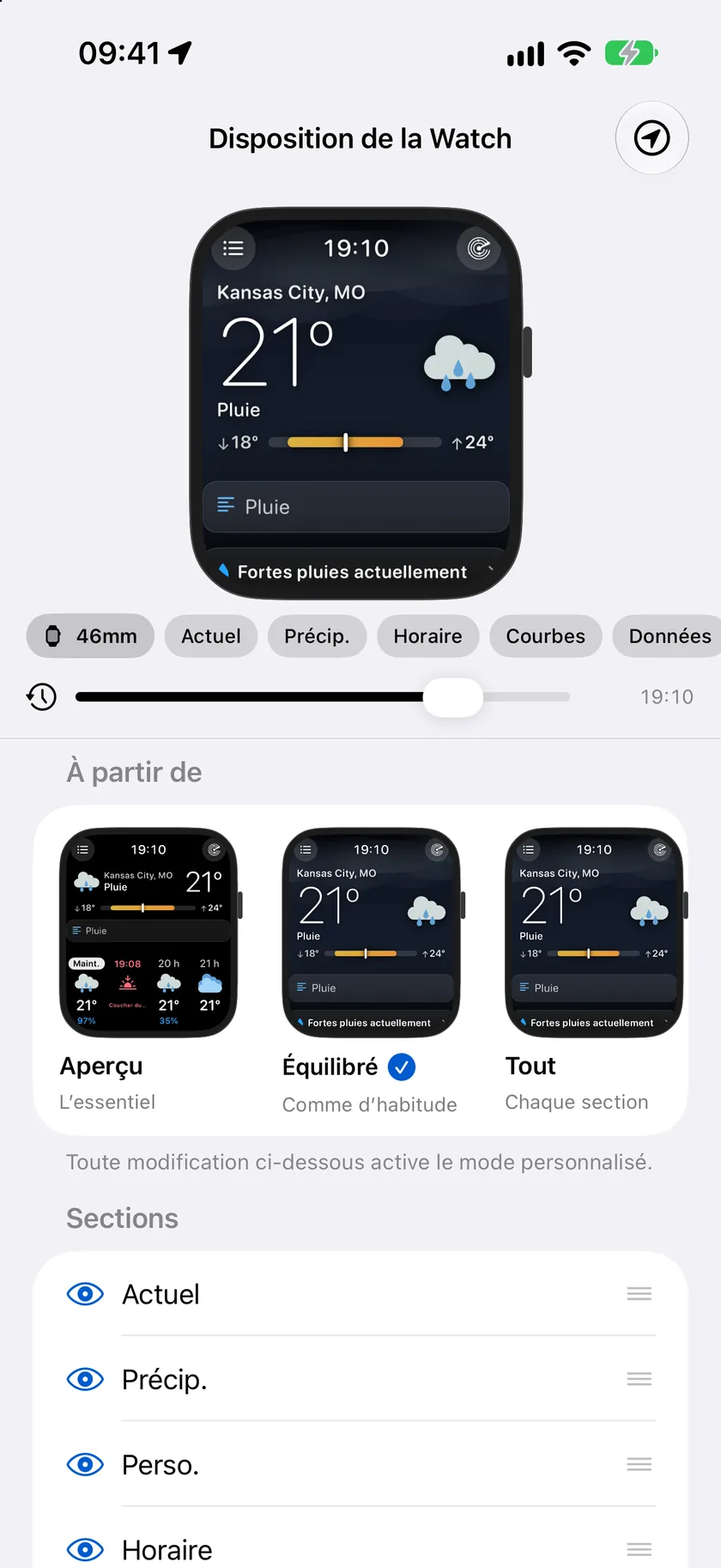
Les réglages circulent d’eux-mêmes entre les deux appareils, dans les deux sens : il n’y a rien à toucher sur l’un ou l’autre. S’ils sont hors de portée, la modification attend leur prochaine connexion.
Remarque : si l’un de vos appareils utilise encore une version de Forecast Bar antérieure à la 11.7, il ne connaît pas les sections Soleil et lune et Vent, et les retire de l’ordre qu’il envoie. L’appareil le plus récent les replace après Semaine à venir, ce qui peut faire perdre une position personnalisée pour ces deux sections. Tout ce que vous avez masqué reste masqué. Mettre à jour les deux appareils règle le problème.
Après une mise à jour, rajoutez vos complications une fois
Si vos complications ont disparu de vos cadrans après une mise à jour, l’app de la montre affiche sur l’écran principal une carte Ajouter à nouveau vos complications avec les étapes, et un bouton OK pour la fermer. Votre iPhone affiche un bandeau d’une ligne correspondant. C’est une étape unique et rien n’a été perdu : l’explication complète se trouve dans Complications.
Quand la météo ne se charge pas
Si une récupération échoue et qu’il n’y a pas de prévisions de moins de 10 minutes à garder à l’écran, la montre affiche un court écran d’erreur : un triangle d’avertissement, un titre tel que Échec du chargement de la météo, et un bouton Réessayer qui relance la récupération.
Quand la cause vient de l’un des fournisseurs météo externes plutôt que de votre montre, cet écran comporte deux éléments supplémentaires. Le message sous le titre est l’explication envoyée par nos serveurs, qui nomme ce qui dysfonctionne réellement, et un lien État du service apparaît juste au-dessus de Réessayer. Le toucher ouvre forecastbar.com/status dans le navigateur web intégré de la montre, où chaque composant du service et chaque fournisseur externe est listé avec son état actuel.
Pendant ce type d’incident, Réessayer échoue généralement de nouveau, car rien ne va mal sur votre montre. La page d’état est la réponse la plus rapide. Consultez La météo ne se charge pas pour le moment pour savoir à quoi vous attendre pendant la résolution.
Se connecter avec Apple
La connexion relie la montre aux lieux et aux réglages que vous avez synchronisés depuis votre iPhone. Configurez d’abord la synchronisation dans Forecast Bar → Réglages → Synchro et alertes sur votre iPhone (consultez Réglages sur iPhone), puis connectez-vous avec Apple sur la montre, depuis l’écran d’abonnement ou le bouton de la liste des lieux. Une fois connecté, vos lieux enregistrés apparaissent dans la liste des lieux de la montre et votre abonnement est transféré.
Sur les petites montres
Tout ce qui est décrit sur cette page est conçu pour un écran de 40 mm comme pour un écran de 46 mm : rien n’est tronqué et rien n’est réduit au point de devenir illisible.
Si le ciel animé vous semble exigeant pour une montre plus ancienne, Réglages → Disposition et données → En-tête propose Ciel fixe et Compact, et le réglage sur 12 heures de la bande Heure par heure est moins gourmand que 24 ou 48.
