Le panneau météo est l’écran principal de l’app Mac : conditions actuelles, prévisions heure par heure et quotidiennes, précipitations et tous les points de données, dans un panneau déroulant compact rattaché à votre élément de la barre des menus.
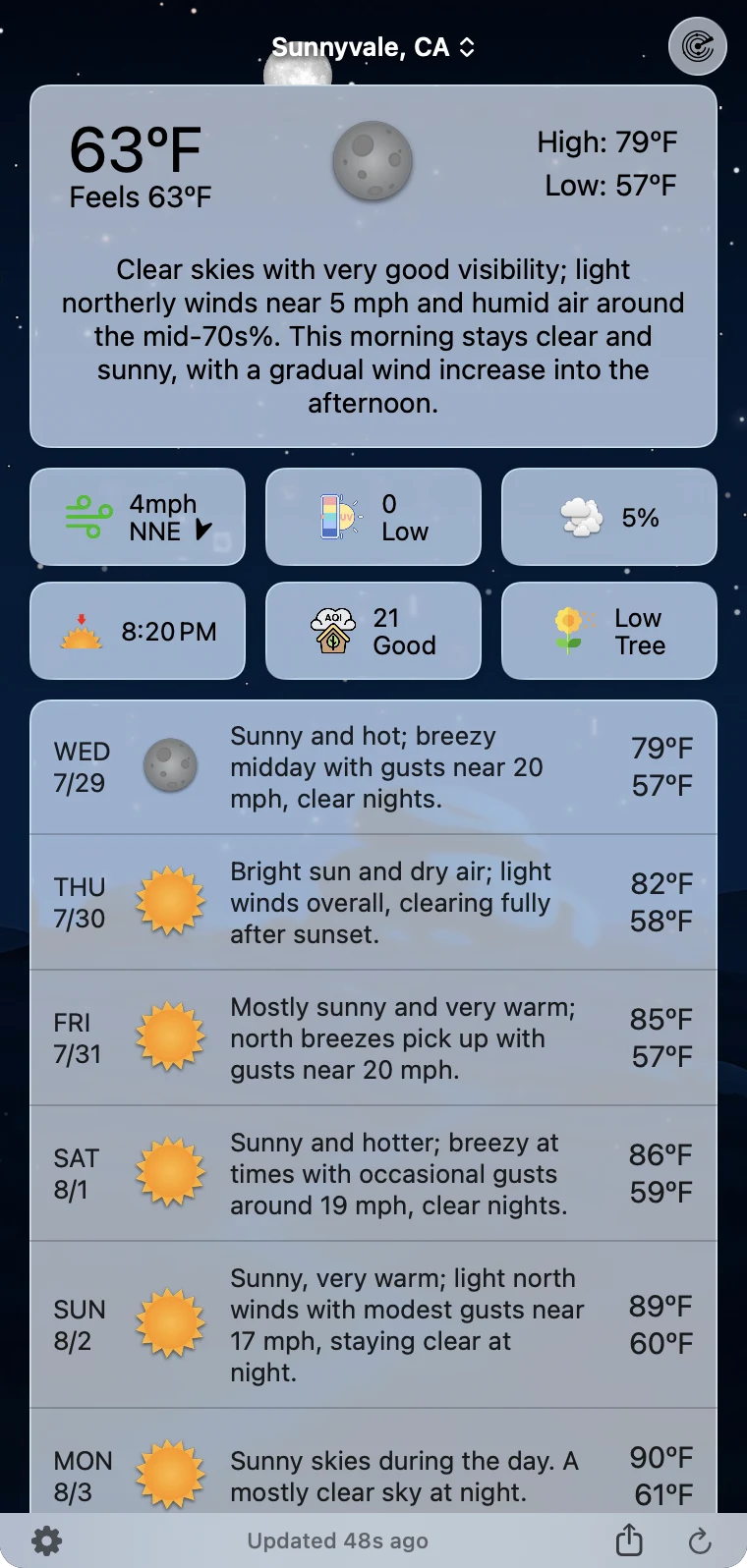
Ouvrir et fermer
- Ouvrir : cliquez sur l’élément Forecast Bar dans la barre des menus. Le panneau se déroule, centré sous celui-ci.
- Fermer : cliquez à nouveau sur l’élément de la barre des menus, appuyez sur ESC ou cliquez simplement n’importe où en dehors du panneau.
- Le panneau se ferme aussi lorsque vous passez à une autre app (sauf si vous l’avez détaché ou si vous êtes en mode Dock).
Astuce : ⇧⌘W ouvre ou ferme le panneau depuis n’importe où : c’est un raccourci global. Consultez Raccourcis clavier.
La barre d’outils
En haut du panneau :
- Bouton Alertes (triangle d’avertissement, à gauche) : apparaît lorsque des alertes météo sont en cours, avec une pastille rouge indiquant le nombre d’alertes que vous n’avez pas encore vues. S’il n’y a qu’une alerte, ses détails s’ouvrent directement ; s’il y en a plusieurs, la liste des alertes s’ouvre. Consultez Alertes et notifications.
- Bouton de discussion des prévisions (icône de document, à gauche) : apparaît lorsque vous consultez les détails des conditions actuelles ; ouvre la discussion régionale des prévisions (Area Forecast Discussion) rédigée par les météorologues pour votre région.
- Nom du lieu (au centre) : le lieu actuel, avec un petit chevron haut/bas. Cliquez dessus pour ouvrir le sélecteur de lieu (voir ci-dessous).
- Bouton Radar (à droite) : ouvre la fenêtre de radar indépendante, qui flotte au-dessus du panneau et se redimensionne comme n’importe quelle fenêtre. Elle comporte le même bouton Surcouches que sur iPhone, pour les avertissements, la foudre, les cellules orageuses, l’état des routes et les caméras, les stations hydrométriques et les périmètres d’incendie ; les surcouches avancées nécessitent Pro. Tout ce qu’elles affichent est décrit dans Radar.
Cliquer sur la carte des conditions actuelles elle-même ouvre une grande fenêtre contextuelle de détails avec des graphiques pour chaque point de données ; appuyez sur ⌘W pour la fermer.
Le pied de page
En bas du panneau :
- Roue dentée (à gauche) : ouvre les Réglages.
- Heure de mise à jour (au centre) : le temps écoulé depuis la dernière récupération de la météo (« Mis à jour à l’instant », « Mis à jour il y a 5 minutes »). Pendant la rédaction des récits par IA, elle indique « Personnalisation des résumés… ».
- Visualiser la journée : fait défiler toute votre journée sous la forme d’un ciel animé. Voir ci-dessous.
- Partager la capture d’écran (à droite) : capture le panneau sous forme d’image et ouvre la feuille de partage de macOS.
- Actualiser (tout à droite) : récupère immédiatement une météo à jour ; la flèche tourne pendant l’opération.
Visualiser la journée
Nouveauté de la version 11.4. Votre journée se déroule sous la forme d’un ciel animé : le soleil, les étoiles, les nuages et la pluie suivent tous vos prévisions réelles, heure par heure, puis la lecture recommence en boucle.
La lecture commence à l’heure actuelle et couvre une journée complète à venir : vous regardez la météo qui vous attend, et non la matinée que vous avez déjà vécue.

Trois façons d’y accéder, qui l’ouvrent toutes dans sa propre fenêtre plutôt que dans le panneau :
- Le bouton Visualiser la journée dans le pied de page du panneau.
- Cliquez avec le bouton droit sur l’icône de la barre des menus et choisissez Visualiser la journée. C’est la seule méthode qui fonctionne sans rien ouvrir au préalable.
- Présentation → Visualiser la journée, ou ⌥⌘V.
Pendant la lecture, vous pouvez la partager sous forme de vidéo, prête à être envoyée ou publiée : cela ouvre la même feuille de partage que Partager une capture.
Si la commande est absente du menu de l’icône de la barre des menus, ou si l’app vous indique que Visualiser la journée n’est pas disponible, il n’y a que deux raisons possibles, et l’app précise laquelle : les prévisions heure par heure du jour ne sont pas encore arrivées, il n’y a donc rien à lire ; ou votre style d’arrière-plan actuel ne peut pas représenter n’importe quelle combinaison de météo et d’heure. Passer à une scène météo animée ou à un pack de ville dans Réglages → Thème et style visuel → Arrière-plans règle le second cas.
Redimensionner le panneau
- Hauteur : placez le pointeur au centre du pied de page : l’heure de mise à jour devient une poignée. Faites-la glisser vers le haut ou vers le bas.
- Largeur : faites glisser le bord gauche ou droit du panneau, de 350 à 600 points.
- Forecast Bar mémorise la taille de votre panneau pour chaque écran : il peut ainsi être compact sur l’écran d’un portable et plus haut sur un moniteur externe.
Le panneau se redimensionne aussi automatiquement lorsque vous affichez ou masquez des sections de prévisions dans Réglages → Données et disposition.
Détacher le panneau
Faites glisser le panneau vers le bas, loin de la barre des menus : il se détache en une fenêtre flottante dotée d’une barre de titre et d’un bouton de fermeture, qui reste ouverte pendant que vous travaillez. Le comportement de ce glissement se règle dans Réglages → Général → Détacher la fenêtre → Geste de glissement vers le bas :
| Option | Effet du glissement vers le bas |
|---|---|
| Fenêtre flottante | Détache le panneau en fenêtre flottante — le réglage par défaut |
| Passer en mode Dock | Fait passer toute l’app en mode Dock |
| Désactivé | Rien : le panneau reprend sa place |
Pour raccrocher un panneau flottant : faites-le glisser jusqu’à la barre des menus, appuyez sur ESC ou cliquez sur son bouton de fermeture. Forecast Bar mémorise la position détachée et la rétablit la fois suivante. Si la fenêtre détachée se retrouve hors d’atteinte, utilisez Réglages → Général → Détacher la fenêtre → Réinitialiser la position de la fenêtre.
Le sélecteur de lieu
Cliquez sur le nom du lieu dans la barre d’outils pour ouvrir la fenêtre contextuelle des lieux :
- Rechercher : saisissez du texte dans le champ « Ajouter un lieu… » pour lancer une recherche dans le monde entier. En plus des villes, la recherche trouve des points d’intérêt et des adresses — parcs nationaux, stations de ski, aéroports, stades — et enregistre l’endroit sous le nom que vous avez choisi. Un interrupteur Ajouter aux favoris (activé par défaut) détermine si un résultat choisi est enregistré dans votre liste ou simplement consulté une fois.
- Votre liste : la position actuelle reste épinglée en haut ; les lieux enregistrés en dessous affichent un petit aperçu des conditions en direct.
- Modifier : cliquez sur Modifier pour réorganiser vos favoris par glisser-déposer, ou en supprimer un avec le bouton de la corbeille. La position actuelle ne peut être ni déplacée ni supprimée, et la suppression de votre lieu Domicile demande d’abord une confirmation.
- Comparer : lorsque Afficher le bouton de comparaison est activé dans Réglages → Comparaison et domicile → Bouton de comparaison de lieux, chaque ligne affiche un bouton de comparaison qui ouvre une fenêtre comparant vos lieux côte à côte.
Astuce : changez de lieu au clavier : ⌘1–⌘9 mènent aux lieux enregistrés, ⌘0 au dixième et ⌘` à votre position actuelle.
