Ouvrez Réglages depuis le menu latéral : balayez depuis le bord gauche (ou touchez le bouton en haut à gauche de l’écran principal), puis touchez Réglages en bas.
L’écran Réglages
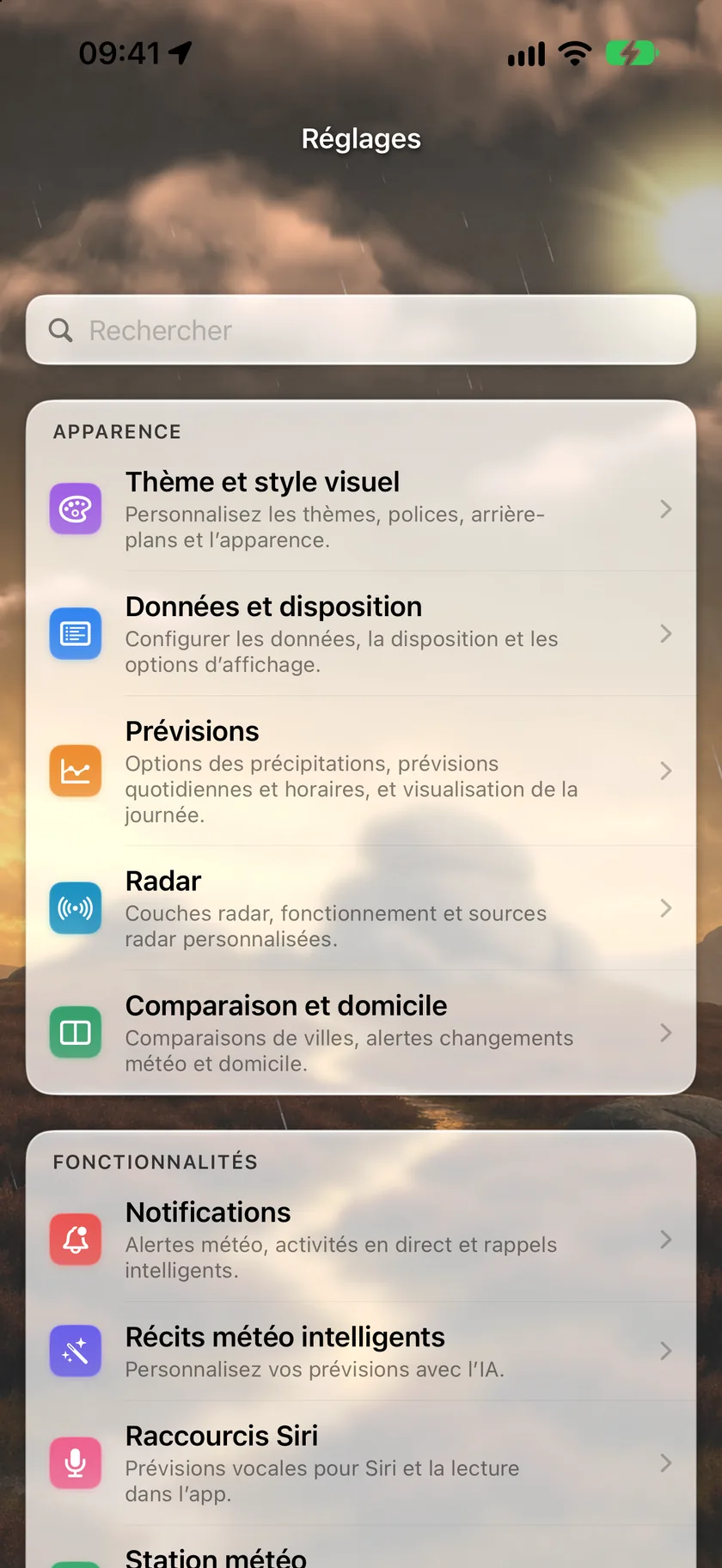
Réglages est organisé en lignes, dans cet ordre :
| Ligne | Contenu |
|---|---|
| Thème et style visuel | Tout ce qui est visuel ; consultez Apparence et thèmes |
| Données et disposition | Unités, langue et disposition de chaque section de l’app ; décrit ci-dessous |
| Prévisions | Options des précipitations, des prévisions quotidiennes et heure par heure et de Visualiser la journée, ainsi que Types d’alertes masqués ; consultez Écran principal et Alertes et notifications |
| Radar | Couches radar, comportement et sources radar personnalisées ; consultez Radar |
| Comparaison et domicile | La carte de comparaison, le bouton Comparer, les alertes changements météo et votre domicile ; décrit ci-dessous |
| Notifications | Tous les types d’alertes ; consultez Alertes et notifications. Nécessite Silver ; en dessous, cette ligne ouvre l’écran d’abonnement |
| Récits météo intelligents | Des récits de prévisions rédigés par l’IA ; consultez Récits météo intelligents |
| Raccourcis Siri | Prévisions lues à voix haute ; consultez Siri et Raccourcis |
| Station météo | Une station météo personnelle pour les conditions actuelles et l’ajustement des prévisions — consultez Stations météo personnelles. Nécessite Gold |
| Abonnement | Consultez et modifiez votre formule ; voir Formules et abonnements |
| Apple Watch | Cadrans et complications (affiché sur iPhone uniquement) |
| Nouveautés | Les notes de version de la version que vous utilisez |
| Guide d’utilisation | Ouvre ce guide dans votre navigateur |
| Proposer une fonctionnalité | Un court formulaire qui arrive directement à l’équipe Forecast Bar ; décrit ci-dessous |
| Questions rapides | N’apparaît que lorsqu’une question vous attend ; décrit ci-dessous |
| À propos et plus | Compte, assistance, version, retour haptique, diagnostic et mentions légales ; décrit ci-dessous |
Données et disposition
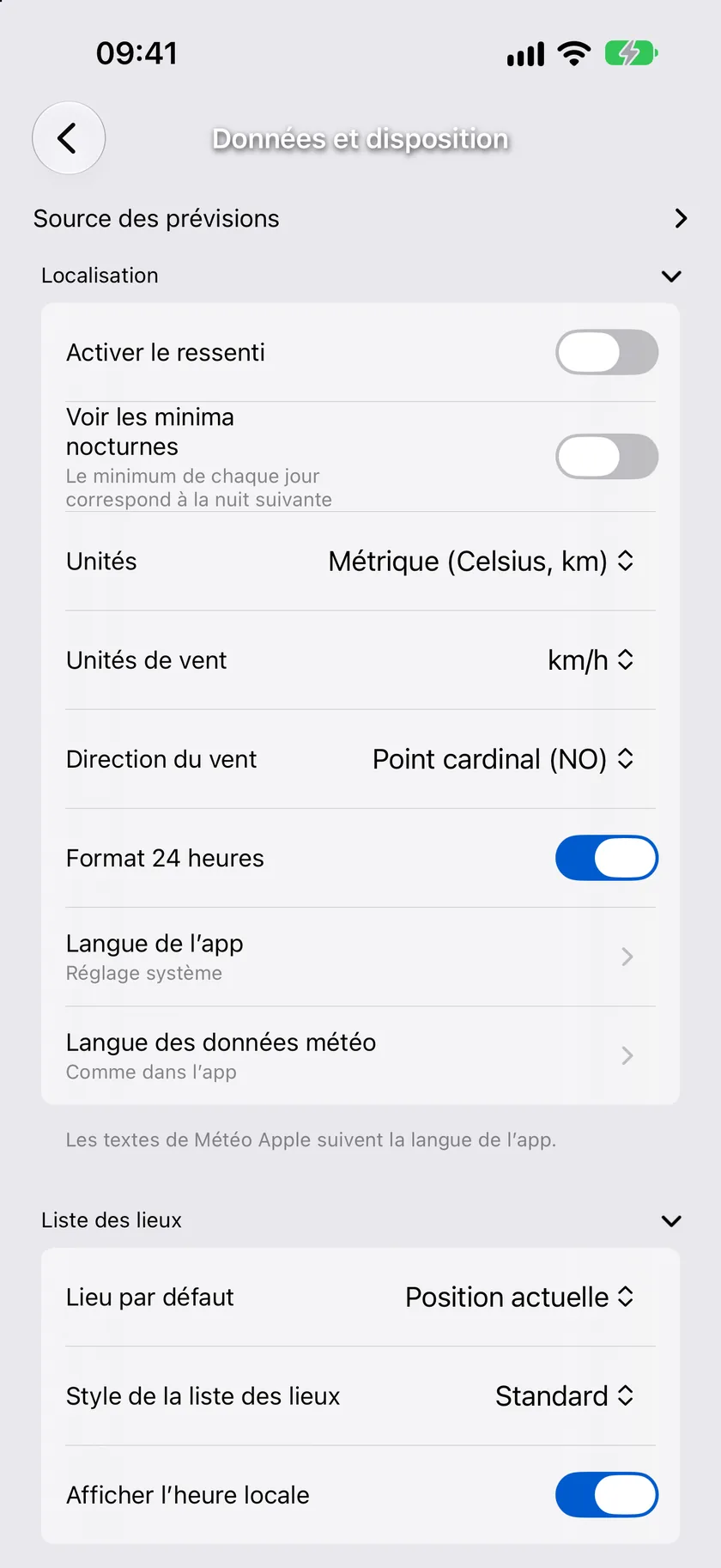
Réglages → Données et disposition est une liste de sections repliables : touchez le titre d’une section pour la déplier. L’app mémorise les sections que vous avez laissées ouvertes, et plusieurs sections affichent un aperçu en direct de la disposition que vous configurez.
Source des prévisions
Nouveau dans la version 11.6. La première section de Données et disposition détermine la provenance de vos prévisions. Nécessite Gold : sans Gold, le sélecteur affiche un cadenas et ouvre l’écran d’abonnement.
| Réglage | Options | Par défaut |
|---|---|---|
| Source des prévisions | The Weather Company, Apple Météo | The Weather Company |
- The Weather Company est la source la plus complète : prévisions sur 15 jours, pollen, qualité de l’air et précipitations par tranches de 15 minutes.
- Apple Météo couvre 10 jours au lieu de 15 et ne fournit pas de texte de prévision quotidienne : Forecast Bar rédige donc lui-même les phrases quotidiennes. Passer à Apple Météo active les Prévisions quotidiennes par IA pour rédiger les premiers jours (la section l’indique lorsque cela se produit ; désactivez-les à nouveau dans Récits météo intelligents). Le pollen, la qualité de l’air, l’historique et les précipitations par tranches de 15 minutes continuent de provenir de The Weather Company quelle que soit la source choisie : rien ne disparaît quand vous changez de source.
- Comparer les sources… ouvre la comparaison côte à côte des deux prévisions pour le lieu que vous consultez ; consultez Comparer les sources sur la page de l’écran principal. Lorsqu’il existe assez d’historique pour votre lieu, une ligne sous le sélecteur indique aussi quelle source a été la plus précise récemment à cet endroit.
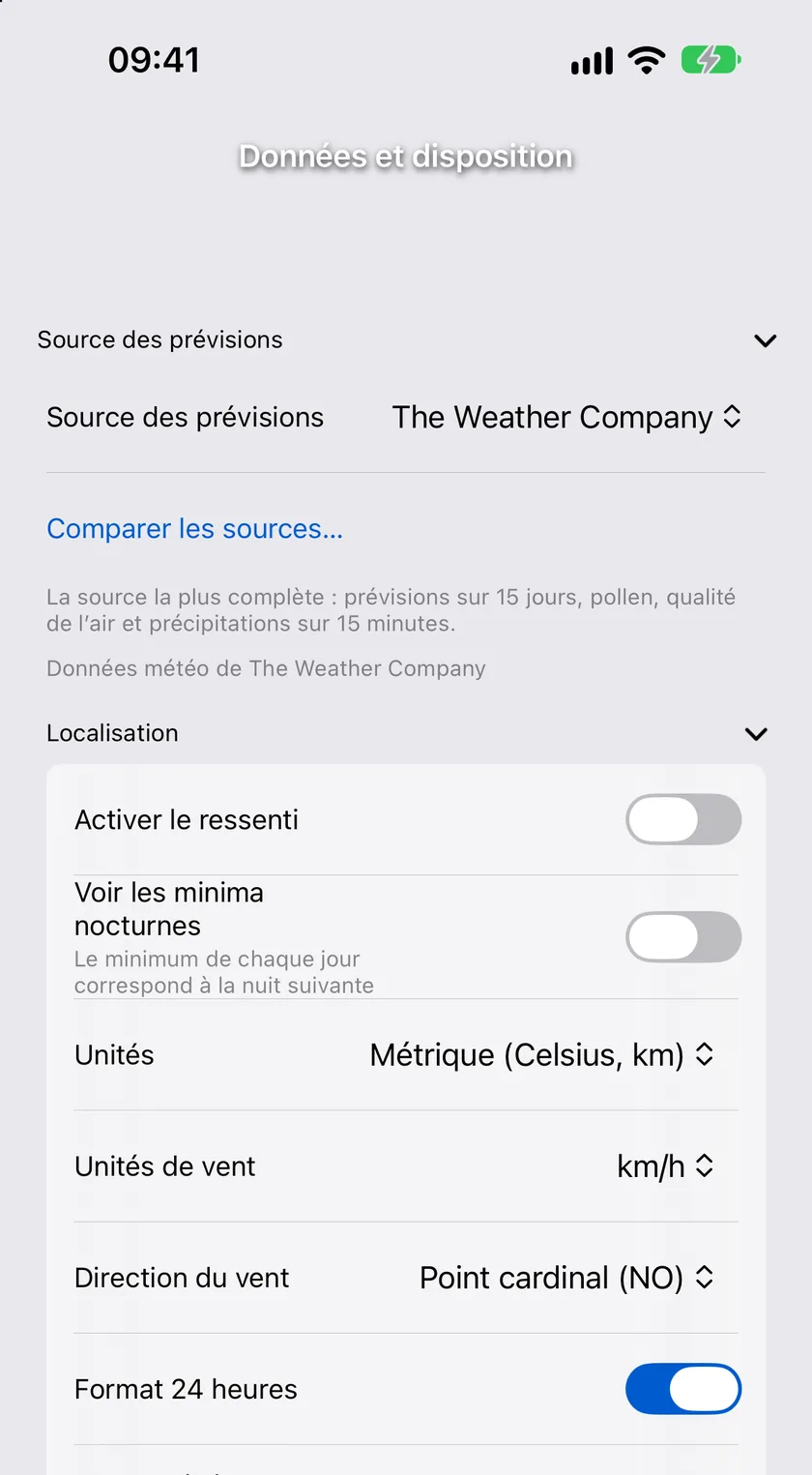
Si Apple Météo est injoignable, l’app se replie sur The Weather Company pour cette actualisation et l’indique ici.
Remarque : votre source des prévisions se synchronise avec vos autres appareils en même temps que vos lieux, même lorsque la synchronisation de la disposition (voir ci-dessous) est désactivée. Sur Apple TV, le même choix se trouve dans Réglages → Unités et affichage.
Paramètres régionaux
| Réglage | Options | Par défaut |
|---|---|---|
| Utiliser la température ressentie | Activé / Désactivé | Désactivé |
| Unités | États-Unis, Royaume-Uni, Métrique | États-Unis |
| Unités de vent | mi/h, km/h, m/s, nœuds | mi/h |
| Direction du vent | Points cardinaux, Degrés, Les deux | Points cardinaux |
| Format 24 heures | Activé / Désactivé | Désactivé |
| Langue des prévisions | Environ 75 langues | Anglais |
- Utiliser la température ressentie affiche la température ressentie à la place de la température réelle dans toute l’app.
- Unités : États-Unis correspond aux degrés Fahrenheit avec les miles, Royaume-Uni aux degrés Celsius avec les miles, et Métrique aux degrés Celsius avec les kilomètres. Changer d’unités met aussi à jour les unités de vent en conséquence (mi/h pour États-Unis et Royaume-Uni, km/h pour Métrique) ; vous pouvez ensuite modifier les unités de vent à votre guise.
- Direction du vent détermine la façon dont la direction est écrite : Points cardinaux affiche
NO, Degrés affiche315°et Les deux afficheNO 315°. - Format 24 heures écrit toutes les heures sous la forme
14:30plutôt que2:30pm. Son effet dépasse les écrans de l’app : vos widgets et les complications de votre Apple Watch l’appliquent, et les heures figurant dans les notifications push sont aussi formatées ainsi, car le réglage est envoyé à nos serveurs lorsque vous le modifiez. Il suit aussi la synchronisation des réglages : l’activer une fois suffit pour vos autres appareils. - Langue des données météo définit la langue du texte des prévisions, avec environ 75 options, dont l’espagnol, le français, l’allemand, l’italien, le portugais, le japonais, le chinois, le coréen, le russe, l’arabe, l’hindi et le turc, ainsi que des variantes régionales comme le français (Canada), le portugais (Brésil) et six variantes d’espagnol.
Remarque : choisir une autre langue que l’anglais désactive les Récits météo intelligents, qui ne sont pour l’instant disponibles qu’en anglais.
Liste des lieux
| Réglage | Options | Par défaut |
|---|---|---|
| Lieu par défaut | Position actuelle, Dernier sélectionné ou n’importe quel lieu enregistré | Position actuelle |
| Style de la liste des lieux | Standard, Compact | Standard |
| Afficher l’heure locale | Activé / Désactivé | Activé |
- Lieu par défaut est le lieu sur lequel l’app s’ouvre. Dernier sélectionné rouvre le dernier lieu que vous consultiez ; si vous choisissez un lieu enregistré par son nom, l’app s’ouvre toujours sur celui-ci.
- Style de la liste des lieux : Compact affiche davantage de lieux à l’écran dans le menu latéral.
- Afficher l’heure locale affiche l’heure locale de chaque lieu à côté de son nom dans le menu latéral.
Données intelligents
| Réglage | Options | Par défaut |
|---|---|---|
| Trier les points de données par pertinence | Activé / Désactivé | Activé pour les nouvelles installations ; désactivé si vous aviez déjà organisé vos vignettes |
Trier les données par pertinence classe la grille des points de données selon ce qui compte à l’instant : les précipitations pendant les orages, l’UV les jours de soleil, le refroidissement éolien les nuits froides et venteuses, et les marées dans les trois heures qui précèdent chaque marée haute ou basse. Désactivez-le, ou faites simplement glisser une vignette dans la grille, pour conserver votre propre ordre.
Données de l’écran principal
Ces réglages contrôlent la rangée de vignettes de données sur l’écran principal.
| Réglage | Par défaut |
|---|---|
| Afficher les points de données sur l’accueil | Activé |
| Afficher les icônes des points de données | Activé |
| Afficher les libellés | Désactivé |
Touchez Ajouter ou supprimer des données pour ouvrir le sélecteur : cochez les points de votre choix, faites-les glisser pour les réorganiser et validez avec la coche. Au moins un point de données doit rester sélectionné. Vous avez le choix entre 21 points :
Lever du soleil, Coucher du soleil, Lever de lune, Coucher de lune, Température, Ressentie, Point de rosée, Indice de chaleur, Humidité, Pression, Indice UV, Visibilité, Refroidissement éolien, Force du vent, Bourrasque, Couverture nuageuse, Risque de précipitation, Cumul, Qualité de l’air, Pollen et Marées.
Astuce : vous pouvez aussi réorganiser les vignettes directement sur l’écran principal : maintenez le doigt sur une vignette et faites-la glisser. Chaque vignette ouvre son propre écran de détail ; consultez Données.
Alertes
Afficher les alertes intempéries dans la barre d’outils (désactivé par défaut) retire les alertes intempéries en cours des prévisions défilantes et les regroupe dans un badge de la barre d’outils de l’écran principal. Consultez Alertes et notifications pour les alertes elles-mêmes.
Synchronisation
N’apparaît que lorsque vous êtes connecté. Synchroniser la disposition entre appareils (activé par défaut) est le pendant de l’interrupteur de synchronisation de l’apparence dans Thème et style visuel : désactivez-le et cet iPhone ou cet iPad garde ses propres points de données, sa disposition et ses options d’affichage, tandis que vos autres appareils continuent de partager les leurs. La langue des prévisions, la source des prévisions et vos lieux restent synchronisés dans tous les cas. Le réactiver redessine immédiatement l’écran avec la disposition partagée. Consultez Synchronisation entre appareils.
Comparaison et domicile
Réglages → Comparaison et domicile réunit tout ce qui place un lieu à côté d’un autre : la carte de comparaison, le bouton Comparer du menu latéral, les alertes changements météo et votre domicile. Il s’agit d’une liste de sections repliables, comme Données et disposition.
Carte de comparaison
Nécessite Gold. Affiche les conditions actuelles et l’heure locale de jusqu’à cinq villes enregistrées dans une carte compacte sur l’écran principal. Touchez une ville pour ouvrir la comparaison complète, ou utilisez la flèche pour basculer vers elle. Une ville dont la météo ne peut pas être récupérée affiche Indisponible jusqu’à la prochaine actualisation.
| Réglage | Options | Par défaut |
|---|---|---|
| Afficher la carte de comparaison | Activé / Désactivé | Désactivé |
| Position | Au-dessus ou au-dessous des prévisions | Au-dessus |
| Ajouter une ville | Choisissez n’importe quel lieu enregistré, ou Domicile, dans une liste qui suit l’ordre de vos lieux (jusqu’à cinq) | — |
| Ajouter le domicile en déplacement | Activé / Désactivé | Activé |
| Distance d’éloignement | Une distance de votre choix | 25 miles |
Ajouter le domicile en votre absence place automatiquement votre domicile sur la carte chaque fois que vous en êtes plus éloigné que la Distance d’éloignement.
Domicile est proposé dans la liste Ajouter une ville sur une ligne distincte, sous Position actuelle : une ligne Domicile que vous ajoutez reste donc une ligne Domicile. Lorsque vous êtes chez vous, Forecast Bar fusionne Domicile avec Position actuelle dans votre liste de lieux, mais la carte de comparaison continue d’afficher Domicile sur sa propre ligne, et ne la masque que lorsque l’écran principal lui-même affiche Position actuelle.
Alertes changements météo
Forecast Bar peut signaler les changements météo notables avec des cartes de comparaison dans l’app.
| Réglage | Options | Par défaut |
|---|---|---|
| Comparer avec demain | Activé / Désactivé | Activé (températures maximale et minimale) |
| Comparer avec hier | Activé / Désactivé | Activé (température maximale) |
| Heure de bascule | Coucher du soleil, Heure personnalisée | Coucher du soleil |
| Heure personnalisée (lorsque Heure de bascule = Heure personnalisée) | Sélecteur d’heure | 18:00 |
| Fermeture automatique | Jamais, 5, 8, 10, 15, 30 secondes | 8 secondes |
| Une fois par jour | Activé / Désactivé | Activé |
Touchez l’icône de curseurs à côté de Comparer avec demain ou Comparer avec hier pour affiner la comparaison : chacun des 6 paramètres (Température maximale, Température minimale, Humidité, Force du vent, Pression et Point de rosée) a son propre interrupteur et un seuil réglable, pour qu’une carte n’apparaisse que lorsque le changement est assez important pour vous.
Heure de bascule détermine quand l’app cesse de comparer avec aujourd’hui pour passer à demain (au coucher du soleil, ou à une heure fixe de votre choix). Fermeture automatique règle la durée d’affichage d’une carte de changement, et Une fois par jour évite les répétitions.
Bouton de comparaison de lieux
Comparez deux lieux côte à côte. Nécessite Gold ; consultez Formules et abonnements.
| Réglage | Options | Par défaut |
|---|---|---|
| Afficher le bouton de comparaison | Activé / Désactivé | Désactivé |
| Vue par défaut | Actuel, Heure par heure, Quotidien | Actuel |
Afficher le bouton de comparaison ajoute un bouton Comparer à chaque ligne du menu latéral. Touchez-le sur un lieu pour ouvrir l’écran de comparaison, avec le lieu sélectionné d’un côté et le lieu touché de l’autre. L’en-tête de chaque colonne est un menu déroulant : touchez-le pour le remplacer par un autre lieu enregistré. Une barre d’onglets flottante en bas permet de basculer entre les comparaisons Actuel, Heure par heure et Quotidien (Vue par défaut choisit celle qui s’ouvre en premier). Fermez avec le X de la barre d’outils.
Comparer avec un lieu que vous n’avez pas enregistré. En haut de ce menu déroulant se trouve Ajouter un lieu temporaire…, qui ouvre une recherche de ville, d’adresse ou de code postal : « Explorez d’autres prévisions. Utilisé uniquement pour cette comparaison. » Le lieu choisi s’insère directement de ce côté de la comparaison et n’est pas enregistré : il ne rejoint pas votre liste de lieux et disparaît quand vous fermez l’écran. C’est pour la question ponctuelle, comme le temps qu’il fera là où vous vous rendez en avion jeudi, qui vous obligerait sinon à enregistrer une ville puis à la supprimer.
Depuis la version 11.6, les onglets Heure par heure et Quotidien s’ouvrent sous forme de graphiques (deux courbes avec l’écart ombré entre elles, et des barres maximale/minimale appariées pour chaque jour), chaque mesure (température, précipitations, vent, humidité, UV, etc.) ayant son graphique dans une seule colonne défilante. Faites glisser le doigt sur un graphique et les valeurs des deux villes suivent votre doigt. Un sélecteur Liste / Graphique au bas de l’écran rétablit les colonnes, et le bouton Réorganiser les graphiques de la barre d’outils définit l’ordre d’affichage des graphiques. L’onglet Actuel reste un tableau. Les mêmes graphiques animent Comparer les sources.
Domicile
Domicile épingle un lieu enregistré près du haut de votre liste et le fusionne avec Position actuelle lorsque vous y êtes. Vous pouvez aussi le définir en modifiant un lieu dans le menu latéral ; consultez Lieux. L’ajout du domicile à la carte de comparaison lorsque vous êtes en déplacement se règle dans Carte de comparaison, ci-dessus.
Section des précipitations
Contrôle la zone des précipitations près du haut de l’écran principal.
| Réglage | Options | Par défaut |
|---|---|---|
| Afficher la section Précipitations | Activé / Désactivé | Activé |
| Afficher le graphique horaire | Activé / Désactivé | Activé |
| Afficher la mini-carte radar | Activé / Désactivé | Activé |
| Afficher le curseur temporel de la mini carte | Activé / Désactivé | Activé |
| Vue par défaut | 1 heure, 6 heures, Radar | 1 heure |
L’onglet de la mini-carte radar nécessite Gold et une couverture radar à votre position ; si la vue par défaut choisie n’est pas disponible, la section passe à l’onglet disponible suivant.
Prévisions quotidiennes
| Réglage | Options | Par défaut |
|---|---|---|
| Afficher la section quotidienne | Activé / Désactivé | Activé |
| Style des prévisions quotidiennes | Résumé, Compact | Résumé |
| Afficher aujourd’hui en graphique | Activé / Désactivé | Désactivé |
| Heures du graphique (lorsque Afficher aujourd’hui en graphique est activé) | 6 à 24 heures | 12 heures |
| Icônes de conditions en points | Activé / Désactivé | Désactivé |
| Afficher le sélecteur de graphique | Activé / Désactivé | Activé |
| Quantité de précipitations par défaut (style Résumé) | Activé / Désactivé | Désactivé |
| Afficher les icônes des points de données (style Compact) | Activé / Désactivé | Activé |
| Déplier les prévisions du jour | Activé / Désactivé | Désactivé |
| Voir les minima nocturnes | Activé / Désactivé | Désactivé |
- Résumé affiche chaque jour sous forme de ligne détaillée avec le texte des conditions ; Compact affiche une ligne plus serrée composée des points de données de votre choix.
- Afficher aujourd’hui en graphique remplace la ligne du jour par un graphique horaire couvrant le nombre d’heures choisi.
- Quantité de précipitations par défaut affiche la quantité de précipitations au lieu du risque dans les lignes Résumé.
- Développer les prévisions du jour ouvre automatiquement la ligne du jour au lancement de l’app.
- Voir les minima nocturnes détermine à quelle nuit correspond la minimale de chaque jour. Lorsque l’option est désactivée, la minimale d’un jour est la valeur la plus basse entre minuit et minuit : le soir venu, c’est donc celle de ce matin. Lorsqu’elle est activée, chaque jour prend la minimale de la nuit qui le suit. Le soir, l’en-tête affiche ainsi Cette nuit : au lieu de Min. : et vous donne la valeur qui vous intéresse avant de vous coucher. La ligne de demain indique alors la minimale de la nuit suivante, et aucune nuit n’est comptée deux fois. Ce réglage s’applique aux widgets, à la montre et à l’Apple TV, ainsi qu’à l’app.
Remarque : c’est le seul interrupteur de Données et disposition qui change ce qu’un nombre signifie, plutôt que sa visibilité. Si une minimale quotidienne semble ne pas correspondre à la date affichée à côté, vérifiez cet interrupteur en premier.
Données du style Compact : en style Compact, vous configurez Point de données 1–3 sur iPhone (1–5 sur iPad), plus un dernier emplacement (Point de données 4 sur iPhone, 6 sur iPad). Chaque emplacement peut être Aucun, Icône, Plage de températures ou l’un des éléments suivants : Lever du soleil, Coucher du soleil, Lever de lune, Coucher de lune, Température, Ressentie, Point de rosée, Indice de chaleur, Humidité, Pression, Indice UV, Visibilité, Refroidissement éolien, Force du vent, Bourrasque, Couverture nuageuse, Risque de précipitation, Cumul ou Marées. Point de données 1 est réglé par défaut sur Risque de précipitation.
Prévisions heure par heure
Ces options façonnent la vue heure par heure d’une ligne quotidienne dépliée.
| Réglage | Options | Par défaut |
|---|---|---|
| Style des prévisions heure par heure | Graphique, Chronologie | Chronologie |
| Afficher les icônes (Chronologie) | Activé / Désactivé | Activé |
| Style de température (Chronologie) | Droit, Courbe | Droit |
| Afficher le sélecteur de style dans les prévisions | Activé / Désactivé | Activé |
| Point de données par défaut du graphique (Graphique) | 14 points de données | Température |
- Graphique trace un graphique interactif ; Chronologie présente chaque heure sur une ligne. Afficher le sélecteur de style dans les prévisions garde un bouton pour passer rapidement de l’un à l’autre directement dans les prévisions.
- Style de la température est une image plutôt qu’un interrupteur depuis la version 11.7 : deux cartes côte à côte, chacune dessinant trois vraies colonnes tirées des prévisions de demain, pour que vous choisissiez celle qui vous paraît juste au lieu de deviner l’effet d’un interrupteur. Droit garde chaque heure sur les mêmes lignes ; Courbe place l’icône et la température de chaque heure plus ou moins haut selon la chaleur, pour que l’allure de la journée se lise d’un coup d’œil. Il remplace l’ancien interrupteur Afficher la température en courbe, qui est encore ce que vous voyez dans les rares cas où les prévisions ne sont pas encore chargées.
- Donnée par défaut du graphique (style Graphique) peut être : Température, Ressentie, Couverture nuageuse, Point de rosée, Humidité, Risque de précipitation, Cumul, Pression, Indice UV, Visibilité, Force du vent, Bourrasque, Indice de chaleur ou Refroidissement éolien.
En style Chronologie, touchez Ajouter ou supprimer des données pour choisir les colonnes affichées pour chaque heure, parmi : Icône, Texte des conditions, Température, Risque de précipitation, Cumul, Force du vent, Humidité, Humidité ressentie, Ressentie, Couverture nuageuse, Point de rosée, Indice de chaleur, Pression, Indice UV, Visibilité et Refroidissement éolien.
Visualiser la journée
Nouveau dans la version 11.4. Contrôle l’animation qui s’ouvre lorsque vous tirez au-delà du point d’actualisation sur l’écran principal ; consultez L’écran principal.
| Réglage | Options | Par défaut |
|---|---|---|
| Tirer vers le bas pour visualiser | Activé / Désactivé | Activé |
| Afficher l’icône des conditions | Activé / Désactivé | Désactivé |
- Tirer vers le bas pour visualiser active le geste. Désactivez-le pour que le geste de tirer pour actualiser se limite à l’actualisation.
- Afficher l’icône météo ajoute l’icône des conditions de l’heure à côté de la température dans l’indicateur qui s’affiche sur le ciel.
Radar
Définit les valeurs par défaut du radar plein écran ; consultez Radar pour l’écran radar lui-même.
| Réglage | Options | Par défaut |
|---|---|---|
| Couche par défaut | Radar 2 heures, Radar 18 heures, Radar mondial et toutes les couches cartographiques (satellite, température, vent, aurores boréales, etc.) | Radar 2 heures |
| Afficher la couche météo | Activé / Désactivé | Activé |
| Radar nouvelle génération | Activé / Désactivé | Activé |
| Utiliser le radar personnalisé | Activé / Désactivé | Désactivé |
| URL du radar personnalisé | Adresse web | Vide |
Utiliser le radar personnalisé remplace le radar intégré par le site radar de votre choix : saisissez son URL, en utilisant {lat} et {lng} comme paramètres substituables que l’app remplace par vos coordonnées actuelles.
Proposer une fonctionnalité
Réglages → Proposer une fonctionnalité (dans Aide et infos) est un court formulaire pour indiquer à l’équipe ce que Forecast Bar devrait faire ensuite. Chaque demande est lue.
- Type : Nouvelle fonctionnalité (par défaut), Amélioration, Signalement de bug, Design ou Autre chose.
- Résumé : une ligne, comme « Rafales de vent sur le widget de l’écran verrouillé ».
- Détails : facultatif ; ce que la fonctionnalité ferait et quand vous l’utiliseriez. Plus c’est précis, mieux c’est.
- E-mail : facultatif, seulement si vous souhaitez une réponse.
- Capture d’écran (facultative) : nouveau dans la version 11.6. Touchez Ajouter une capture d’écran pour choisir une image de l’écran dont vous parlez ; elle apparaît en aperçu avec la mention Capture d’écran jointe, et vous pouvez la Supprimer ou En choisir un autre. L’image est redimensionnée et réencodée sur votre appareil avant l’envoi, ce qui supprime aussi les métadonnées de la photo d’origine.
Touchez Envoyer la demande. Une confirmation apparaît une fois la demande enregistrée ; si elle ne peut pas être envoyée, le formulaire conserve ce que vous avez saisi pour que vous puissiez réessayer.
Questions rapides
De temps en temps, les abonnés voient sur l’écran principal une petite carte avec une seule question : ce qui vous a fait choisir Forecast Bar, ce qui vous manquerait le plus s’il disparaissait, si quelque chose vous agace. Répondre prend une seule touche, et les réponses orientent les prochains développements.
Elle est conçue pour être facile à ignorer. La carte apparaît pas plus d’une fois toutes les quelques semaines, ne pose jamais deux fois la même question, et le ✕ l’écarte définitivement. Quelques questions vous permettent de choisir jusqu’à trois réponses au lieu d’une seule. Si vous commencez à répondre puis fermez la carte, vos choix sont tout de même envoyés au lieu d’être perdus.
Réglages → Aide et infos → Questions rapides rassemble les questions encore ouvertes, pour que vous puissiez répondre quand vous le souhaitez plutôt qu’au moment où la carte apparaît. Cette ligne n’est présente que lorsqu’une question vous attend : un écran vide donnerait l’impression d’un problème, donc la ligne n’apparaît tout simplement pas quand il n’y a rien à demander.
Sur Mac, le même bouton se trouve dans Réglages → À propos et plus, à côté de Proposer une fonctionnalité, selon la même règle.
À propos et plus
Réglages → À propos et plus réunit le compte, l’assistance et les éléments de gestion courante.
Abonnement
Affiche votre formule actuelle, ainsi que sa date d’expiration lorsque l’App Store en indique une, avec les boutons Gérer l’abonnement et Utiliser un code d’offre. Consultez Formules et abonnements.
Compte et synchronisation
Indique si vous êtes connecté et quand vos réglages ont été synchronisés pour la dernière fois. Synchroniser maintenant envoie immédiatement vos réglages vers le cloud ; Déconnecter déconnecte cet appareil. Lorsque vous êtes déconnecté, un bouton Se connecter avec Apple apparaît à la place : la connexion active les notifications et la synchronisation des réglages entre vos appareils.
Assistance
- Guide d’utilisation ouvre ce guide dans votre navigateur.
- FAQ ouvre la FAQ de Forecast Bar sur le web.
Astuce : les écrans de réglages les plus détaillés (Données et disposition, Thème et style visuel, Notifications, Récits météo intelligents et Raccourcis Siri) se terminent chacun par une discrète ligne « En savoir plus dans le guide d’utilisation » qui mène directement à la page de cet écran dans ce guide.
- Assistance par e-mail rédige un e-mail à l’équipe d’assistance avec votre identifiant d’assistance déjà renseigné, pour que nous puissions retrouver votre compte immédiatement.
Version
La version de l’app et le numéro de build, utiles à indiquer dans vos demandes d’assistance.
Rejoindre notre bêta
Rejoindre la bêta TestFlight ouvre la page TestFlight publique, où vous pouvez essayer les préversions de Forecast Bar.
Haptique
Retour haptique contrôle les vibrations :
| Option | Effet |
|---|---|
| Désactivé | Désactive toutes les vibrations |
| Important uniquement | Vibre pour les alertes et la navigation essentielles |
| Tous les retours (par défaut) | Vibre pour la plupart des touches et des interrupteurs |
Notification Diagnostics
Si les notifications n’arrivent pas, touchez Tester les notifications pour ouvrir un outil de diagnostic en libre-service :
- Lancer le test des notifications vérifie l’état de vos autorisations, l’enregistrement push et la connexion au serveur.
- Les problèmes détectés sont listés, chacun avec sa solution.
- Envoyer une notification de test envoie une vraie notification push à cet appareil pour que vous puissiez confirmer la correction.
- Forcer l’actualisation du jeton push réenregistre l’appareil auprès du serveur de notifications.
- Copier le rapport de diagnostic pour l’assistance génère un rapport texte que vous pouvez coller dans un e-mail à l’assistance.
Cet écran affiche aussi votre identifiant de notification, votre identifiant utilisateur et votre identifiant d’appareil, tous sélectionnables pour que vous puissiez les copier pour l’assistance. Un bouton Tester une activité en direct vous permet de prévisualiser l’Activité en direct des précipitations avec des données d’exemple.
Options de débogage
Un petit ensemble d’outils d’auto-assistance : réinitialiser le tutoriel intégré, recharger vos widgets de l’écran d’accueil et de l’écran verrouillé, réinitialiser l’état des Activités en direct, revoir le parcours de bienvenue et quelques interrupteurs de réinitialisation des réglages synchronisés. Ils sont sans risque : ils n’affectent que l’état local de cet appareil.
Mentions légales
- Avec les données de The Weather Company et Avec les données de Météo Apple : l’attribution des sources de données météo de Forecast Bar.
- Conditions d’utilisation et Politique de confidentialité.
- Supprimer les données du cloud supprime définitivement vos réglages synchronisés des serveurs de Forecast Bar (l’app vous demande d’abord de confirmer).
