Apri le Impostazioni dal menu laterale: scorri dal bordo sinistro (oppure tocca il pulsante nell’angolo in alto a sinistra della schermata principale), poi tocca Impostazioni in fondo.
Le sezioni delle Impostazioni
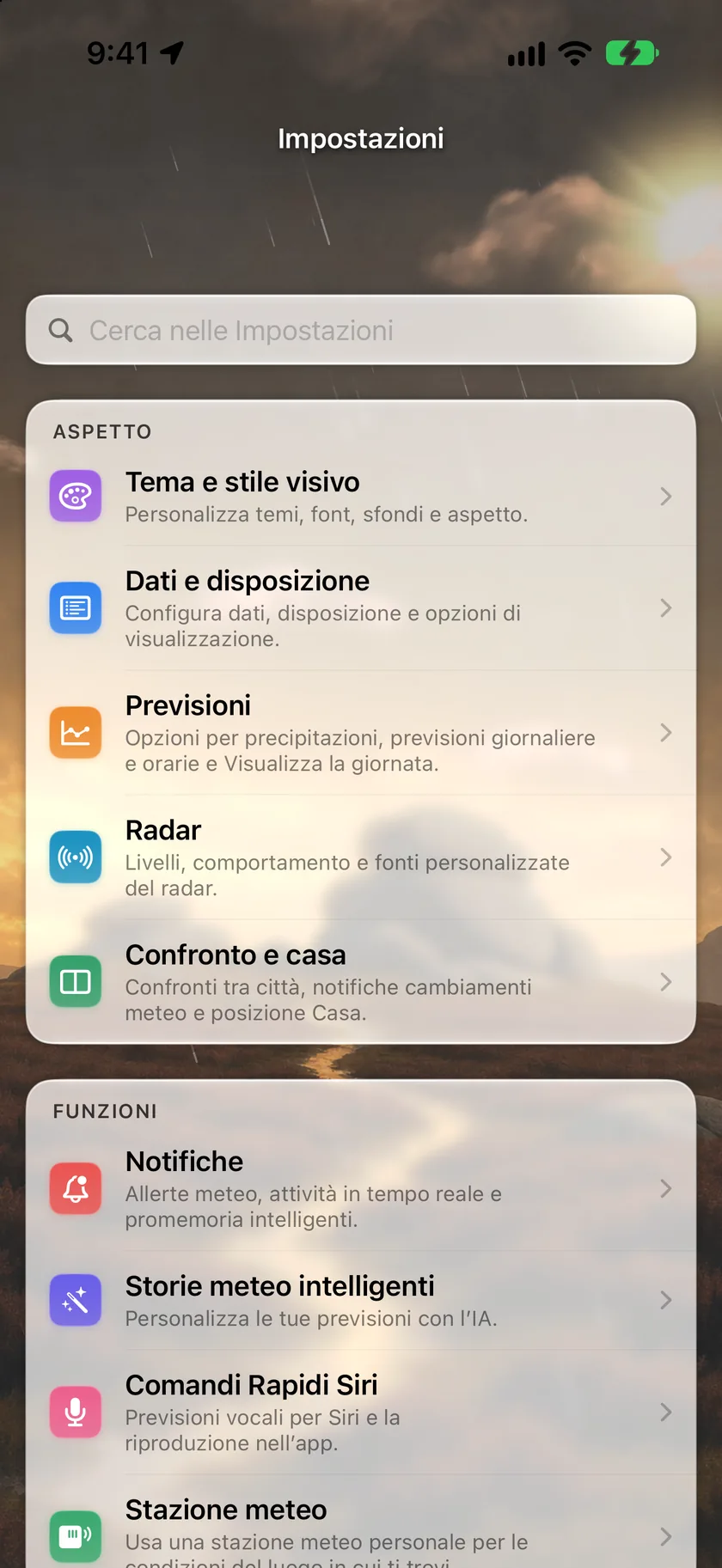
Le Impostazioni sono organizzate in queste righe, in quest’ordine:
| Riga | Cosa contiene |
|---|---|
| Tema e stile visivo | Tutto ciò che riguarda l’aspetto: vedi Aspetto e temi |
| Dati e disposizione | Unità, lingua e disposizione di ogni sezione dell’app: descritto più avanti |
| Previsioni | Opzioni per precipitazioni, previsioni giornaliere e orarie e Visualizza la giornata, più Tipi di notifica nascosti: vedi Schermata principale e Notifiche meteo |
| Radar | Livelli del radar, comportamento e fonti radar personalizzate: vedi Radar |
| Confronto e casa | La scheda di confronto, il pulsante di confronto, le notifiche sui cambiamenti meteo e la tua località Casa: descritto più avanti |
| Notifiche | Tutti i tipi di notifica: vedi Notifiche meteo. Richiede Silver; con un piano inferiore, questa riga apre la schermata degli abbonamenti |
| Storie meteo intelligenti | Storie delle previsioni scritte dall’AI: vedi Storie meteo intelligenti |
| Comandi Rapidi Siri | Previsioni lette ad alta voce: vedi Siri e Comandi Rapidi |
| Stazione meteo | Una stazione meteo personale per le condizioni attuali e l’adattamento delle previsioni: vedi Stazioni meteo personali. Richiede Gold |
| Abbonamento | Visualizza e cambia il tuo piano: vedi Piani e abbonamenti |
| Apple Watch | Quadranti e complicazioni (mostrato solo su iPhone) |
| Novità | Le note di rilascio della versione che stai usando |
| Manuale utente | Apre questo manuale nel browser |
| Richiedi una funzione | Un breve modulo che arriva direttamente al team di Forecast Bar: descritto più avanti |
| Domande rapide | Compare solo quando c’è una domanda in attesa per te: descritto più avanti |
| Informazioni e altro | Account, supporto, versione, feedback aptico, diagnostica e note legali: descritto più avanti |
Dati e disposizione
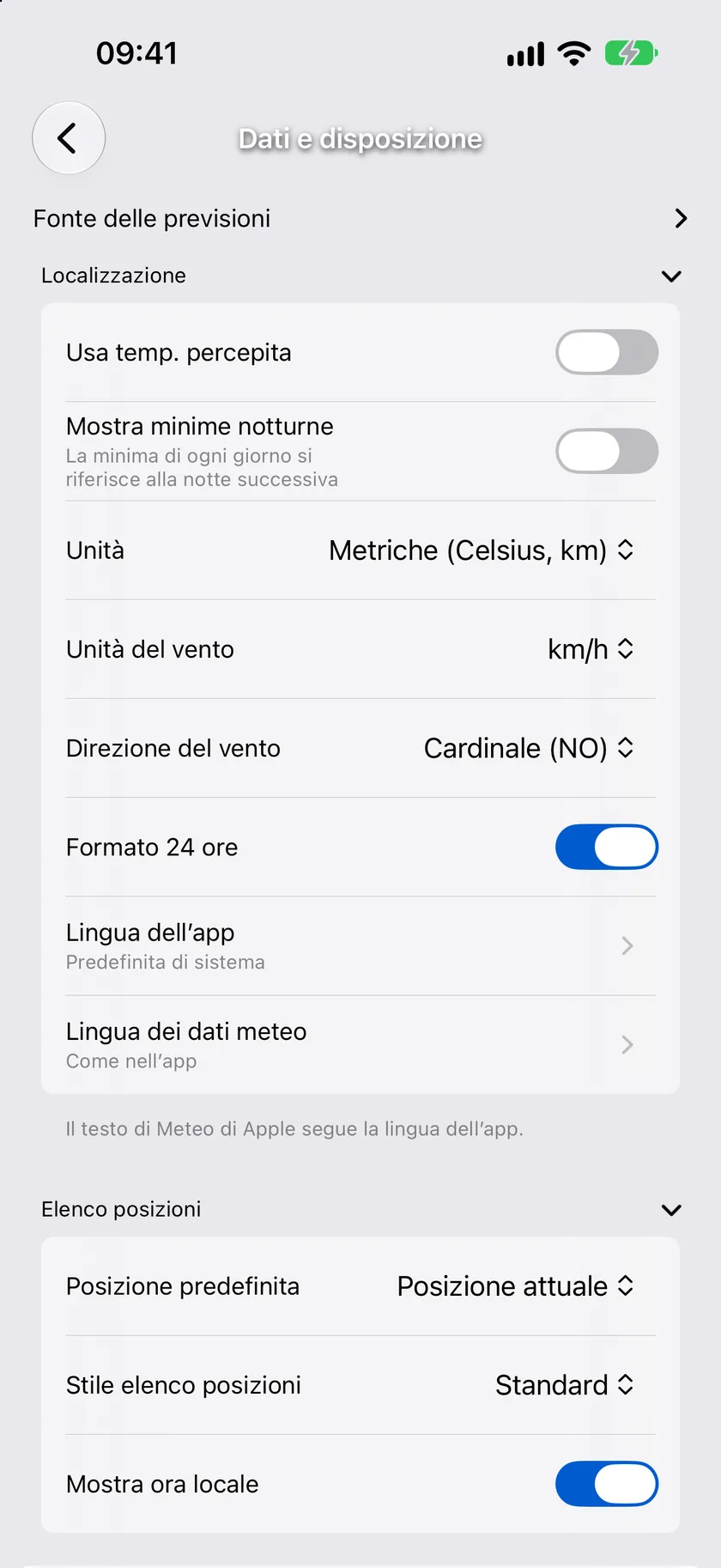
Impostazioni → Dati e disposizione è un elenco di sezioni comprimibili: tocca il titolo di una sezione per espanderla. L’app ricorda quali sezioni hai lasciato aperte, e diverse sezioni mostrano un’anteprima dal vivo del layout che stai configurando.
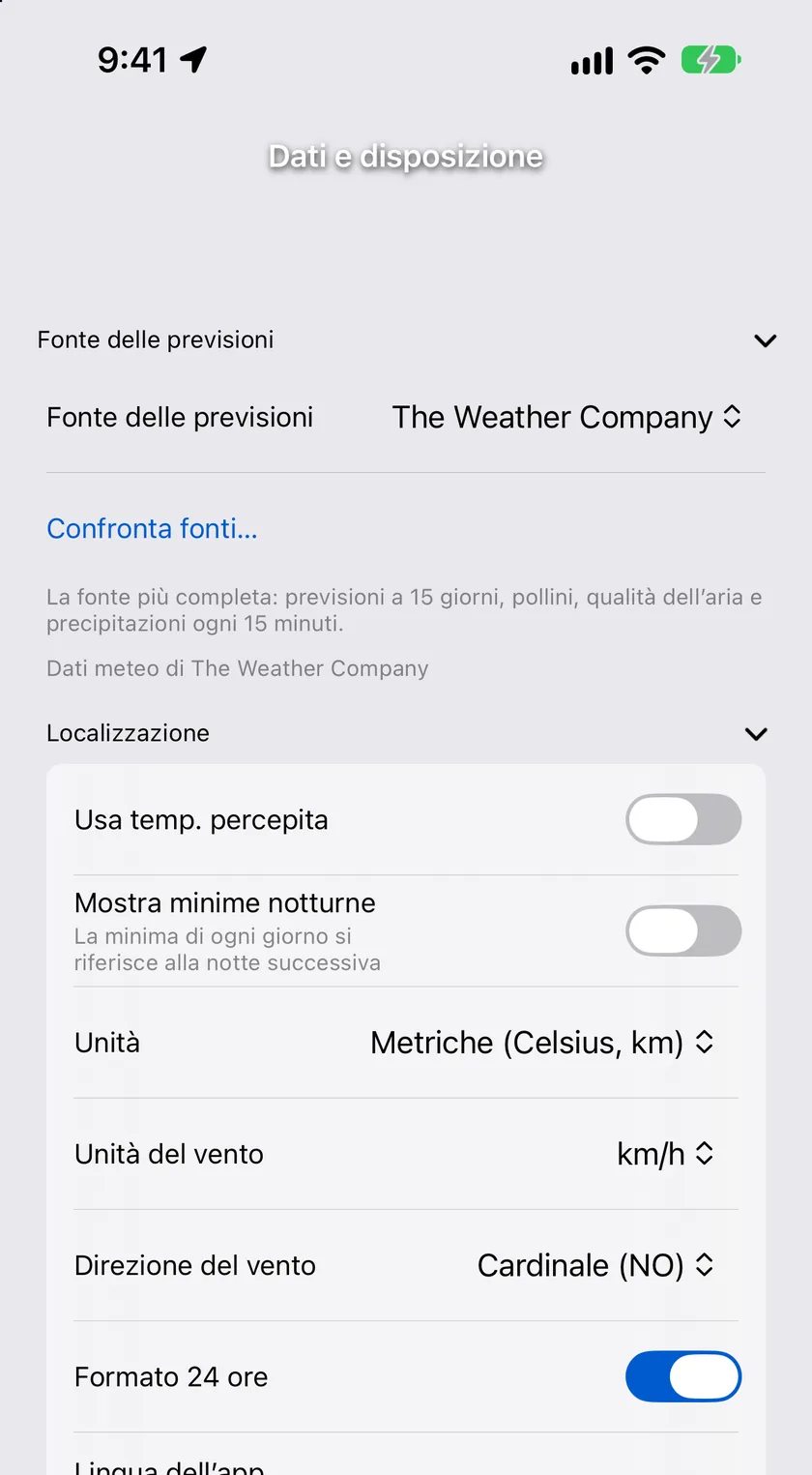
Fonte delle previsioni
Novità della versione 11.6. La prima sezione di Dati e disposizione sceglie da dove provengono le tue previsioni. Richiede Gold: senza Gold il selettore mostra un lucchetto e apre la schermata degli abbonamenti.
| Impostazione | Opzioni | Predefinito |
|---|---|---|
| Fonte delle previsioni | The Weather Company, Meteo di Apple | The Weather Company |
- The Weather Company è la fonte più completa: previsioni a 15 giorni, pollini, qualità dell’aria e precipitazioni ogni 15 minuti.
- Meteo di Apple copre 10 giorni invece di 15 e non fornisce testi per le previsioni giornaliere, quindi è Forecast Bar a comporre le frasi di ogni giorno. Passando a Meteo di Apple si attiva Previsioni giornaliere AI per scrivere i primi giorni (la sezione lo segnala quando succede; puoi disattivarla di nuovo in Storie meteo intelligenti). Pollini, qualità dell’aria, storico e precipitazioni ogni 15 minuti continuano ad arrivare da The Weather Company qualunque fonte tu scelga, quindi cambiando fonte non sparisce nulla.
- Confronta fonti… apre il confronto affiancato delle due previsioni per la località che stai guardando: vedi Confronta fonti nella pagina sulla schermata principale. Quando per la tua località esiste uno storico sufficiente, una riga sotto il selettore indica anche quale fonte è stata più precisa lì di recente.
Se Meteo di Apple non è raggiungibile, l’app torna a The Weather Company per quell’aggiornamento e lo segnala qui.
Nota: la fonte delle previsioni si sincronizza con gli altri tuoi dispositivi insieme alle località, anche quando la sincronizzazione del layout (descritta più avanti) è disattivata. Su Apple TV la stessa scelta si trova in Impostazioni → Unità e visualizzazione.
Lingua e zona
| Impostazione | Opzioni | Predefinito |
|---|---|---|
| Usa temperatura percepita | Sì / No | No |
| Unità | USA, Regno Unito, Metrico | USA |
| Unità del vento | MPH, km/h, M/S, Nodi | MPH |
| Direzione del vento | Cardinale, Gradi, Entrambi | Cardinale |
| Formato 24 ore | Sì / No | No |
| Lingua delle previsioni | Circa 75 lingue | Inglese |
- Usa temperatura percepita mostra la temperatura percepita al posto della temperatura reale in tutta l’app.
- Unità: USA usa gradi Fahrenheit e miglia, Regno Unito gradi Celsius e miglia, e Metrico gradi Celsius e chilometri. Cambiando Unità si aggiornano di conseguenza anche le Unità del vento (MPH per USA e Regno Unito, km/h per Metrico); puoi comunque modificare le Unità del vento in seguito.
- Direzione del vento determina come viene indicata la direzione: Cardinale mostra
NO, Gradi mostra315°ed Entrambi mostraNO 315°. - Formato 24 ore scrive ogni orario come
14:30invece di2:30pm. Il suo effetto va oltre le schermate dell’app: lo usano anche i widget e le complicazioni di Apple Watch, e anche gli orari all’interno delle notifiche push vengono formattati così, perché l’impostazione viene inviata ai nostri server quando la cambi. Viaggia anche con la sincronizzazione delle impostazioni, quindi attivandola una volta vale anche per gli altri tuoi dispositivi. - Lingua delle previsioni imposta la lingua del testo delle previsioni, con circa 75 opzioni tra cui spagnolo, francese, tedesco, italiano, portoghese, giapponese, cinese, coreano, russo, arabo, hindi e turco, più varianti regionali come francese (Canada), portoghese (Brasile) e sei varianti di spagnolo.
Nota: scegliendo una lingua diversa dall’inglese si disattivano le Storie meteo intelligenti, che al momento sono disponibili solo in inglese.
Elenco posizioni
| Impostazione | Opzioni | Predefinito |
|---|---|---|
| Posizione predefinita | Posizione attuale, Ultima selezionata o qualsiasi località salvata | Posizione attuale |
| Stile elenco località | Standard, Compatto | Standard |
| Mostra ora locale | Sì / No | Sì |
- Posizione predefinita è la località con cui si apre l’app. Ultima selezionata riapre l’ultima località che stavi guardando; scegliendo una località salvata per nome, l’app si apre sempre lì.
- Stile elenco posizioni: Compatto fa stare più località sullo schermo nel menu laterale.
- Mostra ora locale mostra l’ora locale di ogni località accanto al suo nome nel menu laterale.
Parametri intelligenti
| Impostazione | Opzioni | Predefinito |
|---|---|---|
| Ordina parametri per rilevanza | Sì / No | Sì per le nuove installazioni; No se avevi già disposto i tuoi riquadri |
Ordina dati per rilevanza ordina la griglia dei parametri in base a ciò che conta in quel momento: le precipitazioni durante i temporali, l’UV nelle giornate di sole, il wind chill nelle notti fredde e ventose, e le maree durante le tre ore che precedono ogni alta o bassa marea. Disattivalo, oppure trascina semplicemente un riquadro nella griglia, per mantenere il tuo ordine.
Dati della schermata principale
Queste opzioni controllano la fila di riquadri dei parametri nella schermata principale.
| Impostazione | Predefinito |
|---|---|
| Mostra parametri nella schermata principale | Sì |
| Mostra icone dei parametri | Sì |
| Mostra etichette | No |
Tocca Aggiungi o rimuovi dati per aprire il selettore: seleziona i parametri che vuoi, trascinali per riordinarli e conferma con il segno di spunta. Deve restare selezionato almeno un parametro. Puoi scegliere tra 21 parametri:
Alba, Tramonto, Luna ↑, Luna ↓, Temperatura, Temperatura percepita, Punto di rugiada, Indice di calore, Umidità, Pressione, Indice UV, Visibilità, Wind chill, Velocità vento, Folata di vento, Copertura nuvolosa, Probabilità di precipitazioni, Accumulo, Qualità dell’aria, Pollini e Marea.
Suggerimento: puoi anche riordinare i riquadri direttamente nella schermata principale: tieni premuto un riquadro e trascinalo. Ogni riquadro apre la propria schermata dei dettagli; vedi Parametri.
Notifiche meteo
Mostra notifiche maltempo nella barra (disattivato per impostazione predefinita) sposta le notifiche di maltempo attive fuori dalle previsioni a scorrimento e dentro un badge nella barra degli strumenti della schermata principale. Vedi Notifiche meteo per le notifiche vere e proprie.
Sincronizzazione
Compare solo quando hai eseguito l’accesso. Sincronizza layout tra dispositivi (attivo per impostazione predefinita) è il gemello dell’interruttore di sincronizzazione dell’aspetto in Tema e stile visivo: disattivalo e questo iPhone o iPad mantiene i propri parametri, layout e opzioni di visualizzazione, mentre gli altri tuoi dispositivi continuano a condividere i loro. La lingua delle previsioni, la fonte delle previsioni e le località continuano a sincronizzarsi in ogni caso. Riattivandolo, la schermata si ridisegna subito con il layout condiviso. Vedi Sincronizzazione tra dispositivi.
Confronto e casa
Impostazioni → Confronto e casa raccoglie tutto ciò che mette un luogo accanto a un altro: la scheda di confronto, il pulsante di confronto nel menu laterale, le notifiche sui cambiamenti meteo e la tua località Casa. È un elenco di sezioni comprimibili, come Dati e disposizione.
Scheda di confronto
Richiede Gold. Mostra le condizioni attuali e l’ora locale di un massimo di cinque città salvate in una scheda compatta nella schermata principale. Tocca una città per aprire il confronto completo, oppure usa la freccia per passare a quella città. Una città di cui non è possibile scaricare il meteo mostra Non disponibile fino all’aggiornamento successivo.
| Impostazione | Opzioni | Predefinito |
|---|---|---|
| Mostra scheda di confronto | Sì / No | No |
| Posizione | Sopra o sotto le previsioni | Sopra |
| Aggiungi città | Scegli una qualsiasi località salvata, oppure Casa, da un elenco nell’ordine delle tue località (fino a cinque) | — |
| Aggiungi Casa quando sei lontano | Sì / No | Sì |
| Distanza da Casa | Una distanza a tua scelta | 25 miglia |
Aggiungi Casa quando sei lontano mette automaticamente la tua località Casa sulla scheda ogni volta che ti trovi più lontano della Distanza da casa impostata.
Casa è proposta nell’elenco Aggiungi città come riga a sé, sotto Posizione attuale, così una riga Casa che aggiungi resta una riga Casa. Quando sei a casa, Forecast Bar unisce Casa con Posizione attuale nel tuo elenco di località, ma la scheda di confronto continua comunque a mostrare Casa come riga a sé, e la nasconde solo mentre la schermata principale stessa mostra Posizione attuale.
Notifiche cambiamenti meteo
Forecast Bar può segnalare i cambiamenti meteo rilevanti con schede di confronto all’interno dell’app.
| Impostazione | Opzioni | Predefinito |
|---|---|---|
| Confronta con domani | Sì / No | Sì (temperatura massima e minima) |
| Confronta con ieri | Sì / No | Sì (temperatura massima) |
| Orario di passaggio | Tramonto, Orario personalizzato | Tramonto |
| Orario personalizzato (quando Orario di passaggio = Orario personalizzato) | Selettore dell’orario | 18:00 |
| Chiusura automatica | Mai, 5, 8, 10, 15, 30 secondi | 8 secondi |
| Una volta al giorno | Sì / No | Sì |
Tocca l’icona dei cursori accanto a Confronta con domani o Confronta con ieri per regolare con precisione il confronto: ciascuno dei 6 parametri (temperatura massima, temperatura minima, umidità, velocità del vento, pressione e punto di rugiada) ha il proprio interruttore e una soglia regolabile, così una scheda compare solo quando il cambiamento è abbastanza grande da interessarti.
Ora del cambio decide quando l’app smette di confrontare con oggi e inizia a guardare a domani (al tramonto o a un orario fisso che scegli tu). Chiusura automatica determina per quanto tempo una scheda sui cambiamenti resta sullo schermo, e 1 volta al giorno evita le ripetizioni.
Pulsante Confronto località
Confronta due località una accanto all’altra. Richiede Gold: vedi Piani e abbonamenti.
| Impostazione | Opzioni | Predefinito |
|---|---|---|
| Mostra pulsante di confronto | Sì / No | No |
| Vista predefinita | Attuale, Oraria, Giornaliera | Attuale |
Mostra pulsante di confronto aggiunge un pulsante di confronto a ogni riga del menu laterale. Toccalo su una località qualsiasi per aprire la schermata di confronto con la località selezionata da un lato e quella toccata dall’altro. L’intestazione di ciascuna colonna è un menu a discesa: toccala per sostituirla con un’altra località salvata. Una barra delle schede in basso, sempre visibile, passa tra i confronti Attuale, Oraria e Giornaliera (Vista predefinita sceglie quale si apre per prima). Chiudi con la X nella barra degli strumenti.
Confrontare un luogo che non hai salvato. In cima a quel menu a discesa c’è Aggiungi posizione temporanea…, che apre una ricerca per città, indirizzo o CAP: “Esplora un’altra previsione. Usata solo per questo confronto.” Il luogo che scegli va direttamente in quel lato del confronto e non viene salvato: non entra nel tuo elenco di località e sparisce quando chiudi la schermata. Serve per la domanda occasionale (che tempo fa giovedì dove sto per volare?) che altrimenti ti costringerebbe a salvare una città e poi eliminarla di nuovo.
Dalla versione 11.6 le schede Oraria e Giornaliera si aprono come grafici: due linee con il disaccordo ombreggiato tra loro e barre di massima e minima affiancate per ogni giorno, con ogni misurazione (temperatura, precipitazioni, vento, umidità, UV e altro) rappresentata in un’unica colonna a scorrimento. Trascina su un grafico e le letture di entrambe le città seguono il tuo dito. Un selettore Elenco / Grafico in fondo alla schermata riporta le colonne, e il pulsante Riordina grafici nella barra degli strumenti imposta l’ordine in cui compaiono i grafici. La scheda Attuale resta una tabella. Gli stessi grafici sono alla base di Confronta fonti.
Località Casa
Posizione Casa fissa una località salvata vicino alla cima del tuo elenco e la unisce a Posizione attuale quando ti trovi lì. Puoi impostarla anche modificando una località nel menu laterale: vedi Località. Se Casa debba comparire nella scheda di confronto quando sei lontano si imposta nella sezione Scheda di confronto, qui sopra.
Sezione precipitazioni
Controlla l’area delle precipitazioni nella parte superiore della schermata principale.
| Impostazione | Opzioni | Predefinito |
|---|---|---|
| Mostra sezione precipitazioni | Sì / No | Sì |
| Mostra grafico orario | Sì / No | Sì |
| Mostra mini mappa radar | Sì / No | Sì |
| Mostra cursore della mini mappa | Sì / No | Sì |
| Vista predefinita | 1 ora, 6 ore, Radar | 1 ora |
La scheda della mini mappa radar richiede Gold e la copertura radar nella tua posizione; se la Vista predefinita che hai scelto non è disponibile, la sezione passa alla scheda successiva disponibile.
Previsioni giornaliere
| Impostazione | Opzioni | Predefinito |
|---|---|---|
| Mostra sezione giornaliera | Sì / No | Sì |
| Stile della previsione giornaliera | Riepilogo, Compatto | Riepilogo |
| Mostra oggi come grafico | Sì / No | No |
| Ore del grafico (quando Mostra oggi come grafico è attivo) | 6–24 ore | 12 ore |
| Icone delle condizioni come punti | Sì / No | No |
| Mostra selettore del grafico | Sì / No | Sì |
| Mostra quantità di precipitazioni (stile Riepilogo) | Sì / No | No |
| Mostra icone dei parametri (stile Compatto) | Sì / No | Sì |
| Espandi le previsioni di oggi | Sì / No | No |
| Mostra minime notturne | Sì / No | No |
- Riepilogo mostra ogni giorno come una riga ricca con il testo delle condizioni; Compatto mostra una riga più stretta composta dai parametri che scegli.
- Mostra oggi come grafico sostituisce la riga di oggi con un grafico orario che copre il numero di ore che scegli.
- Mostra quantità di precipitazioni mostra la quantità di precipitazioni invece della probabilità nelle righe in stile Riepilogo.
- Espandi le previsioni di oggi apre automaticamente la riga di oggi quando avvii l’app.
- Mostra minime notturne cambia la notte a cui si riferisce la minima di ogni giorno. Quando è disattivato, la minima del giorno è il valore più basso rilevato tra una mezzanotte e l’altra: arrivati a sera, quindi, è la minima di questa mattina. Quando è attivo, a ogni giorno viene assegnata la minima della notte che lo segue: la sera l’intestazione mostra Stanotte: al posto di Minima:, dandoti il valore che ti serve davvero prima di andare a letto. La riga di domani riporta quindi la minima di domani notte, e nessuna notte viene contata due volte. L’impostazione vale anche per i widget, Apple Watch e Apple TV, oltre che per l’app.
Nota: è l’unico interruttore di Dati e disposizione che cambia il significato di un valore, anziché decidere se mostrarlo. Se una minima giornaliera ti sembra sbagliata per la data accanto, controlla prima questo interruttore.
Parametri compatti: nello stile Compatto configuri Parametro 1–3 su iPhone (1–5 su iPad), più un’ultima posizione (Parametro 4 su iPhone, 6 su iPad). Ogni posizione può essere Nessuno, Icona, Intervallo di temperatura oppure uno di questi: Alba, Tramonto, Luna ↑, Luna ↓, Temperatura, Temperatura percepita, Punto di rugiada, Indice di calore, Umidità, Pressione, Indice UV, Visibilità, Wind chill, Velocità vento, Folata di vento, Copertura nuvolosa, Probabilità di precipitazioni, Accumulo o Marea. Per impostazione predefinita, il Parametro 1 è Probabilità di precipitazioni.
Previsioni orarie
Queste opzioni danno forma alla vista ora per ora all’interno di una riga giornaliera espansa.
| Impostazione | Opzioni | Predefinito |
|---|---|---|
| Stile previsione oraria | Grafico, Sequenza | Sequenza |
| Mostra icone (Sequenza) | Sì / No | Sì |
| Stile temperatura (Sequenza) | Dritto, Curva | Dritto |
| Mostra selettore di stile nelle previsioni | Sì / No | Sì |
| Parametro predefinito nel grafico (Grafico) | 14 parametri | Temperatura |
- Grafico disegna un grafico interattivo; Sequenza elenca ogni ora come una riga. Mostra selettore stile nelle previsioni mantiene un rapido interruttore tra i due direttamente nelle previsioni.
- Dalla versione 11.7, Stile della temperatura è un’immagine anziché un interruttore: due schede affiancate, ciascuna con tre colonne reali tratte dalle previsioni di domani, così scegli quella che ti sembra giusta invece di indovinare cosa fa un interruttore. Dritto mantiene ogni ora sulle stesse righe; Curva sposta in alto o in basso l’icona e la temperatura di ogni ora in base a quanto fa caldo, così l’andamento della giornata si legge a colpo d’occhio. Sostituisce il vecchio interruttore Mostra temperatura come curva, che è ancora quello che vedi nei rari casi in cui le previsioni non sono ancora state caricate.
- Dato predefinito nel grafico (stile Grafico) può essere: Temperatura, Temperatura percepita, Copertura nuvolosa, Punto di rugiada, Umidità, Probabilità di precipitazioni, Accumulo, Pressione, Indice UV, Visibilità, Velocità vento, Folata di vento, Indice di calore o Wind chill.
Nello stile Sequenza, tocca Aggiungi o rimuovi dati per scegliere quali colonne mostra ogni ora, tra: Icona, Descrizione condizioni, Temperatura, Probabilità di precipitazioni, Accumulo, Velocità vento, Umidità, Umidità percepita, Temperatura percepita, Copertura nuvolosa, Punto di rugiada, Indice di calore, Pressione, Indice UV, Visibilità e Wind chill.
Visualizza la giornata
Novità della versione 11.4. Controlla l’animazione che apri trascinando oltre il punto di aggiornamento nella schermata principale: vedi La schermata principale.
| Impostazione | Opzioni | Predefinito |
|---|---|---|
| Trascina giù per visualizzare | Sì / No | Sì |
| Mostra icona delle condizioni | Sì / No | No |
- Trascina in basso per visualizzare è ciò che abilita il gesto. Disattivalo se vuoi che il trascinamento per aggiornare faccia solo quello.
- Mostra icona delle condizioni aggiunge l’icona delle condizioni dell’ora accanto alla temperatura nell’indicatore che scorre sopra il cielo.
Radar
Imposta i valori predefiniti del radar a schermo intero: vedi Radar per la schermata del radar vera e propria.
| Impostazione | Opzioni | Predefinito |
|---|---|---|
| Livello predefinito | Radar 2 ore, Radar 18 ore, Radar globale e tutti i livelli della mappa (satellite, temperatura, vento, aurora e altro) | Radar 2 ore |
| Mostra livello meteo | Sì / No | Sì |
| Radar di nuova generazione | Sì / No | Sì |
| Usa radar personalizzato | Sì / No | No |
| URL radar personalizzato | Indirizzo web | Vuoto |
Usa radar personalizzato sostituisce il radar integrato con qualsiasi sito radar che preferisci: inserisci il suo URL, usando {lat} e {lng} come segnaposto che l’app compila con le tue coordinate attuali.
Richiedi una funzione
Impostazioni → Richiedi una funzione (in Aiuto e informazioni) è un breve modulo per dire al team cosa dovrebbe fare Forecast Bar in futuro. Ogni richiesta viene letta.
- Tipo: Nuova funzione (predefinito), Miglioramento, Segnalazione di errore, Design o Altro.
- Riepilogo: una riga, per esempio “Folate di vento nel widget della Schermata di blocco”.
- Dettagli: facoltativo, cosa farebbe e quando lo useresti. Più sei specifico, meglio è.
- Email: facoltativa, solo se desideri una risposta.
- Screenshot (facoltativo): novità della versione 11.6. Tocca Aggiungi uno screenshot per scegliere un’immagine della schermata a cui ti riferisci; compare come anteprima con Screenshot allegato, e puoi toglierlo con Rimuovi oppure toccare Scegline un’altra. Prima dell’invio l’immagine viene ridimensionata e ricodificata sul tuo dispositivo, il che elimina anche i metadati della foto originale.
Tocca Invia richiesta. Quando la richiesta è stata registrata compare una conferma; se non è possibile inviarla, il modulo conserva ciò che hai scritto così puoi riprovare.
Domande rapide
Ogni tanto gli abbonati vedono nella schermata principale una piccola scheda con una domanda: cosa ti ha fatto scegliere Forecast Bar, cosa ti mancherebbe di più se sparisse, se c’è qualcosa che ti infastidisce. Rispondere richiede un tocco, e le risposte orientano ciò che verrà sviluppato in futuro.
È pensata per essere facile da ignorare. La scheda compare al massimo una volta ogni qualche settimana, non ripete mai la stessa domanda, e la ✕ la salta definitivamente. Un paio di domande ti permettono di scegliere fino a tre risposte invece di una sola. Se inizi a rispondere e poi chiudi la scheda, ciò che hai scelto viene comunque inviato invece di andare perso.
Impostazioni → Aiuto e informazioni → Domande rapide raccoglie le domande ancora aperte, così puoi rispondere quando vuoi invece che quando compare la scheda. Quella riga c’è solo quando una domanda è in attesa: una schermata vuota sembrerebbe un errore, quindi quando non c’è nulla da chiedere la riga semplicemente non compare.
Su Mac lo stesso pulsante si trova in Impostazioni → Informazioni e altro, accanto a Richiedi una funzione, con la stessa regola.
Informazioni e altro
Impostazioni → Informazioni e altro raccoglie account, supporto e altre voci di servizio.
Abbonamento
Mostra il tuo piano attuale (e la data di scadenza, quando l’App Store la comunica) con i pulsanti Gestisci abbonamento e Riscatta codice offerta. Vedi Piani e abbonamenti.
Account e sincronizzazione
Mostra se hai eseguito l’accesso e quando sono state sincronizzate l’ultima volta le tue impostazioni. Sincronizza ora invia subito le impostazioni al cloud; Esci scollega questo dispositivo. Quando non hai eseguito l’accesso, compare invece un pulsante Accedi con Apple: accedendo attivi le notifiche e la sincronizzazione delle impostazioni tra i tuoi dispositivi.
Supporto
- Manuale utente apre questo manuale nel browser.
- FAQ apre le domande frequenti di Forecast Bar sul web.
Suggerimento: le schermate di impostazioni più dettagliate (Dati e disposizione, Tema e stile visivo, Notifiche, Storie meteo intelligenti e Comandi Rapidi Siri) terminano ciascuna con una discreta riga “Scopri di più nel Manuale utente” che porta direttamente alla pagina di questo manuale dedicata a quella schermata.
- Scrivi all’assistenza avvia un’email al team di supporto con il tuo ID di supporto già inserito, così possiamo trovare subito il tuo account.
Versione
La versione dell’app e il numero di build: utili da includere nelle richieste di supporto.
Partecipa alla beta
Partecipa alla beta TestFlight apre la pagina pubblica di TestFlight, dove puoi provare le versioni di prova di Forecast Bar prima del rilascio.
Feedback aptico
Feedback aptico controlla la vibrazione:
| Opzione | Cosa fa |
|---|---|
| No | Disattiva tutte le vibrazioni |
| Solo importanti | Vibra per le notifiche principali e la navigazione |
| Tutti i feedback (predefinito) | Vibra per la maggior parte dei tocchi e degli interruttori |
Notification Diagnostics
Se le notifiche non arrivano, tocca Prova le notifiche per aprire uno strumento di diagnostica da usare in autonomia:
- Run Notification Test controlla lo stato dei permessi, la registrazione push e la connessione al server.
- Gli eventuali problemi rilevati sono elencati in Issues Found, ciascuno con la relativa soluzione.
- Send Test Notification invia una vera notifica push a questo dispositivo, così puoi verificare che il problema sia risolto.
- Force Refresh Push Token registra di nuovo il dispositivo sul server delle notifiche.
- Copy Diagnostic Report for Support crea un report di testo da incollare in un’email al supporto.
Questa schermata mostra anche il tuo Notification ID, User ID e Device ID, tutti selezionabili così puoi copiarli per il supporto. Un pulsante Prova un’Attività in tempo reale ti permette di vedere in anteprima l’Attività in tempo reale sulle precipitazioni con dati di esempio.
Opzioni di debug
Una piccola serie di strumenti di autoassistenza: ripristina il tutorial nell’app, ricarica i widget della Schermata Home e della Schermata di blocco, ripristina lo stato delle Attività in tempo reale, rivedi la presentazione di benvenuto e alcuni interruttori di ripristino per le impostazioni sincronizzate. Si possono usare senza rischi: agiscono solo sullo stato locale di questo dispositivo.
Note legali
- Con tecnologia The Weather Company e Con dati di Meteo di Apple: attribuzione delle fonti dei dati meteo di Forecast Bar.
- Termini di servizio e Informativa privacy.
- Rimuovi dati dal cloud elimina definitivamente le impostazioni sincronizzate dai server di Forecast Bar (l’app ti chiede prima conferma).
