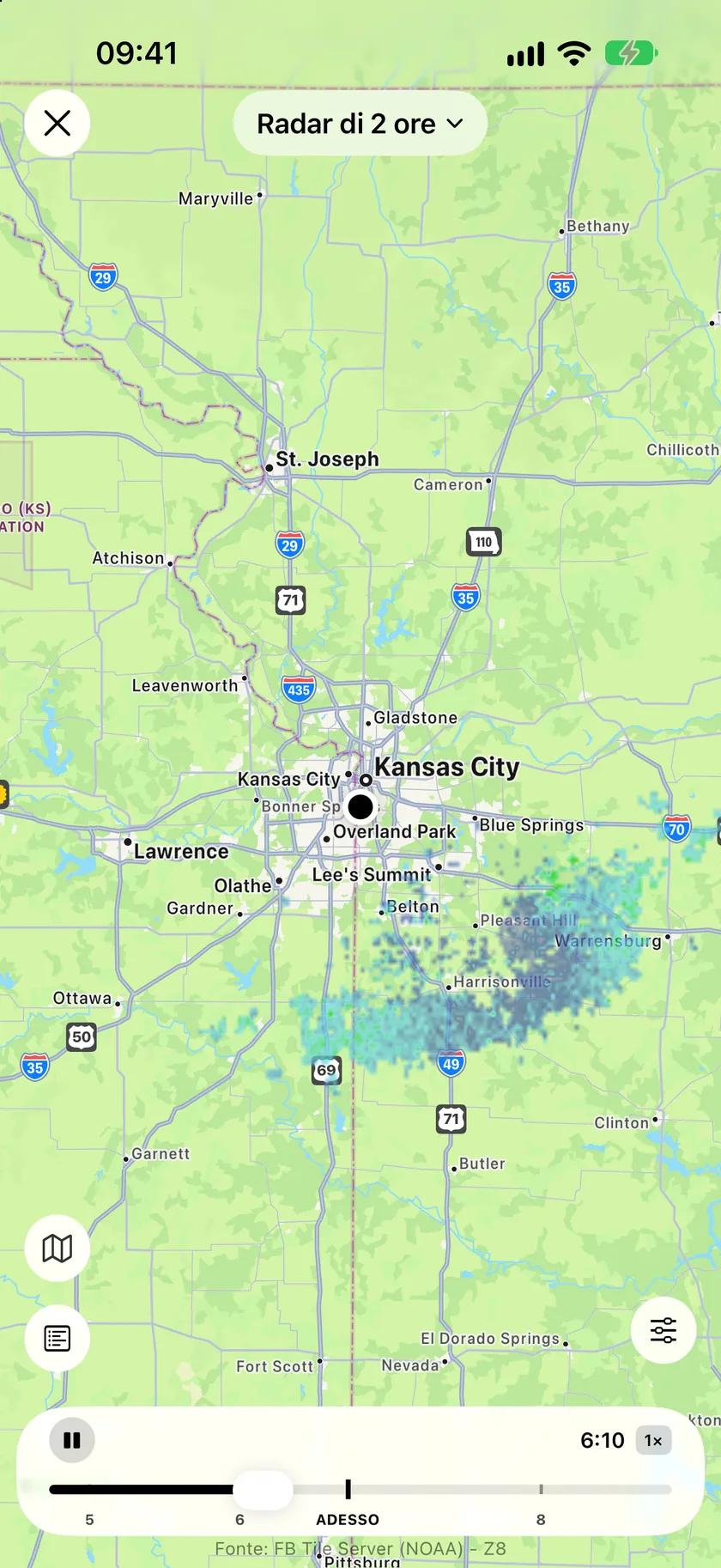
Il radar a schermo intero riproduce in loop un’animazione delle precipitazioni su una mappa che puoi spostare e ingrandire liberamente, con livelli satellite, temperatura, vento e livelli speciali, e una serie di sovrapposizioni da disegnare sopra: allerte in tempo reale, fulmini, celle temporalesche, condizioni stradali e webcam.
Il radar richiede almeno un abbonamento Silver; le durate estese e i livelli avanzati descritti più avanti richiedono Gold. Vedi Piani e abbonamenti.
Aprire il radar
- Tocca il pulsante Radar nella barra degli strumenti della schermata principale (in alto a destra). Senza un abbonamento, questo pulsante apre invece la schermata per passare a un piano superiore.
- Nella sezione precipitazioni della schermata principale, seleziona la scheda Radar e tocca la mini mappa per espanderla a schermo intero (la mini mappa radar è una funzione Gold: vedi La schermata principale).
Chiudi il radar con il pulsante ✕ nell’angolo in alto.
Riproduzione
La barra in basso controlla l’animazione:
- Riproduci / Pausa: avvia e ferma il loop. Se i fotogrammi non si caricano, diventa un pulsante Riprova.
- Sequenza temporale: un cursore con le tacche delle ore e un indicatore ADESSO che separa il passato dalle previsioni. Trascina in un punto qualsiasi per saltare a un momento del loop.
- Pulsante ora e velocità: mostra l’orario del fotogramma attuale e la velocità di riproduzione. Toccalo per cambiare velocità a rotazione:
0.5×→1×→1.5×→2×.
La mappa supporta il pizzico per ingrandire e il trascinamento per spostarti. Dopo aver spostato la mappa, compare un pulsante per ricentrare che ti riporta sulla tua posizione.
Livelli
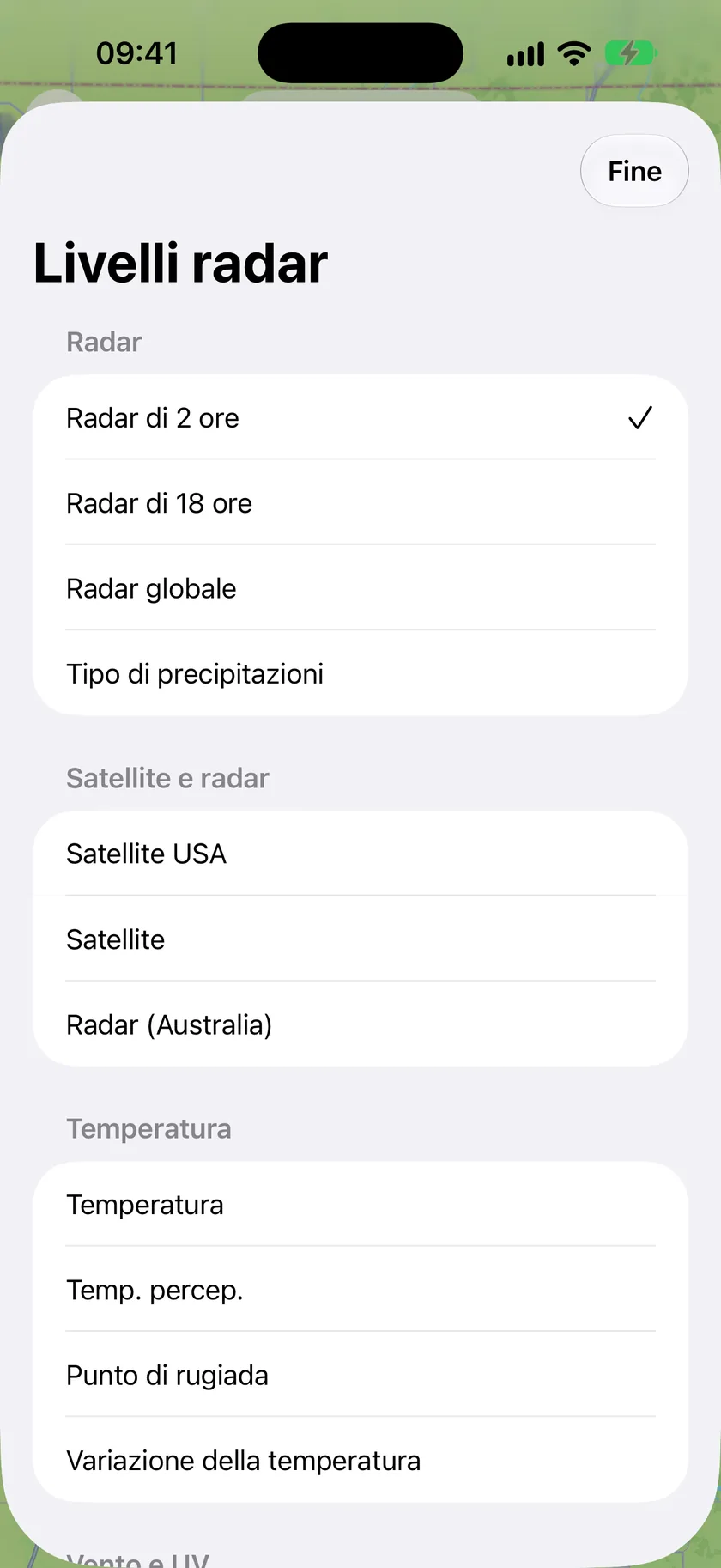
Tocca il pulsante con il nome del livello nella barra in basso per aprire il selettore dei livelli. I livelli bloccati mostrano un lucchetto; toccandone uno compare il messaggio “Passa a Gold per sbloccare”.
Radar
| Livello | Cosa mostra | Richiede |
|---|---|---|
| Radar di 2 ore (predefinito) | Il radar recente più il loop delle previsioni a breve termine | Silver, incluso in qualsiasi abbonamento |
| Radar di 18 ore | Un loop esteso che si spinge molto più avanti nelle previsioni | Gold |
| Radar globale | Precipitazioni ricavate dai satelliti con copertura mondiale, utili al di fuori delle reti radar tradizionali. Il loop prosegue oltre ADESSO con fotogrammi di previsione, così puoi scorrere in avanti in qualsiasi punto della Terra | Silver |
| Tipo di precipitazioni | Colora le precipitazioni in base al tipo: pioggia, neve e precipitazioni miste | Gold |
Livelli avanzati
Tutti i livelli seguenti richiedono Gold. L’elenco che vedi varia in base alla regione: Forecast Bar offre solo i livelli con dati per la zona che stai guardando.
| Sezione | Livelli |
|---|---|
| Speciali | Previsioni aurora, Indice meteo stradale |
| Satellite | Satellite USA, Satellite, Radar (Europa), Radar (Australia), Satellite IR (Europa), Satellite visibile (Europa) |
| Temperatura | Temperatura, Temperatura percepita, Punto di rugiada, Variazione di temperatura |
| Precipitazioni | Precipitazioni 24 ore, Neve 24 ore |
| Vento | Velocità vento, Ultravioletti (UV) |
Suggerimento: imposta il livello con cui si apre il radar in Impostazioni → Dati e disposizione → Radar → Livello predefinito.
Controlli della mappa
- Stile mappa (in basso a sinistra): tocca per scegliere
Standard,SatelliteoIbridacome mappa di base. - Legenda (in basso a sinistra): mostra la scala dei colori del livello attuale, così puoi leggere l’intensità a colpo d’occhio.
- Sovrapposizioni (l’icona con i cursori, in basso a destra): tutto ciò che puoi disegnare sopra la mappa meteo. Vedi più avanti.
L’elenco delle allerte
Con Allerte meteo attivo, un contatore mostra quante allerte sono attive nella zona visibile. Toccalo per aprire l’elenco: ogni allerta si espande nei dettagli completi, comprese le istruzioni ufficiali e le zone interessate.
Sovrapposizioni
Il selettore Livelli sceglie la mappa meteo vera e propria; il pulsante Sovrapposizioni sceglie cosa viene disegnato sopra. Ogni sovrapposizione ha un interruttore indipendente, così puoi mostrare insieme allerte e fulmini, oppure solo le condizioni stradali, in qualsiasi combinazione.
Meteo
| Sovrapposizione | Cosa disegna | Richiede |
|---|---|---|
| Allerte meteo | Le zone con allerte attive come poligoni colorati, comprese le allerte per tornado, temporali violenti e alluvioni | Silver |
| Fulmini | I fulmini caduti di recente | Silver |
| Celle temporalesche | Traiettorie dei temporali e probabilità di maltempo | Gold |
| Segnalazioni locali di temporali | Grandine, tornado, danni da vento, neve e allagamenti segnalati, con orario e fonte di ogni segnalazione | Gold |
Meteo sulle strade
Le informazioni sulle strade provengono dagli enti che gestiscono i trasporti, quindi quello che vedi dipende da dove ti trovi e da quale ente fornisce i dati. La copertura varia in base alla località, e l’app lo indica nel pannello stesso.
| Sovrapposizione | Cosa disegna | Richiede |
|---|---|---|
| Neve, ghiaccio e condizioni stradali | Le condizioni stradali così come le riporta l’ente dei trasporti | Gold |
| Pericoli meteo sulle strade | Pericoli meteo sulla strada segnalati dagli enti, tra cui neve, ghiaccio e allagamenti | Gold |
| Temperature stradali e dell’aria | Temperature misurate del manto stradale e dell’aria, mostrate in segnaposto compatti che si raggruppano quando riduci lo zoom | Gold |
| Webcam stradali | Webcam lungo la strada, come video dal vivo o istantanee periodiche | Gold |
Considerali come segnalazioni, non come garanzie. Una temperatura da sola non conferma la presenza di ghiaccio, e una strada senza segnalazioni non è necessariamente libera: potrebbe semplicemente essere una strada su cui nessuno fornisce dati.
Alluvioni e incendi
| Sovrapposizione | Cosa disegna | Richiede |
|---|---|---|
| Idrometri fluviali | Livelli dei fiumi e soglie di piena segnalate | Gold |
| Perimetri degli incendi | I confini segnalati degli incendi. Sono i margini dell’incendio stesso e non le zone di evacuazione: per quelle segui le indicazioni dei servizi di emergenza locali | Gold |
Tendenze meteo
Compaiono solo dove la tendenza copre la zona che stai guardando (i 48 Stati contigui degli Stati Uniti).
| Sovrapposizione | Cosa disegna | Richiede |
|---|---|---|
| Rischio temporali violenti | La tendenza convettiva dell’SPC | Gold |
| Piogge eccessive | La tendenza per le alluvioni lampo del WPC | Gold |
Tropicale
Tracciamento di uragani e tempeste tropicali, con i dati del National Hurricane Center. Entrambe le sovrapposizioni coprono l’Atlantico, il Pacifico orientale e il Pacifico centrale, e si possono attivare anche prima che si formi una tempesta.
| Sovrapposizione | Cosa disegna | Richiede |
|---|---|---|
| Tempeste attive | Il cono di previsione, la traiettoria passata e i punti di previsione di ogni tempesta in corso, con le vigilanze e le allerte costiere attive. Tocca una tempesta per consultarne venti, pressione, movimento e previsioni | Gold |
| Tendenza tropicale | Le aree in cui potrebbe formarsi una tempesta nei prossimi 7 giorni, ciascuna con la relativa probabilità | Gold |
Il sottotitolo dell’interruttore indica cosa contiene al momento l’elenco delle tempeste: Nessuna tempesta attiva adesso significa quindi che i dati sono stati caricati e nei bacini non ci sono tempeste, non che la sovrapposizione non funzioni. Vedi Notifiche cono uragani per ricevere una notifica quando un cono ti raggiunge.
Informazioni facoltative sul traffico
Queste quattro riguardano il traffico e non il meteo, e hanno interruttori separati così che, attivando il meteo sulle strade, la mappa non si riempia di cantieri.
- Chiusure stradali: chiusure al di fuori delle zone di lavoro segnalate; la causa varia.
- Incidenti stradali: incidenti e altri disagi alla circolazione.
- Cantieri: lavori in corso e chiusure dovute a cantieri.
- Pannelli a messaggio variabile: i pannelli informativi degli enti, comprese le comunicazioni sul traffico.
Webcam stradali
Tocca il segnaposto di una webcam e la sua inquadratura si apre in una scheda sopra la mappa, con il pulsante di chiusura in alto a destra. La scheda resta sopra il radar invece di esserne coperta, e le etichette e i controlli della webcam stanno fuori dall’immagine, così non nascondono quello che vuoi vedere.
Dove ci sono più webcam vicine, la scheda riproduce diverse inquadrature vicine insieme in una griglia e mantiene al centro quella che hai scelto, così puoi controllare un tratto di strada senza chiudere e riaprire le schede.
Tocca un’inquadratura per espanderla a schermo intero (in orizzontale su iPhone), con Riempi e Adatta per scegliere se riempire lo schermo o vedere l’intera immagine. Tocca l’immagine una volta per nascondere il titolo e i controlli, e di nuovo per farli ricomparire.
Non tutti gli enti forniscono video dal vivo: alcuni inviano immagini fisse che si aggiornano secondo i tempi dell’ente stesso, e una webcam offline lo indica invece di mostrare un’immagine vecchia.
Sovrapposizione meteo
Una striscia con le temperature delle prossime ore resta in primo piano nella parte superiore del radar. Disattivala con Impostazioni → Dati e disposizione → Radar → Mostra livello meteo.
Radar di nuova generazione
Impostazioni → Dati e disposizione → Radar → Radar di nuova generazione: attivo per impostazione predefinita. Usa un radar ad alta risoluzione con interpolazione fluida quando disponibile: mantiene sempre visibile un’immagine di riserva completa a colori, mostra per primo il fotogramma più recente e completa il resto del loop in background. Disattivalo se preferisci i riquadri classici.
Radar personalizzato
Preferisci un sito radar specifico? Attiva Impostazioni → Dati e disposizione → Radar → Usa radar personalizzato e inserisci il suo URL. Il pulsante Radar della schermata principale aprirà la tua pagina invece del radar integrato. Nell’URL usa {lat} e {lng} come segnaposto per la tua posizione attuale: Forecast Bar li compila quando apre la pagina.
Nota: gli abbonati Gold possono anche mettere il radar nella Schermata Home con il widget radar: vedi Widget per la Schermata Home.
