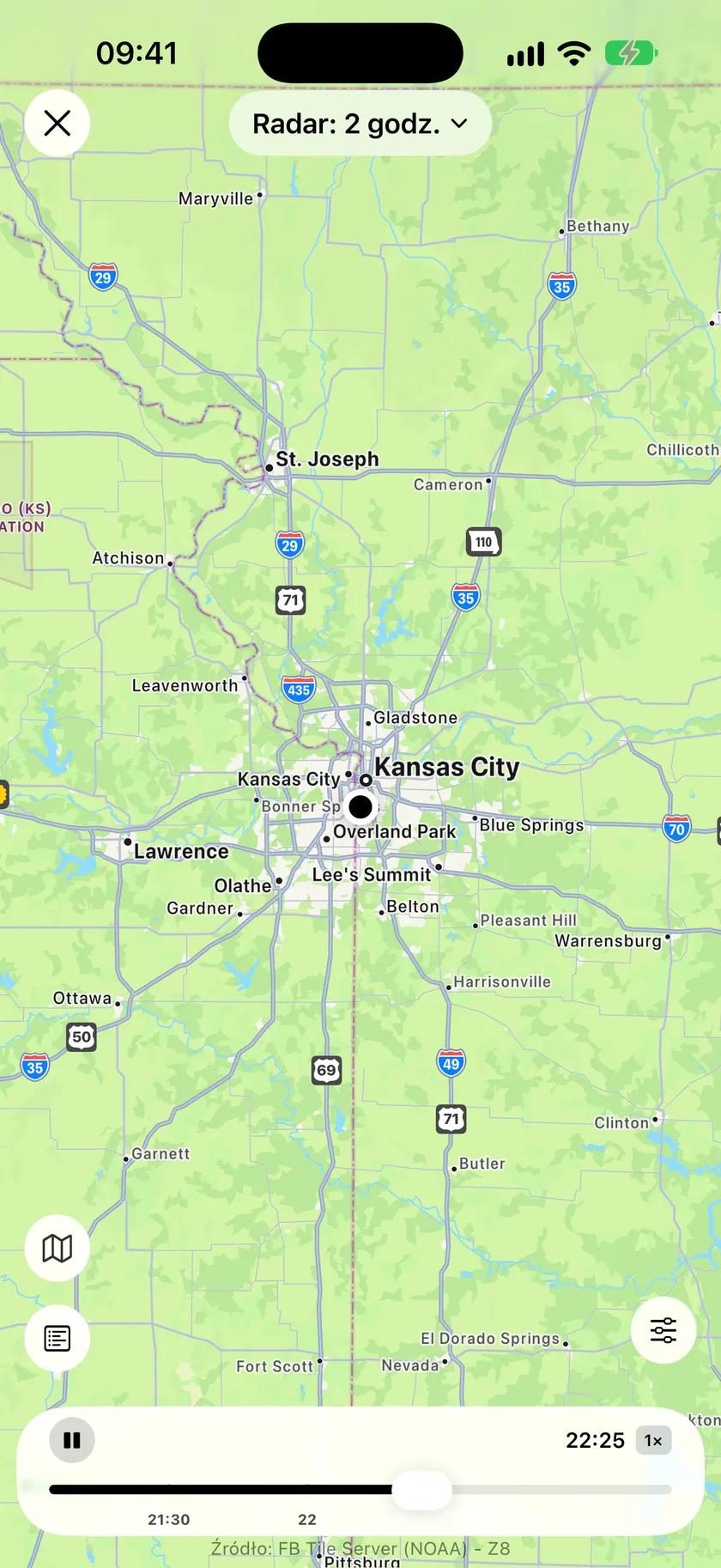
Pełnoekranowy radar odtwarza animowaną pętlę opadów na mapie, którą możesz swobodnie przesuwać i powiększać — z warstwami satelitarnymi, temperatury, wiatru i specjalistycznymi oraz zestawem nakładek, które możesz na nie nałożyć: ostrzeżeniami na żywo, wyładowaniami, komórkami burzowymi oraz stanem dróg i kamerami.
Radar wymaga co najmniej subskrypcji Silver; dłuższe zakresy czasowe i zaawansowane warstwy opisane poniżej wymagają planu Gold. Zobacz Plany i subskrypcje.
Otwieranie radaru
- Stuknij przycisk radaru na pasku narzędzi widoku głównego (w prawym górnym rogu). Bez subskrypcji ten przycisk otwiera zamiast tego ekran wyboru planu.
- W sekcji opadów widoku głównego wybierz kartę Radar i stuknij minimapę, aby rozwinąć ją na pełny ekran (sama minimapa radarowa to funkcja planu Gold — zobacz Widok główny).
Zamknij radar przyciskiem ✕ w górnym rogu.
Odtwarzanie
Pasek u dołu steruje animacją:
- Odtwarzaj / Wstrzymaj — uruchamia i zatrzymuje pętlę. Jeśli klatki nie wczytają się, przycisk zmienia się w Spróbuj ponownie.
- Oś czasu — suwak z podziałką godzinową i znacznikiem TERAZ oddzielającym przeszłość od prognozy. Przeciągnij w dowolnym miejscu, aby przejść do wybranego momentu pętli.
- Przycisk czasu i szybkości — pokazuje czas bieżącej klatki oraz szybkość odtwarzania. Stuknij go, aby zmieniać szybkość po kolei:
0.5×→1×→1.5×→2×.
Samą mapę możesz powiększać, rozsuwając palce, i przesuwać, przeciągając. Po przesunięciu mapy pojawia się przycisk wyśrodkowania, który przywraca widok na Twoje położenie.
Warstwy
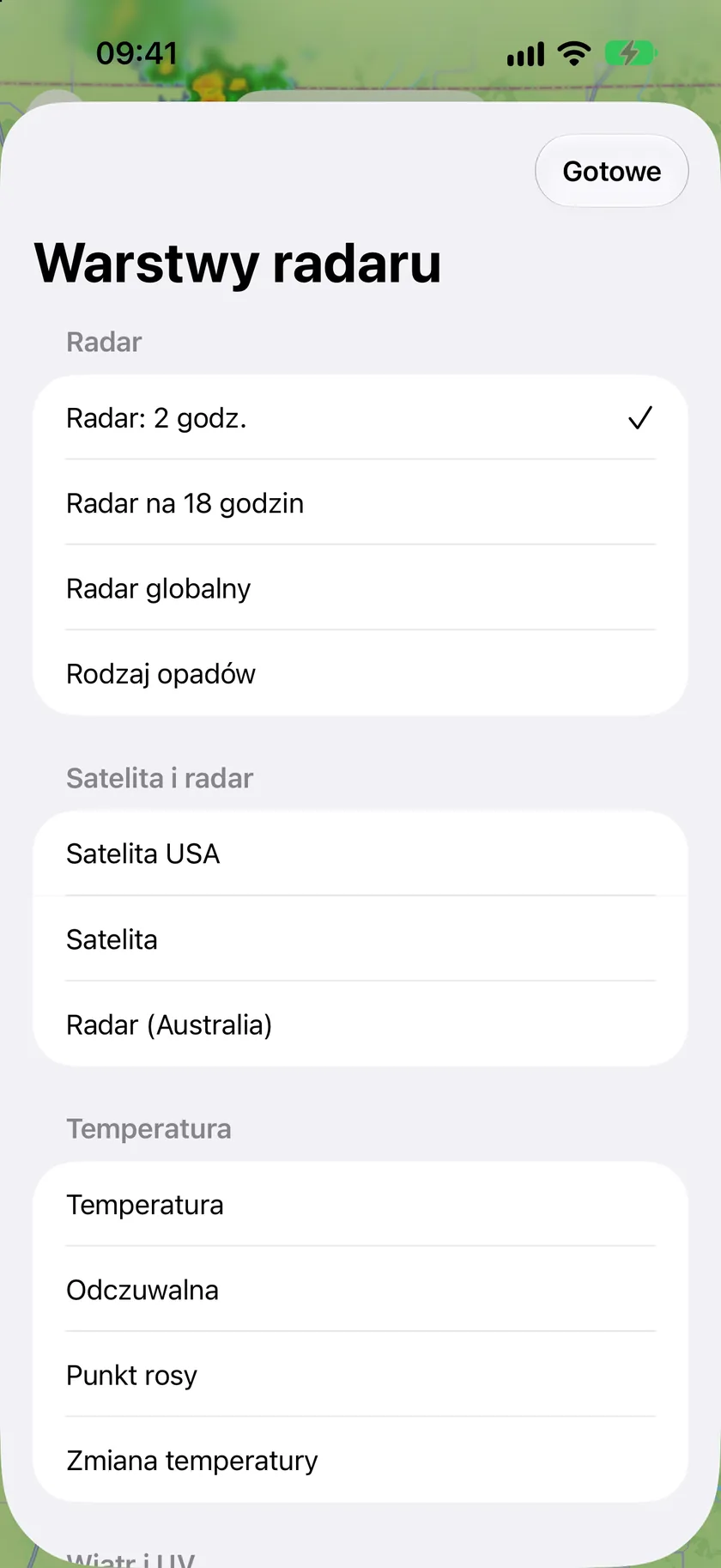
Stuknij przycisk z nazwą warstwy na dolnym pasku, aby otworzyć wybór warstw. Zablokowane warstwy mają ikonę kłódki; stuknięcie takiej warstwy wyświetla alert „Przejdź na Gold, aby odblokować”.
Radar
| Warstwa | Co pokazuje | Wymaga |
|---|---|---|
| Radar 2 godz. (domyślnie) | Niedawny obraz radarowy oraz pętla najbliższej prognozy | Silver — w każdej subskrypcji |
| Radar na 18 godzin. | Wydłużona pętla sięgająca znacznie dalej w prognozę | Gold |
| Radar globalny | Opady wyznaczane na podstawie danych satelitarnych z zasięgiem na całym świecie — przydatne poza tradycyjnymi sieciami radarowymi. Pętla trwa dalej po znaczniku TERAZ z klatkami prognozy, więc możesz przewijać naprzód w dowolnym miejscu na Ziemi | Silver |
| Rodzaj opadów | Koloruje opady według rodzaju — deszcz, śnieg i opady mieszane | Gold |
Zaawansowane warstwy
Wszystkie poniższe warstwy wymagają planu Gold. Lista, którą widzisz, zależy od regionu — Forecast Bar oferuje tylko warstwy z danymi dla oglądanego obszaru.
| Sekcja | Warstwy |
|---|---|
| Specjalne | Prognoza zorzy polarnej, Indeks pogody drogowej |
| Satelita | Satelita USA, Satelita, Radar (Europa), Radar (Australia), Satelita IR (Europa), Satelita w paśmie widzialnym (Europa) |
| Temperatura | Temperatura, Odczuwalna, Punkt rosy, Zmiana temperatury |
| Opady | Opady 24 godz., Śnieg 24 godz. |
| Wiatr | Prędkość wiatru, Promieniowanie ultrafioletowe (UV) |
Wskazówka: Warstwę, z którą otwiera się radar, ustawisz w Ustawienia → Dane i układ → Radar → Domyślna warstwa.
Sterowanie mapą
- Styl mapy (w lewym dolnym rogu) — stuknij, aby wybrać mapę bazową
Standardowa,SatelitarnalubMieszana. - Legenda (w lewym dolnym rogu) — pokazuje skalę kolorów bieżącej warstwy, dzięki czemu od razu odczytasz natężenie.
- Nakładki (ikona suwaków, w prawym dolnym rogu) — wszystko, co możesz narysować na mapie pogody. Zobacz poniżej.
Lista ostrzeżeń
Gdy nakładka Ostrzeżenia pogodowe jest włączona, licznik pokazuje, ile ostrzeżeń jest aktywnych w widocznym obszarze. Stuknij go, aby otworzyć listę — każde ostrzeżenie rozwija się do pełnych szczegółów, w tym oficjalnych zaleceń i obszarów objętych ostrzeżeniem.
Nakładki
Wybór Warstwy określa samą mapę pogody, a przycisk Nakładki — to, co jest na niej rysowane. Każda nakładka ma niezależny przełącznik, więc możesz włączyć ostrzeżenia i wyładowania razem albo sam stan dróg — w dowolnym połączeniu.
Pogoda
| Nakładka | Co rysuje | Wymaga |
|---|---|---|
| Ostrzeżenia pogodowe | Obszary aktywnych ostrzeżeń jako kolorowe wielokąty, w tym ostrzeżenia przed tornadem, gwałtownymi burzami i powodzią | Silver |
| Wyładowania | Niedawne wyładowania atmosferyczne | Silver |
| Komórki burzowe | Tory burz i prawdopodobieństwo groźnych zjawisk | Gold |
| Lokalne raporty o burzach | Zgłoszenia gradu, tornad, szkód wyrządzonych przez wiatr, śniegu i podtopień, z godzinami i źródłami zgłoszeń | Gold |
Pogoda na drogach
Informacje o drogach pochodzą od zarządców dróg, więc to, co widzisz, zależy od Twojego położenia i od tego, który zarządca je przekazuje. Zasięg zależy od lokalizacji, o czym aplikacja informuje w samym arkuszu.
| Nakładka | Co rysuje | Wymaga |
|---|---|---|
| Śnieg, lód i warunki drogowe | Stan dróg zgłaszany przez zarządcę dróg | Gold |
| Alerty pogodowe na drogach | Zgłaszane przez zarządców zagrożenia pogodowe na drogach, w tym śnieg, lód i podtopienia | Gold |
| Temperatury nawierzchni i powietrza | Zmierzona temperatura nawierzchni i powietrza, pokazywana w kompaktowych pinezkach, które grupują się przy oddalaniu mapy | Gold |
| Kamery drogowe | Kamery przy drogach, z obrazem wideo na żywo lub okresowymi zdjęciami | Gold |
Traktuj to jako zgłoszenia, a nie gwarancje. Sama temperatura nie potwierdza oblodzenia, a droga bez zgłoszenia niekoniecznie jest wolna od śniegu i lodu — może to być po prostu droga, o której nikt nie przekazuje informacji.
Powodzie i pożary
| Nakładka | Co rysuje | Wymaga |
|---|---|---|
| Wodowskazy | Poziomy rzek i zgłoszone stany powodziowe | Gold |
| Granice pożarów | Zgłoszone granice pożarów. Są to granice samego pożaru, a nie strefy ewakuacji — w tej sprawie stosuj się do zaleceń lokalnych służb ratunkowych | Gold |
Prognozy zagrożeń
Są widoczne tylko tam, gdzie prognoza obejmuje oglądany obszar (48 sąsiadujących ze sobą stanów USA).
| Nakładka | Co rysuje | Wymaga |
|---|---|---|
| Ryzyko gwałtownych burz | Prognoza konwekcji SPC | Gold |
| Nadmierne opady deszczu | Prognoza powodzi błyskawicznych WPC | Gold |
Tropikalne
Śledzenie huraganów i burz tropikalnych na podstawie danych National Hurricane Center. Obie nakładki obejmują Atlantyk oraz wschodnią i środkową część Pacyfiku. Obie można włączyć, zanim powstanie burza.
| Nakładka | Co rysuje | Wymaga |
|---|---|---|
| Aktywne burze | Stożek prognozy każdej aktywnej burzy, jej dotychczasowy tor i punkty prognozy oraz obowiązujące wstępne ostrzeżenia i ostrzeżenia dla wybrzeża. Stuknij burzę, aby sprawdzić wiatr, ciśnienie, kierunek i prędkość przemieszczania się oraz prognozę | Gold |
| Perspektywa tropikalna | Obszary, na których w ciągu 7 dni może powstać burza, wraz z prawdopodobieństwem dla każdego z nich | Gold |
Podpis pod przełącznikiem informuje o bieżącej zawartości listy burz, więc Obecnie brak aktywnych burz oznacza, że dane zostały wczytane, a na tych akwenach jest spokojnie — nie że nakładka nie zadziałała. Zobacz Alerty o stożku prognozy huraganu, aby otrzymywać powiadomienie, gdy stożek obejmie Twoje miejsce.
Opcjonalne informacje o ruchu drogowym
Te cztery nakładki dotyczą ruchu drogowego, a nie pogody, i mają osobne przełączniki, aby włączenie pogody na drogach nie zapełniało mapy robotami drogowymi.
- Zamknięcia dróg — zamknięcia poza zgłoszonymi strefami robót; przyczyny są różne.
- Zdarzenia drogowe — wypadki i inne utrudnienia.
- Strefy robót — budowy i zamknięcia w strefach robót.
- Znaki zmiennej treści — tablice komunikatów zarządców dróg, w tym informacje o ruchu.
Kamery drogowe
Stuknij pinezkę kamery, a jej obraz otworzy się na karcie nad mapą, z przyciskiem zamykania w prawym górnym rogu. Karta pozostaje nad radarem, zamiast być przez niego zasłaniana, a etykiety i przyciski kamery znajdują się poza obrazem, aby nie zasłaniały tego, co chcesz zobaczyć.
Tam, gdzie kamery są skupione, karta odtwarza kilka pobliskich widoków jednocześnie w siatce, a wybrany przez Ciebie pozostaje w środku, dzięki czemu możesz przejrzeć odcinek drogi bez zamykania i ponownego otwierania kart.
Stuknij widok, aby rozwinąć go na pełny ekran — na iPhonie w orientacji poziomej — z opcjami Wypełnij i Dopasuj, pozwalającymi wybrać między wypełnieniem ekranu a widokiem całej klatki. Stuknij obraz raz, aby ukryć tytuł i przyciski, i jeszcze raz, aby je przywrócić.
Nie każdy zarządca udostępnia obraz wideo na żywo; niektórzy przesyłają zdjęcia odświeżane według własnego harmonogramu, a kamera, która jest offline, informuje o tym, zamiast pokazywać nieaktualną klatkę.
Nakładka pogodowa
Pasek z temperaturami na nadchodzące godziny unosi się na górze radaru. Wyłączysz go w Ustawienia → Dane i układ → Radar → Pokazuj nakładkę pogodową.
Radar nowej generacji
Ustawienia → Dane i układ → Radar → Radar nowej generacji — domyślnie włączony. Gdy to możliwe, używa radaru o wysokiej rozdzielczości z płynną interpolacją: przez cały czas wyświetla pełny kolorowy obraz zastępczy, najpierw pokazuje najnowszą klatkę, a resztę pętli wczytuje w tle. Wyłącz go, jeśli wolisz klasyczne kafelki.
Własny radar
Wolisz konkretną stronę z radarem? Włącz Ustawienia → Dane i układ → Radar → Używaj własnego radaru i wpisz jej adres URL. Przycisk radaru w widoku głównym będzie wtedy otwierał Twoją stronę zamiast wbudowanego radaru. Użyj w adresie URL symboli {lat} i {lng} jako zmiennych dla Twojego bieżącego położenia — Forecast Bar uzupełni je przy otwieraniu strony.
Informacja: Subskrybenci Gold mogą też umieścić radar na ekranie głównym za pomocą widżetu radaru — zobacz Widżety na ekranie głównym.
