Forecast Bar oferuje siedem widżetów na Ekran blokady, dzięki którym sprawdzisz pogodę, nawet nie odblokowując telefonu. Podobnie jak widżety na Ekranie głównym wymagają subskrypcji Silver lub Gold — zobacz Plany i subskrypcje. Bez niej umieszczony widżet zamiast pogody pokazuje krótki komunikat o zmianie planu.
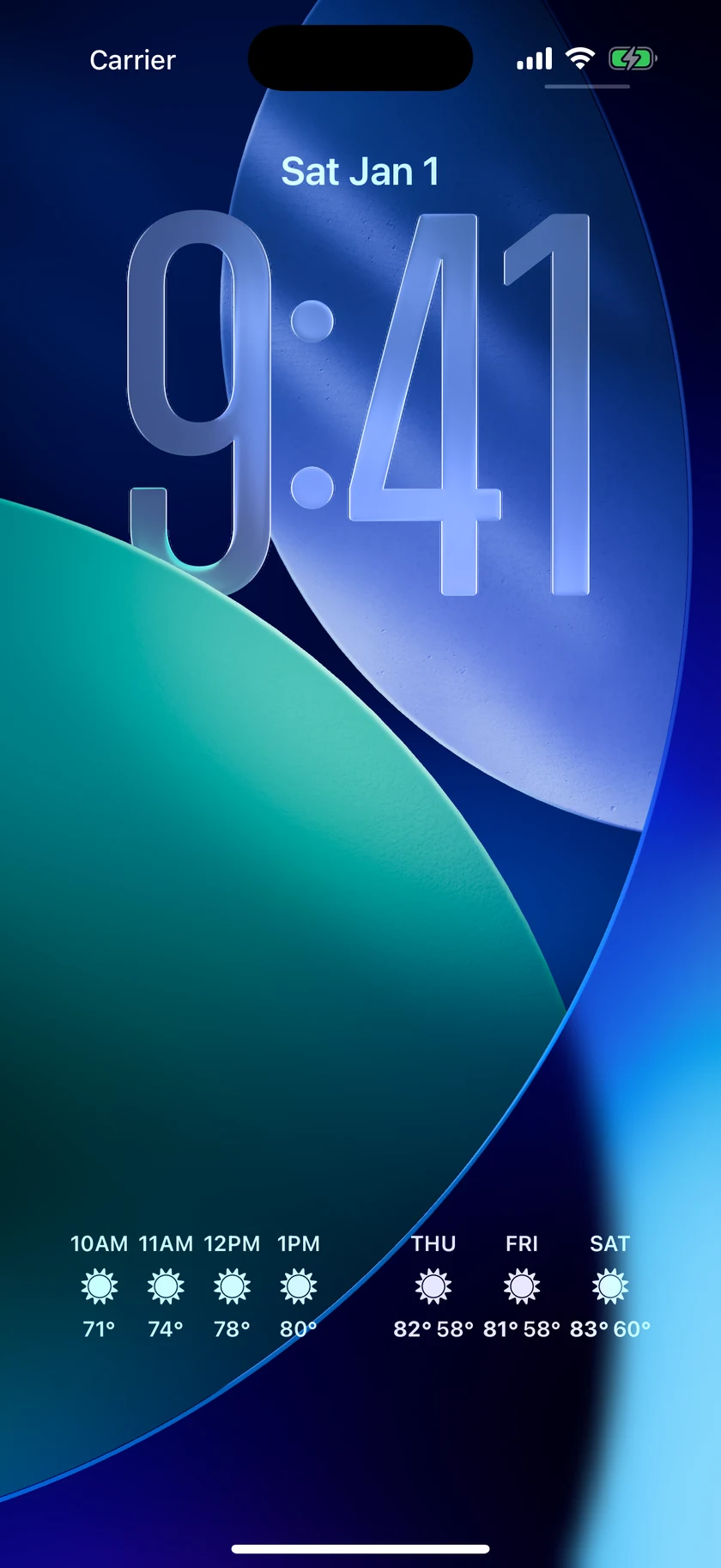
Dodawanie widżetu na Ekranie blokady
- Przytrzymaj Ekran blokady, a następnie stuknij w Dostosuj.
- Wybierz podgląd Ekran blokady.
- Stuknij w obszar widżetów pod zegarem (lub w pasek nad nim w przypadku widżetów w wierszu).
- Wybierz Forecast Bar i stuknij w wybrane widżety lub je przeciągnij.
- Stuknij w umieszczony widżet, aby zmienić jego opcje, a potem stuknij w Gotowe i potwierdź.
Widżety mają trzy kształty: prostokątny (szerokie miejsca pod zegarem), okrągły (małe okrągłe miejsca) i w wierszu (pojedyncza linia tekstu nad zegarem, obok daty).
Wskazówka: Te same widżety pojawiają się w większej, czytelnej z daleka formie w trybie czuwania — ładuj iPhone’a ustawionego poziomo i dodaj widżet Forecast Bar do stosu widżetów trybu czuwania, aby mieć pogodę przy łóżku lub na biurku.
Inteligentny widżet pogodowy
Kształt: prostokątny
Wersja najważniejszego widżetu aplikacji na Ekran blokady. Dostosowuje się do pory dnia i do opadów: temperatura i warunki, wykres opadów, gdy zbliża się deszcz lub śnieg, nadchodzące godziny w ciągu dnia i nadchodzące dni wieczorem — a do tego opcjonalny dodatkowy wskaźnik do wyboru.
| Opcja | Domyślnie | Możliwości |
|---|---|---|
| Miejsce | Bieżące położenie | Bieżące położenie lub dowolne zapisane miejsce |
| Używaj temperatury odczuwalnej | Wyłączone | Włączone / Wyłączone |
| Pokazuj wykres opadów | Włączone | Włączone / Wyłączone |
| Pokazuj możliwe opady | Włączone | Włączone / Wyłączone |
| Pokazuj wskaźnik | Wyłączone | Włączone / Wyłączone |
| Wskaźnik do wyświetlenia | Maks./min. | AQI, Zachmurzenie, Punkt rosy, Odczuwalna, Maks./min., Wilgotność, Miejsce, Stężenie pyłków, Pływy, Możliwe opady, Ciśnienie, Indeks UV, Widoczność, Prędkość wiatru |
| Pokazuj wskaźnik pod prognozą godzinową | Wyłączone | Włączone / Wyłączone |
| Pokazuj prognozę dzienną | Włączone | Włączone / Wyłączone |
| Pokazuj prognozę dzienną od godziny | 20:00 | Zawsze lub dowolna godzina od 5:00 do 23:00 |
| Liczba wyświetlanych dni | 1 dzień, 2 godziny | 1 dzień, 2 godziny · 2 dni, 1 godzina · 3 dni, 0 godzin |
| Dzień lub data | Dzień (pt.) | Dzień (pt.) / Data (28.08) |
Opcje Wskaźnik do wyświetlenia i Pokazuj wskaźnik pod prognozą godzinową są widoczne tylko wtedy, gdy włączona jest opcja Pokazuj parametr. Liczba wyświetlanych dni określa wieczorne proporcje kolumn dni i godzin.
Inteligentny widżet
Kształty: prostokątny i okrągły
Drugi inteligentny widżet, dostępny także w małym okrągłym kształcie. Pokazuje bieżącą pogodę oraz 4 najbliższe godziny, 3 najbliższe dni albo opady — w zależności od tego, co w danej chwili jest najważniejsze. Jego opcje są takie same jak w Inteligentnym widżecie pogodowym opisanym wyżej.
Prognoza na 3 dni
Kształt: prostokątny
Najbliższe dni w skrócie: ikona oraz temperatura najwyższa i najniższa dla każdego dnia.
| Opcja | Domyślnie | Możliwości |
|---|---|---|
| Miejsce | Bieżące położenie | Bieżące położenie lub dowolne zapisane miejsce |
| Dzień lub data | Dzień (pt.) | Dzień (pt.) / Data (28.08) |
| Pokazuj bieżący dzień | Włączone | Włączone / Wyłączone |
| Użyj jako drugiego (kolejne dni) | Wyłączone | Włączone / Wyłączone |
| Używaj temperatury odczuwalnej | Wyłączone | Włączone / Wyłączone |
| Pokazuj możliwe opady | Włączone | Włączone / Wyłączone |
Pokazuj bieżący dzień umieszcza dzisiejszy dzień w pierwszej kolumnie; wyłącz tę opcję, aby zacząć od jutra. Użyj jako drugiego (kolejne dni) sprawia, że widżet pokazuje następne trzy dni zamiast pierwszych trzech — umieść obok siebie dwa widżety Prognoza na 3 dni, a na Ekranie blokady zobaczysz prognozę na sześć dni.
Wskaźnik
Kształt: okrągły
Jedna liczba w małym kółku — wybierz dowolny wskaźnik.
| Opcja | Domyślnie | Możliwości |
|---|---|---|
| Miejsce | Bieżące położenie | Bieżące położenie lub dowolne zapisane miejsce |
| Wskaźnik | Wilgotność | AQI, Zachmurzenie, Punkt rosy, Odczuwalna, Indeks cieplny, Wilgotność, Możliwe opady, Stężenie pyłków, Pływy, Ciśnienie, Temperatura, Indeks UV, Widoczność, Temperatura odczuwalna, Prędkość wiatru |
Wskaźnik (w wierszu)
Kształt: w wierszu
Mieści się w cienkiej linii nad zegarem, obok daty. Pokazuje jeden wskaźnik — albo dwa, jeśli włączysz Więcej informacji.
| Opcja | Domyślnie | Możliwości |
|---|---|---|
| Miejsce | Bieżące położenie | Bieżące położenie lub dowolne zapisane miejsce |
| Wskaźnik 1 | Wilgotność | ta sama lista 15 pozycji co w okrągłym widżecie Wskaźnik |
| Wskaźnik 1 – Więcej informacji | Wyłączone | Włączone / Wyłączone |
| Wskaźnik 2 | Indeks UV | ta sama lista — widoczne tylko wtedy, gdy włączona jest opcja Więcej informacji |
Temperatura
Kształt: okrągły
Skala, na której bieżąca temperatura jest umieszczona między dzisiejszą najniższą a najwyższą, dzięki czemu jednym spojrzeniem widzisz, dokąd zmierza dzień.
| Opcja | Domyślnie | Możliwości |
|---|---|---|
| Miejsce | Bieżące położenie | Bieżące położenie lub dowolne zapisane miejsce |
| Używaj temperatury odczuwalnej | Wyłączone | Włączone / Wyłączone |
Wschód i zachód słońca
Kształty: okrągły, prostokątny i w wierszu
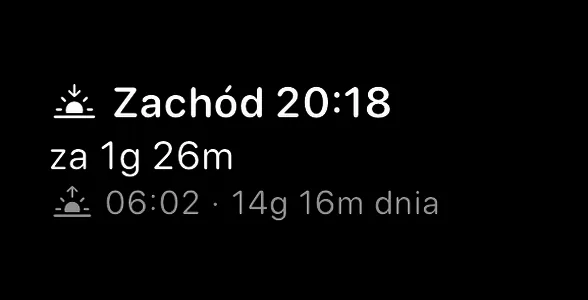
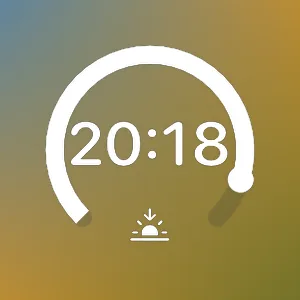
Nowość w wersji 11.7. Odpowiada na jedno pytanie — ile zostało z dnia? — w kształcie, na który masz miejsce.
| Kształt | Co pokazuje |
|---|---|
| Okrągły | Gruby pierścień, który wypełnia się w miarę upływu dnia lub nocy, aż do najbliższego zdarzenia, a słońce przesuwa się po wypełnieniu jako znacznik. Godzina najbliższego zdarzenia jest wyświetlana dużą czcionką pośrodku, bez oznaczenia AM/PM: mały symbol w otworze pierścienia już mówi, czy czekasz na wschód, czy na zachód słońca. Po zmroku wypełnienie przygasa, a symbol zmienia się na wschód słońca. |
| Prostokątny | Zachód słońca 19:16 w pierwszym wierszu, odliczanie (za 2 godz. 14 min) w drugim, a w trzecim drugi kraniec dnia z własnym symbolem, a po nim długość dnia. |
| W wierszu | Jedna linia nad zegarem: Wschód słońca 6:42 · za 2 godz. 14 min. |
| Opcja | Domyślnie | Możliwości |
|---|---|---|
| Miejsce | Bieżące położenie | Bieżące położenie lub dowolne zapisane miejsce |
Godziny są podawane w strefie czasowej danego miejsca, więc zapisane miasto odległe o kilka stref pokazuje poprawny czas. Odliczanie pokazuje teraz, gdy do zdarzenia zostało mniej niż pół minuty, a poniżej godziny pomija godziny (za 43 min).
Informacja: ten widżet jest dostępny tylko na iPhonie i iPadzie. Mac nie ma widżetów na Ekranie blokady, a na nadgarstku to samo zadanie spełnia ekran Słońce i Księżyc w aplikacji na zegarek.
Informacja: Wolisz śledzić deszcz minuta po minucie na Ekranie blokady? Do tego służy Deszcz i śnieg – Wydarzenia na żywo, które pojawia się automatycznie, gdy opady są blisko.
