Nie wiesz, który plan wybrać? Zacznij od sekcji Plany i poziomy.
Subskrypcja na iPhonie i iPadzie
Otwórz Ustawienia → Subskrypcja, aby wyświetlić ekran subskrypcji. (Jeśli nie masz jeszcze subskrypcji, ten ekran pojawia się też sam zamiast prognoz — na iPhonie i iPadzie każdy plan zaczyna się od 7-dniowego bezpłatnego okresu próbnego dla nowych subskrybentów).
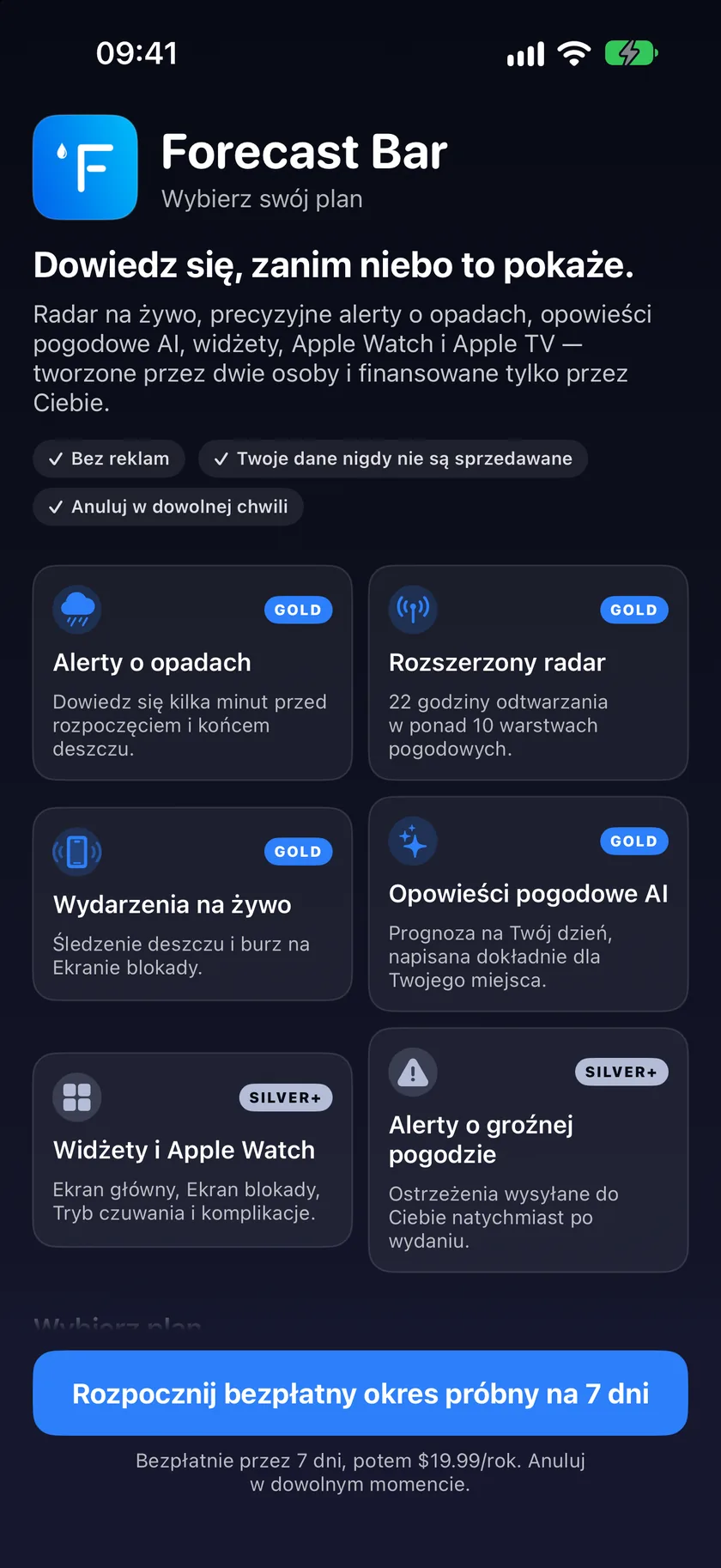
Ekran pokazuje kartę Gold i kartę Silver, a na każdej z nich listę tego, co obejmuje dany plan. Tutaj możesz:
- Stuknąć w Porównaj plany na dowolnej karcie, aby zobaczyć pełne porównanie funkcji obok siebie.
- Włączyć opcję Chmura rodzinna, aby wybrać rodzinną wersję planu, która obejmuje wszystkie osoby z Twojej grupy Chmury rodzinnej.
- Stuknąć w przycisk subskrypcji planu — nowi subskrybenci otrzymują bezpłatny tydzień, zanim zacznie obowiązywać cena roczna widoczna na przycisku. Płatność obsługuje Apple za pośrednictwem Twojego Konta Apple.
Subskrypcja odblokowuje funkcje od razu po zakupie, a jeśli wybierzesz Gold, odblokowuje też aplikację na Apple TV.
Subskrypcja na Macu
Plany na Maca nazywają się Pro (odpowiednik Gold) i Plus (odpowiednik Silver) i kupuje się je oddzielnie od subskrypcji na iPhone’a i iPada.
Okno subskrypcji otwiera się, gdy:
- klikniesz ikonę Forecast Bar na pasku menu, nie mając subskrypcji, lub
- wybierzesz w aplikacji Ustawienia → Subskrypcja → Zarządzaj subskrypcją.
Wybierz Kontynuuj z planem Pro lub Kontynuuj z planem Plus. Jeśli masz już plan Plus, przycisk Pro ma napis Przejdź na Pro. Plany na Maca nie obejmują bezpłatnego okresu próbnego — okres rozliczeniowy zaczyna się i jest opłacany od razu.
Ostrzeżenie: Jeśli masz starszy plan Forecast Bar na Maca sprzed przeprojektowania, przed zmianą planu pojawi się najpierw potwierdzenie: dotychczasowa subskrypcja odnawia się automatycznie, dopóki jej nie anulujesz w Ustawienia systemowe → Konto Apple → Subskrypcje, więc przez krótki czas możesz płacić za obie. Okno dialogowe oferuje opcję Najpierw anuluj starą subskrypcję, która przenosi Cię prosto na stronę subskrypcji Apple. Aplikacja prowadzi subskrybentów starszych planów ścieżką zmiany planu zaprojektowaną tak, aby uniknąć podwójnych opłat, ale mimo to anuluj stary plan.
Subskrypcja na Apple TV
Cała aplikacja na telewizor jest częścią planu Gold. Jeśli nie masz subskrypcji, aplikacja na telewizor pokazuje ekran subskrypcji z dwiema możliwościami:
- Subskrybuj Gold bezpośrednio na telewizorze — cena roczna jest widoczna na przycisku.
- Albo wykup subskrypcję na iPhonie lub iPadzie; jeśli telewizor używa tego samego Konta Apple, plan Gold zostanie przeniesiony automatycznie.
Ekran na telewizorze ma też przycisk Odtwórz zakupy i pokazuje Warunki korzystania oraz Politykę prywatności jako kody QR, które możesz zeskanować telefonem (Apple TV nie może otwierać stron internetowych).
Odtwarzanie zakupów
Jeśli subskrypcja była już wcześniej wykupiona, ale aplikacja jej nie rozpoznaje (nowe urządzenie, ponowna instalacja, wylogowanie i ponowne zalogowanie), użyj opcji Odtwórz zakupy:
- iPhone i iPad: Ustawienia → Subskrypcja, a następnie przewiń w dół do Odtwórz zakupy.
- Mac: otwórz okno subskrypcji (zobacz wyżej) i kliknij Odtwórz zakupy. Aplikacja na Maca przy pierwszym uruchomieniu po aktualizacji wykonuje też jednorazowe automatyczne odtworzenie zakupów dla subskrybentów starszych planów.
- Apple TV: ekran subskrypcji ma przycisk Odtwórz zakupy.
Upewnij się, że urządzenie jest zalogowane na to samo Konto Apple, z którego dokonano pierwotnego zakupu — to najczęstszy powód, dla którego odtwarzanie niczego nie znajduje.
Realizacja kodu oferty
Masz kod promocyjny lub kod oferty?
- iPhone i iPad: Ustawienia → Subskrypcja → Zrealizuj kod oferty.
- Mac: przycisk Zrealizuj kod oferty pojawia się w oknie subskrypcji w systemie macOS 15 lub nowszym.
Zarządzanie subskrypcją i jej anulowanie
Subskrypcje są rozliczane i zarządzane przez Apple, a nie przez Forecast Bar:
- iPhone i iPad: Ustawienia → Subskrypcja → Zarządzaj subskrypcją (widoczne po wykupieniu subskrypcji) przenosi do ustawień subskrypcji Apple, gdzie możesz zmienić plan lub go anulować.
- Mac: w oknie subskrypcji przycisk bieżącego planu ma napis Zarządzaj subskrypcją i otwiera stronę subskrypcji Apple. Możesz też przejść do Ustawienia systemowe → Konto Apple → Subskrypcje.
- Apple TV: na telewizorze nie ma przycisku zarządzania — zarządzaj subskrypcją w ustawieniach Konta Apple na dowolnym urządzeniu.
Anulowanie wyłącza automatyczne odnawianie; poziom subskrypcji zachowujesz do końca już opłaconego okresu.
Gdy subskrypcja wygaśnie
Gdy subskrypcja wygasa:
- Aplikacja utrzymuje dotychczasowy poziom przez 24-godzinny okres karencji, więc chwilowo nieudane odnowienie nie odcina Cię od funkcji.
- Widżety i Górna półka na Apple TV mają krótszy, 3-godzinny okres karencji.
- Potem aplikacja zamiast pogody pokazuje ekran subskrypcji, dopóki nie wykupisz jej ponownie lub nie odtworzysz zakupu.
Starsze subskrypcje na Maca
Jeśli masz subskrypcję pierwotnej wersji Forecast Bar na Maca (plany sprzedawane jako szybkość aktualizacji co 10, 15, 30 lub 60 minut), obecna aplikacja automatycznie honoruje te zakupy — łącznie z dożywotnimi zakupami szybkich aktualizacji. W szczególności:
- Stary plan odpowiada jednemu z obecnych poziomów (szybkie plany premium co 10/15 minut odpowiadają planowi Pro, pozostałe — Plus).
- Zachowujesz opłaconą szybkość aktualizacji, nawet tam, gdzie obecny wybór normalnie wymagałby planu Pro — subskrybent starszego planu z aktualizacjami co 10 minut nadal ma aktualizacje co 10 minut.
Jeśli stara subskrypcja nie jest rozpoznawana, kliknij Mam wcześniejszą subskrypcję Forecast Bar na Maca na ekranie powitalnym aplikacji. Otworzy się wstępnie wypełniona wiadomość e-mail do pomocy technicznej, zawierająca dane diagnostyczne potrzebne do szybkiego przywrócenia dostępu.
Setapp
Korzystasz z Forecast Bar przez Setapp? Nie musisz niczego kupować — wszystko (poziom Pro) jest zawarte w członkostwie Setapp, a aplikacja nigdy nie pokazuje ekranu subskrypcji.
