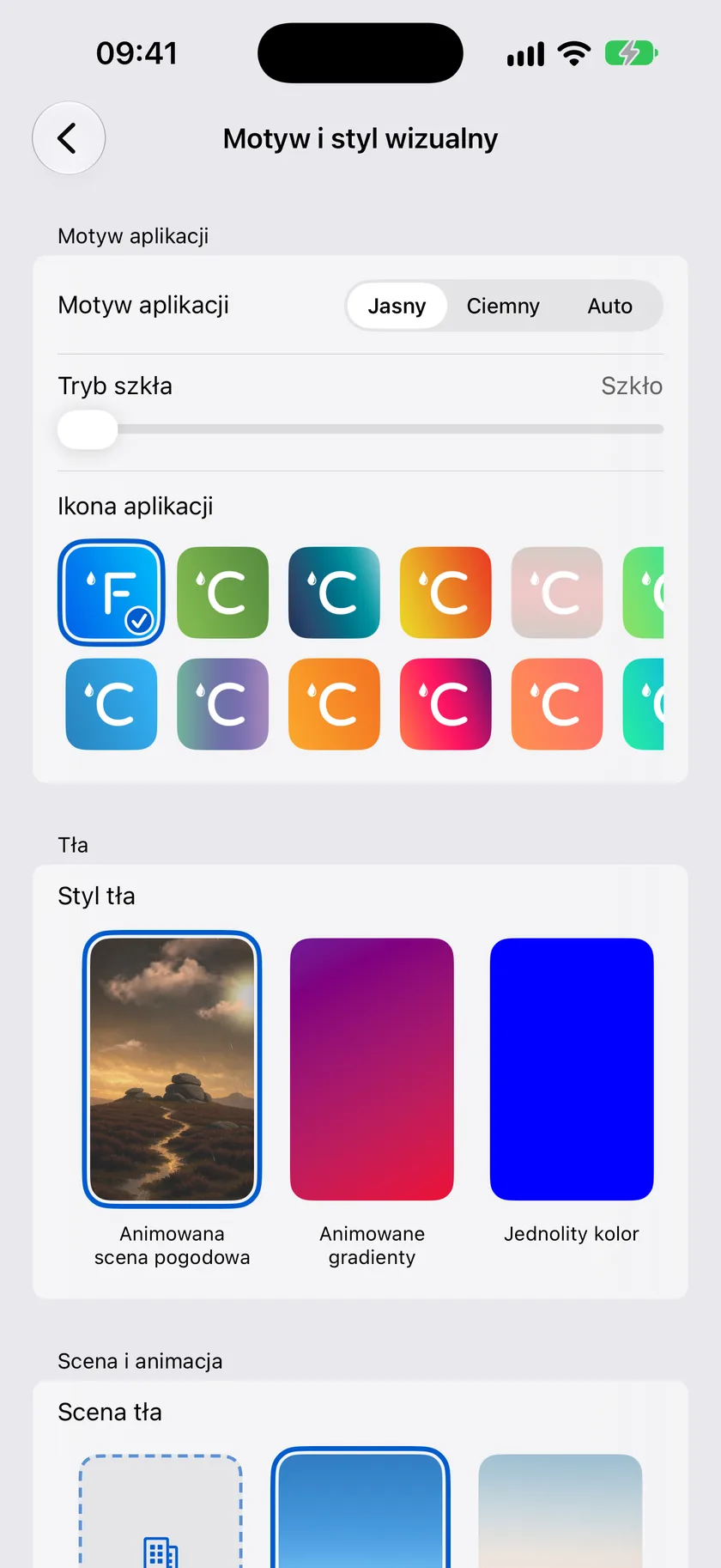
Wszystko, co dotyczy wyglądu Forecast Bar, znajdziesz w jednym miejscu: Ustawienia → Motyw i styl wizualny (otwórz menu boczne, stuknij Ustawienia, a następnie pierwszy wiersz). Zmiany działają od razu, więc łatwo eksperymentować.
Motyw aplikacji
Wybierz, czy aplikacja ma używać jasnych, czy ciemnych kolorów.
| Opcja | Działanie |
|---|---|
| Jasny | Zawsze używaj jasnego wyglądu |
| Ciemny | Zawsze używaj ciemnego wyglądu |
| Automatycznie (domyślnie) | Wygląd zgodny z ustawieniem systemowym urządzenia |
Tryb szkła
W systemie iOS 26 i nowszym suwak Tryb szkła określa, jak bardzo zmatowiony jest półprzezroczysty wygląd „płynnego szkła”. Przeciągaj od przezroczystego szkła na jednym końcu do tradycyjnego wyglądu aplikacji na drugim; etykieta obok suwaka zawsze pokazuje, gdzie jesteś:
| Etykieta | Efekt |
|---|---|
| Szkło (domyślnie) | Przezroczyste szkło z delikatnym zabarwieniem |
| Zaparowane | Pomiędzy Szkłem a Szkłem matowym |
| Szkło matowe | Punkt środkowy — większe krycie, łagodniejszy wygląd |
| Oszronione | Pomiędzy Szkłem matowym a Systemowym |
| Systemowy | Tradycyjny wygląd, bez efektów szkła |
Szkło, Matowe szkło i Systemowy to punkty zaczepienia. Jeśli puścisz suwak w pobliżu jednego z nich, ustawi się dokładnie na nim, więc zawsze możesz wrócić do znanego ustawienia.
Dotknij suwaka — albo stuknij wiersz Tryb szkła — a aplikacja wyświetli podgląd na pełnym ekranie, dzięki czemu ocenisz wygląd na tle Twojego prawdziwego tła, a nie listy ustawień. Suwak pozostaje pod Twoim palcem, a podgląd rozrasta się wokół niego. Puść suwak, a wrócisz do Ustawień.
Ten suwak pojawia się tylko na urządzeniach z systemem iOS 26 lub nowszym. Jeśli Tryb szkła był ustawiony we wcześniejszej wersji aplikacji, Twój wybór zostanie przeniesiony do odpowiadającego mu punktu na suwaku.
Wybierz ikonę aplikacji
Stuknij Wybierz ikonę aplikacji, aby wybrać jedną z 32 ikon aplikacji — klasyczny wygląd, warianty kolorystyczne, takie jak Niebieska, Zielona, Morska mgiełka, Wschód słońca i Zachód słońca, oraz dużą galerię numerowanych wzorów. Stuknij dowolną ikonę, aby ją zastosować; bieżący wybór jest oznaczony znacznikiem.
Wskazówka: Każda ikona pokazuje temperaturę, która automatycznie jest wyświetlana w °F lub °C zgodnie z ustawieniem Jednostki w sekcji Dane i układ.
Wybór ikony aplikacji jest dostępny w planie Silver i wyższych — zobacz Plany i subskrypcje.
Tła
Wybór Styl tła określa, co jest wyświetlane za prognozą:
| Styl | Co widzisz |
|---|---|
| Animowana scena pogodowa (domyślnie) | Żywa scena dopasowana do bieżących warunków — pada deszcz, płyną chmury, a niebo zmienia się wraz z porą dnia |
| Animowane gradienty | Powoli zmieniające się gradienty kolorów; wybierz własne 3 kolory (domyślnie: niebieski, fioletowy, czerwony) |
| Jednolity kolor | Jeden wybrany przez Ciebie kolor (domyślnie niebieski) |
| Własne zdjęcia | Twoje własne zdjęcia — wybierz do 10 zdjęć z biblioteki, a aplikacja będzie je wyświetlać po kolei |
| Jasne / Ciemne | Zwykłe tło zgodne z motywem aplikacji |
| Mapa | Mapa Twojego położenia na żywo za prognozą |
Po wybraniu opcji Mapa pojawia się wybór Styl mapy z 5 stylami: Standardowa, Satelitarna, Mieszana (domyślnie), Satelitarna Flyover i Mieszana Flyover.
Styl animacji pogody
Gdy tłem jest Animowana scena pogodowa, wybór Styl animacji określa, jak efekty pogodowe są rysowane na scenie:
| Opcja | Działanie |
|---|---|
| Brak | Tylko scena, bez efektów pogodowych |
| Realistyczny (domyślnie) | Realistyczne efekty deszczu, śniegu i chmur |
| Płaski | Uproszczone, stylizowane efekty |
| Kreskówkowy | Zabawne, ilustrowane efekty |
Sceny tła
Również w opcji Animowana scena pogodowa rząd kart scen pozwala wybrać sam krajobraz. Forecast Bar zawiera zestaw wbudowanych scen — domyślna to Wyżyny — oraz scenę z gradientami. Pakiety miast nie są tu kartami: pojawiają się samodzielnie, dla miasta, które oglądasz, i ustępują, gdy nie ma go na ekranie.
- Stuknij kartę, aby wybrać tę scenę.
- Przytrzymaj kartę, aby zobaczyć podgląd wszystkich 72 wariantów sceny — każdej kombinacji warunków pogodowych i pory dnia — w przewijanym arkuszu.
Jeśli Twój wybór jest w danej chwili zastąpiony przez scenę pobliskiego miasta (patrz niżej), podpis wyjaśnia dlaczego, a przycisk Użyj mojego wyboru pozwala wrócić.
Pakiety tła (sceny miast)
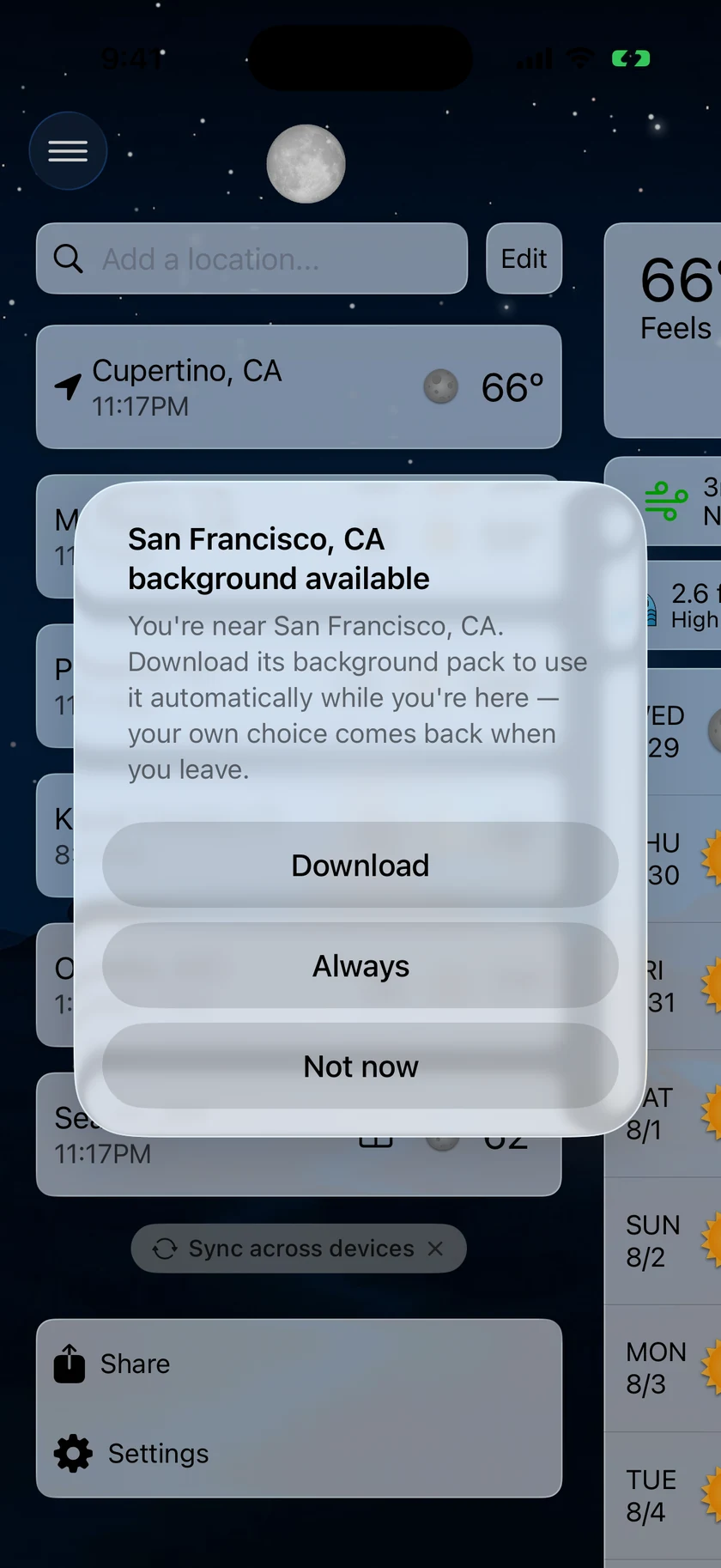
Na początku rzędu kart scen karta Więcej pakietów otwiera sklep z pakietami tła, gdzie możesz pobrać pięknie wyrenderowane sceny prawdziwych miast. Pobieranie pakietów wymaga planu Gold — zobacz Plany i subskrypcje. Karta pojawia się dopiero wtedy, gdy pakiety są dostępne.
Gdy jesteś w pobliżu miasta, którego pakietu jeszcze nie pobrano, karta tego miasta otwiera rząd przed kartą Więcej pakietów, a stuknięcie jej pobiera ten pakiet.
W sklepie możesz:
- Przeglądać katalog pakietów pogrupowany według regionów, z rozmiarem pobierania każdego pakietu. Pakiety mają od około 8 MB do 26 MB, większość blisko 20 MB, ponieważ każdy zawiera 72 wizualizacje miasta — każde warunki pogodowe o każdej porze dnia.
- Stuknąć Pobierz, aby pobrać pakiet, albo wybrać Usuń z menu kontekstowego jego wiersza, aby zwolnić miejsce (aplikacja najpierw poprosi o potwierdzenie). Wiersz na dole pokazuje, ile miejsca zajmują pakiety na tym urządzeniu.
- Usuń wszystkie pobrane pliki usuwa jednym stuknięciem wszystkie zainstalowane pakiety, jeśli masz co najmniej jeden.
- Pociągnąć w dół, aby odświeżyć katalog.
- Poproś o Pakiet miasta — ta opcja wysyła prawdziwą prośbę zamiast otwierać wiadomość e-mail, a miasto wskazujesz, wybierając je z zapisanych miejsc, zamiast wpisywać nazwę. Miejsce, które oglądasz, jest zaznaczone z góry, jeśli należy do zapisanych, więc zwykle wystarczy jedno stuknięcie; w przeciwnym razie wybierz dowolne inne miasto z listy. Dzięki wybieraniu zamiast wpisywania prośba zawiera dokładne współrzędne tego miejsca, więc Portland nigdy nie okaże się niewłaściwym Portland. Wysłanie prośby wymaga planu Gold.
Twoje prośby pojawiają się następnie na górze sklepu, nad katalogiem, a każda pokazuje swój etap: Zgłoszono — przyjrzymy się, potem W kolejce do utworzenia, potem W trakcie tworzenia, a na koniec Gotowe — stuknij, aby pobrać, z powiadomieniem, gdy pakiet będzie dostępny. Jeśli poprosisz o miejsce, które obejmuje już istniejący pakiet, całkowicie pominiesz kolejkę — wiersz poda nazwę pakietu, który obejmuje Twoje miejsce, i od razu go zaproponuje. Pakiet z Twojej prośby zachowuje potem gwiazdkę w swoim wierszu. Przytrzymaj prośbę, aby wybrać Anuluj prośbę, dopóki jest otwarta, albo Usuń z listy, gdy zostanie zakończona; o anulowane miasto można później poprosić ponownie.
Od wersji 11.4 pakiet, który już masz, pobiera się ponownie w tle, gdy odświeżymy jego grafikę, zgodnie z tą samą zasadą Wi-Fi co pobieranie automatyczne. Nie musisz już szukać plakietki Dostępna aktualizacja i jej stukać.
Działaniem automatycznym sterują zagnieżdżone przełączniki na górze sklepu. Każdy z nich pojawia się tylko wtedy, gdy przełącznik nad nim jest włączony:
| Ustawienie | Domyślnie | Działanie |
|---|---|---|
| Używaj scen pobliskich miast | Wył. | Gdy jesteś w pobliżu miasta, którego pakiet masz, jego scena jest wyświetlana automatycznie. Twój wybór wraca, gdy odjedziesz |
| Automatycznie pobieraj pobliskie pakiety | Wył. | Pobiera pakiety pobliskich miast w tle. Tylko przez Wi-Fi, chyba że włączysz wiersz poniżej |
| Używaj danych komórkowych | Wył. | Dla planów bez limitu. Tryb niskiego zużycia danych jest zawsze uwzględniany |
Ikony pogody
Wybierz zestaw ikon warunków pogodowych używany w całej aplikacji:
| Opcja | Wygląd |
|---|---|
| Kolorowe (domyślnie) | Pełnokolorowe, szczegółowe ikony pogody |
| Climacons | Minimalistyczne ikony liniowe |
| Anusha | Ręcznie rysowany, ilustrowany zestaw |
| Płaskie kolorowe | Proste, płaskie kolorowe kształty |
Ikony wskaźników
Małe ikony obok wskaźników (wilgotność, wiatr, UV i inne) mogą być Kolorowe (domyślnie) lub Monochromatyczne.
Czcionki
- Czcionka — pozostaw Użyj domyślnej systemowej albo wybierz dowolną czcionkę zainstalowaną na urządzeniu.
- Rozmiar czcionki — suwak od −3 do +3 z krokiem co jeden (domyślnie: 0, z etykietą Domyślny) skaluje tekst w całej aplikacji.
Kolory opadów
Dostosuj kolory każdego rodzaju opadów na wykresach. Dostępne są dwa pełne zestawy wyboru kolorów — jeden dla wyglądu Jasny, drugi dla wyglądu Ciemny — każdy obejmuje:
- Deszcz
- Śnieg
- Deszcz lodowy
- Marznący deszcz
- Deszcz/śnieg
Przycisk Przywróć domyślne pojawia się po zmianie dowolnego koloru.
Informacja: Twoje kolory opadów działają nie tylko w głównej aplikacji — kolorują też wykres w Wydarzeniu na żywo o opadach oraz wykresy w aplikacji na Apple Watch.
Synchronizacja wyglądu między urządzeniami
Wszystko na tym ekranie jest domyślnie współdzielone między Twoimi urządzeniami, więc wygląd ustawiony na iPhonie pojawia się też na iPadzie, Macu i Apple TV. Na dole ekranu Motyw i styl wizualny znajduje się jeden przełącznik, Synchronizuj wygląd między urządzeniami, który pozwala urządzeniu zachować własny wygląd.
- Wł. (domyślnie) — zmiany wyglądu dotyczą wszystkich Twoich urządzeń.
- Wył. — zmiany wyglądu pozostają na tym urządzeniu. Wygląd urządzenia z chwili wyłączenia przełącznika zostaje zachowany, więc na ekranie nic się od razu nie zmienia; tylko Twoje późniejsze zmiany przestają być przenoszone.
Ponowne włączenie od razu dopasowuje urządzenie do pozostałych, bez czekania na następną synchronizację.
Przełącznik działa osobno na każdym urządzeniu, więc możesz mieć na przykład ciemnego Maca i jasnego iPhone’a, a iPad nadal będzie się dostosowywał do tego, co ustawisz gdzie indziej.
Informacja: Przełącznik pojawia się tylko po zalogowaniu — bez konta nie ma czego synchronizować. Zobacz Synchronizacja i logowanie.
