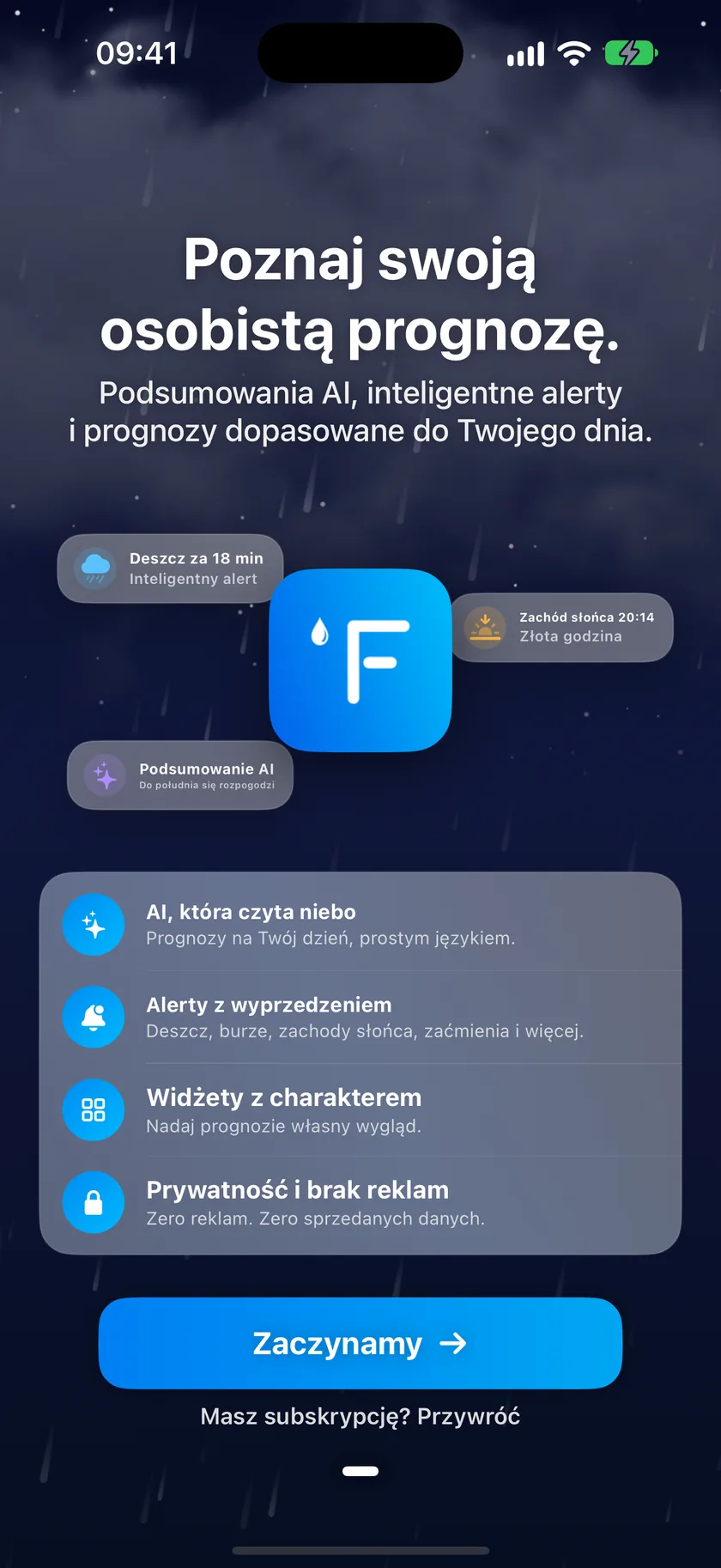
Gdy po raz pierwszy otworzysz Forecast Bar na iPhonie lub iPadzie, krótki przewodnik powitalny wszystko skonfiguruje: Twoją lokalizację, wybrane powiadomienia i subskrypcję. Kropki postępu na dole pokazują, w którym miejscu jesteś, a każdy krok ma opcję Pomiń — nic tutaj nie jest nieodwracalne.
Krok 1: Powitanie
Ekran otwierający przedstawia aplikację. Stuknij w Dalej, aby rozpocząć.
Krok 2: Twoja lokalizacja
Wybierz, jak Forecast Bar ma ustalać, dla jakiego miejsca pokazać pogodę:
- Użyj mojej lokalizacji — od razu prosi iOS o pozwolenie na dostęp do lokalizacji, a od tej chwili automatycznie podąża za Tobą.
- Wybierz miasto — wyszukaj dowolne miasto; pozwolenie na dostęp do lokalizacji nie jest potrzebne.
Kolejne miasta możesz zawsze dodać później z menu bocznego — zobacz Miejsca.
Krok 3: Powiadomienia i subskrypcja
Krok „Bądź o krok przed pogodą” zawiera cztery rodzaje powiadomień. Nic nie jest zaznaczone z góry — włączasz dokładnie to, czego chcesz:
| Powiadomienie | Do czego służy |
|---|---|
| Alerty o groźnej pogodzie | Ostrzeżenia przed groźną pogodą w Twojej lokalizacji |
| Raporty dzienne | Poranne i/lub wieczorne podsumowanie prognozy |
| Opady | Alerty, gdy ma zacząć padać deszcz lub śnieg |
| Piękne wschody i zachody słońca | Uprzedzenie, gdy zbliża się wyjątkowo piękny wschód lub zachód słońca |
Dwa wiersze rozwijają się, pokazując dodatkowe opcje:
- Raporty dzienne — raport poranny (domyślnie włączony po zaznaczeniu wiersza, ustawiony na
07:00) i raport wieczorny (domyślnie wyłączony, ustawiony na18:00), każdy z własnym wyborem godziny. - Piękne wschody i zachody słońca — osobne pola wyboru Wschód słońca i Zachód słońca, oba domyślnie włączone po zaznaczeniu wiersza.
Gdy tylko włączysz pierwszy rodzaj powiadomień, iOS wyświetli standardowe okno z prośbą o pozwolenie — zezwól, aby alerty mogły być dostarczane. Jeśli całkowicie odrzucisz powiadomienia, aplikacja raz zapyta „Czy na pewno?”, a potem uszanuje Twój wybór.
Ponieważ powiadomienia są funkcją subskrypcji, ten krok przedstawia też ofertę subskrypcji: Rozpocznij subskrypcję z 7-dniowym okresem próbnym, czyli bezpłatny tydzień przed rozpoczęciem rocznego planu Gold. Jeśli wolisz nie decydować teraz, pomiń ten krok — Twój wybór powiadomień zostanie zapamiętany i zastosowany automatycznie, jeśli zasubskrybujesz później.
Informacja: Powiadomienia wymagają aktywnej subskrypcji i zalogowanego konta — 7-dniowy bezpłatny okres próbny, od którego zaczyna się każda nowa subskrypcja na iPhonie lub iPadzie, je obejmuje. Zobacz Jak działają powiadomienia.
Krok 4: Logowanie przez Apple (opcjonalne)
Jeśli rozpoczniesz subskrypcję lub okres próbny, przewodnik zaproponuje Zaloguj się przez Apple. Zalogowanie tworzy Twoje konto Forecast Bar, które dostarcza powiadomienia i synchronizuje Twoje miejsca oraz ustawienia z innymi urządzeniami — zobacz Synchronizacja między urządzeniami.
Krok 5: Przywracanie ustawień (dla powracających użytkowników)
Jeśli po zalogowaniu okaże się, że w chmurze są już ustawienia z poprzedniego urządzenia, ostatni krok zapyta, które zachować:
- Twoje ustawienia z chmury — przywraca wszystko z Twojego konta.
- Ustawienia tego urządzenia — zachowuje to, co właśnie skonfigurowano, i wysyła to do chmury.
Ponowne uruchomienie przewodnika
Cały przewodnik możesz odtworzyć w dowolnej chwili: Ustawienia → Informacje i więcej → Opcje debugowania → Podejrzyj nowy samouczek powitalny. To tylko podgląd — ponowne przejście przez przewodnik nie resetuje niczego, co już skonfigurowano.
