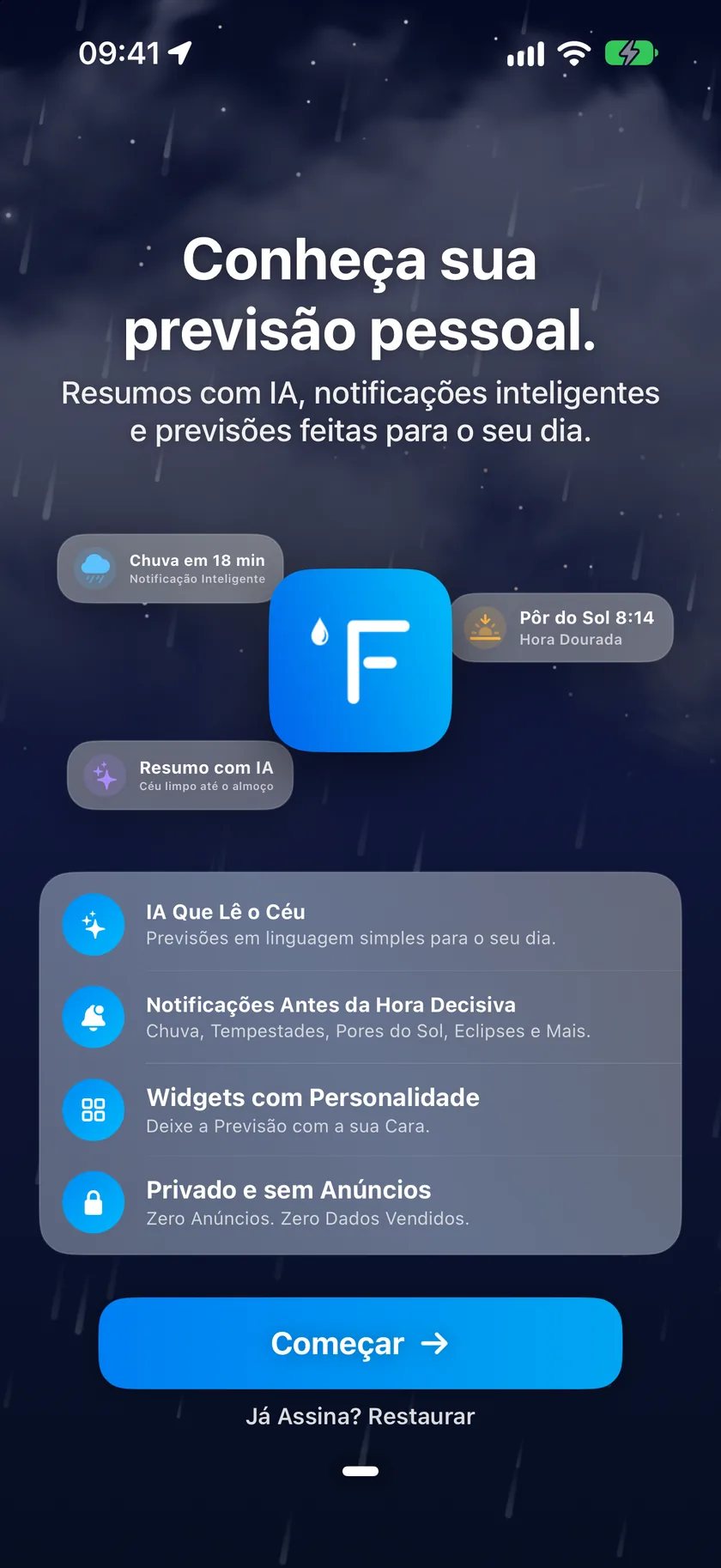
Na primeira vez que você abre o Forecast Bar no iPhone ou no iPad, uma breve apresentação de boas-vindas configura tudo: sua localização, as notificações que você quer e sua assinatura. Pontos de progresso na parte inferior mostram em que etapa você está, e toda etapa tem a opção Pular — nada aqui é irreversível.
Etapa 1: Boas-vindas
A tela inicial apresenta o app. Toque em Continuar para começar.
Etapa 2: Sua localização
Escolha como o Forecast Bar encontra o seu tempo:
- Usar Minha Localização — pede ao iOS a permissão de localização na hora e, a partir daí, acompanha você automaticamente.
- Escolher uma Cidade — busque qualquer cidade, sem precisar de permissão de localização.
Você sempre pode adicionar mais cidades depois pelo menu lateral — veja Locais.
Etapa 3: Notificações e assinatura
A etapa “Fique à frente do tempo” lista quatro tipos de notificação. Nada vem marcado — você ativa exatamente o que quer:
| Notificação | O que faz |
|---|---|
| Notificações de Tempo Severo | Alertas de tempo severo na sua localização |
| Relatórios Diários | Um resumo da previsão pela manhã e/ou à noite |
| Precipitação | Notificações quando a chuva ou a neve estão prestes a começar |
| Nascer e Pôr do Sol Bonitos | Um aviso quando um nascer ou pôr do sol de alta qualidade está chegando |
Duas das linhas se expandem com opções extras:
- Relatórios Diários — um relatório da manhã (ativado por padrão quando você marca a linha, às
07:00) e um relatório da noite (desativado por padrão, às18:00), cada um com seu próprio seletor de horário. - Nascer e Pôr do Sol Bonitos — caixas separadas para Nascer do Sol e Pôr do Sol, ambas ativadas por padrão quando você marca a linha.
No momento em que você ativa o primeiro tipo de notificação, o iOS mostra a caixa de diálogo padrão de permissão — permita para que as notificações possam ser entregues. Se você recusar as notificações por completo, o app pergunta “Tem certeza?” uma vez e depois respeita sua escolha.
Como as notificações são um recurso da assinatura, esta etapa também apresenta a oferta de assinatura: Iniciar Assinatura com Teste de 7 Dias, uma semana gratuita antes de começar o plano anual Gold. Se preferir não decidir agora, pule esta etapa — suas escolhas de notificação ficam guardadas e são aplicadas automaticamente se você assinar mais tarde.
Observação: as notificações exigem uma assinatura ativa e uma conta com sessão iniciada — o teste gratuito de 7 dias que inicia toda nova assinatura no iPhone ou iPad as inclui. Veja Como Funcionam as Notificações.
Etapa 4: Iniciar sessão com a Apple (opcional)
Se você iniciar uma assinatura ou um teste, a apresentação oferece Iniciar Sessão com a Apple. Ao iniciar a sessão, você cria sua conta do Forecast Bar, que entrega suas notificações e sincroniza seus locais e ajustes com seus outros dispositivos — veja Sincronizar Entre Dispositivos.
Etapa 5: Restaurar seus ajustes (usuários que voltam)
Se, ao iniciar a sessão, o app encontrar ajustes já guardados na nuvem de um dispositivo anterior, uma última etapa pergunta quais manter:
- Seus Ajustes na Nuvem — restaura tudo da sua conta.
- Ajustes Deste Dispositivo — mantém o que você acabou de configurar e, em vez disso, envia para a nuvem.
Ver a apresentação novamente
Você pode rever todo o fluxo quando quiser: Ajustes → Sobre e Mais → Opções de Depuração → Prévia da Nova Apresentação de Boas-vindas. É uma pré-visualização — revê-la não redefine nada do que você já configurou.
