第一次在iPhone或iPad上打開Forecast Bar時,簡短的歡迎導覽會幫你完成所有設定:你的位置、想收到的通知,以及你的訂閱。底部的進度圓點會顯示你目前的位置,每個步驟都有略過選項,這裡的任何選擇都可以之後再更改。
步驟1:歡迎
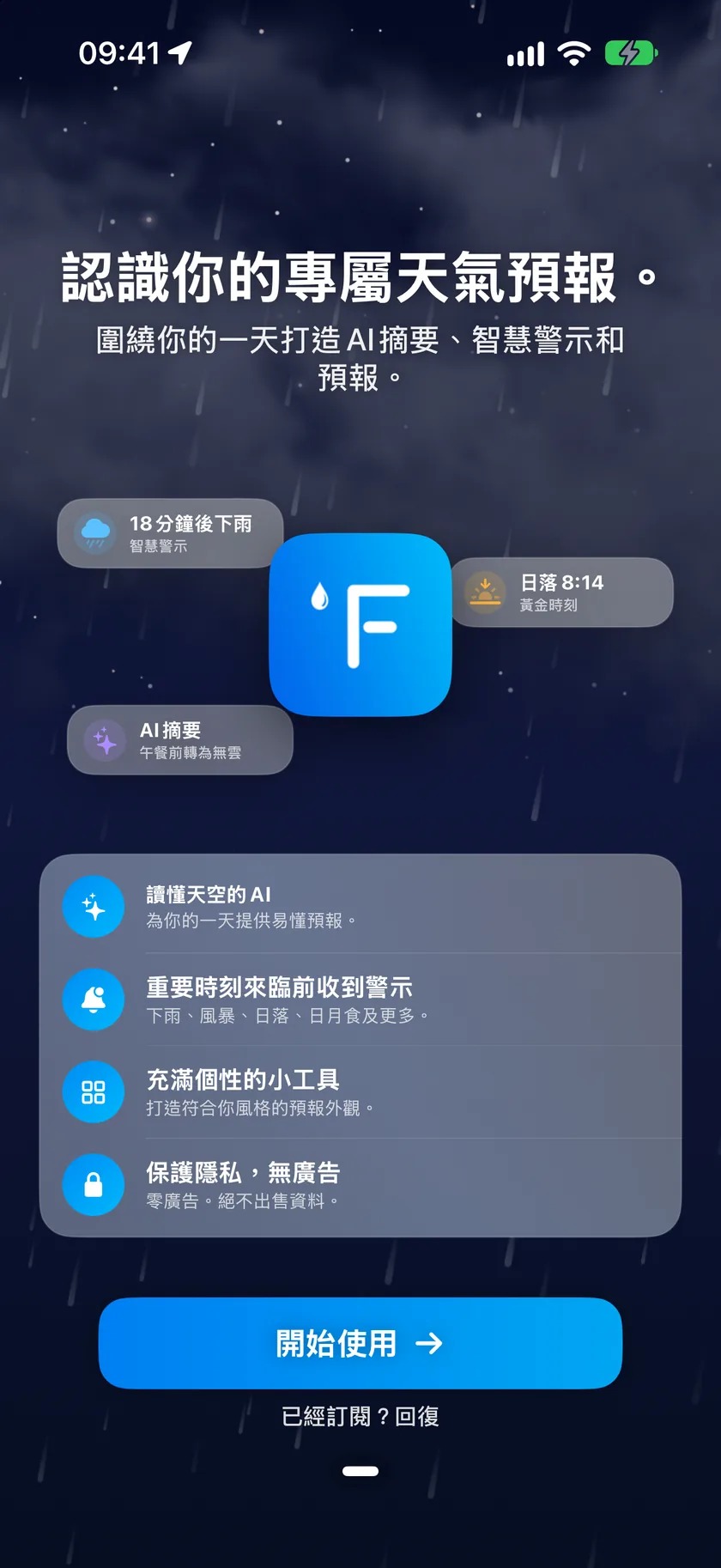
開頭畫面會介紹這個App。點一下繼續即可開始。
步驟2:你的位置
選擇Forecast Bar取得天氣的方式:
- 使用我的位置:當下向iOS要求位置權限,之後會自動跟著你移動。
- 改為選擇城市:搜尋任何城市,不需要位置權限。
你隨時可以從側邊選單加入更多城市,請參閱地點。
步驟3:通知與訂閱
「搶先掌握天氣」步驟會列出四種通知。預設不會勾選任何項目,你只需選擇想要的通知:
| 通知 | 功能 |
|---|---|
| 嚴重天氣警示 | 你所在位置的劇烈天氣警告 |
| 每日報告 | 早上和/或晚上的預報摘要 |
| 降水 | 即將開始下雨或下雪時通知你 |
| 絕美日出與日落 | 即將出現高品質日出或日落時提前告訴你 |
其中兩列可以展開,提供更多選項:
- 每日報告:晨間報告(勾選這一列後預設開啟,時間為
上午7:00)和晚間報告(預設關閉,時間為下午6:00),各有自己的時間選擇器。 - 美麗的日出與日落:分開的「日出」和「日落」核取方塊,勾選這一列後兩者預設都會開啟。
當你開啟第一種通知類型時,iOS會顯示標準的權限對話框,請允許,警示才能送達。如果你完全拒絕通知,App會詢問一次「你確定嗎?」,之後就會尊重你的選擇。
由於通知是訂閱功能,這個步驟也會顯示訂閱優惠:以7天試用開始訂閱,在Gold年度方案開始前先免費使用一週。如果你現在不想決定,可以略過;你選擇的通知會被記住,日後訂閱時自動套用。
步驟4:使用Apple登入(選用)
如果你開始訂閱或試用,導覽會提供使用Apple登入。登入會建立你的Forecast Bar帳號,用來傳送你的通知,並將你的地點和設定同步到你的其他裝置,請參閱跨裝置同步。
步驟5:回復你的設定(回訪使用者)
如果登入時發現雲端已經存有先前裝置的設定,最後一個步驟會詢問要保留哪一份:
- 你的雲端設定:從你的帳號回復所有內容。
- 這部裝置的設定:保留你剛剛完成的設定,並改為將它同步上傳。
再次執行導覽
你隨時可以重播整個流程:設定 → 關於與更多 → 除錯選項 → 預覽新的歡迎導覽。這只是預覽,重播不會重置你已經設定好的任何內容。
