不確定要選哪個方案嗎?請先閱讀方案與等級。
在iPhone與iPad上訂閱
打開設定 → 訂閱即可顯示訂閱畫面。(如果你還沒有訂閱,這個畫面也會自動出現,取代預報顯示;在iPhone和iPad上,新訂閱者的每個方案都從7天免費試用開始。)
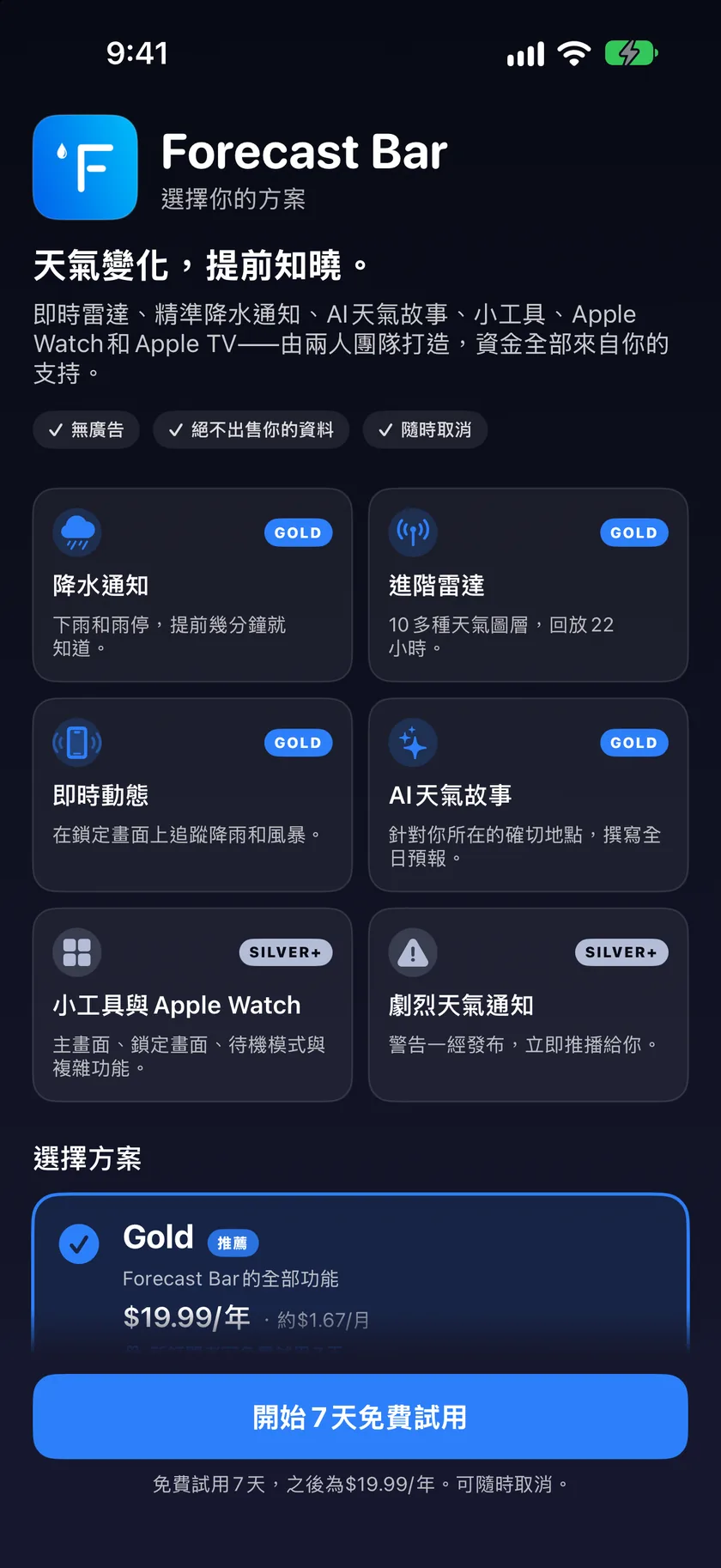
畫面上有一張Gold卡片和一張Silver卡片,各自列出該方案包含的內容。你可以在這裡:
- 點一下任一張卡片上的比較方案,查看完整的並排功能比較。
- 開啟家人共享選項,選擇方案的家庭版,涵蓋你家人共享群組中的每個人。
- 點一下方案的訂閱按鈕:新訂閱者在按鈕上顯示的年費開始收取之前,可享有免費一週。付款由Apple透過你的Apple帳號處理。
購買後,你的訂閱會立即解鎖;如果你選擇Gold,也會同時解鎖Apple TV App。
在Mac上訂閱
Mac方案名為Pro(等同Gold)和Plus(等同Silver),與iPhone/iPad訂閱分開購買。
訂閱視窗會在以下情況打開:
- 在沒有訂閱時按一下選單列中的Forecast Bar圖像,或
- 在App中選擇設定 → 訂閱 → 管理訂閱。
選擇繼續使用Pro或繼續使用Plus。如果你已經使用Plus,Pro按鈕會顯示升級至Pro。Mac方案不含免費試用,訂閱期間會立即開始並收費。
重要:如果你訂閱的是改版前的舊版Forecast Bar Mac方案,升級時會先顯示確認訊息:你現有的訂閱會持續自動續訂,直到你自己在系統設定 → Apple帳號 → 訂閱項目中取消為止,因此你可能會短暫地同時被收取兩份費用。對話框會提供先取消舊訂閱,直接帶你前往Apple的訂閱頁面。App會引導舊版訂閱者走一條避免重複收費的升級路徑,但仍請務必取消舊方案。
在Apple TV上訂閱
整個Apple TV App都屬於Gold。如果你沒有訂閱,Apple TV App會顯示訂閱畫面,提供兩種選擇:
- 直接在Apple TV上訂閱Gold,年費會顯示在按鈕上。
- 或在你的iPhone或iPad上訂閱;只要Apple TV使用相同的Apple帳號,Gold就會自動套用。
Apple TV畫面也有回復購買項目按鈕,並以QR碼顯示「服務條款」和「隱私權政策」,你可以用手機掃描(Apple TV無法打開網頁)。
回復購買項目
如果你曾經訂閱,但App沒有辨識到(新裝置、重新安裝、登出後再登入),請使用回復購買項目:
- iPhone與iPad:前往設定 → 訂閱,然後向下捲動到回復購買項目。
- Mac:打開訂閱視窗(見上文),然後按一下回復購買項目。Mac App也會在舊版訂閱者更新後首次啟動時,自動執行一次回復。
- Apple TV:訂閱畫面上有回復購買項目按鈕。
請確認你登入的是當初購買時使用的同一個Apple帳號,這是回復時找不到任何項目最常見的原因。
兌換優惠代碼
有促銷/優惠代碼嗎?
- iPhone與iPad:前往設定 → 訂閱 → 兌換優惠代碼。
- Mac:兌換優惠代碼的訂閱視窗中會出現兌換優惠代碼按鈕。
管理或取消你的訂閱
訂閱是由Apple收費和管理,而不是Forecast Bar:
- iPhone與iPad:設定 → 訂閱 → 管理訂閱(訂閱後才會顯示)會直接跳到Apple的訂閱設定,你可以在那裡更改方案或取消。
- Mac:在訂閱視窗中,你目前方案的按鈕會顯示管理訂閱,並打開Apple的訂閱頁面。你也可以前往系統設定 → Apple帳號 → 訂閱項目。
- Apple TV:Apple TV上沒有管理按鈕,請在任何裝置上的Apple帳號設定中管理訂閱。
取消會停止自動續訂;在你已付費的期間結束前,你的等級都會保留。
如果你的訂閱失效
訂閱到期時:
- App會讓你先前的等級在24小時寬限期內繼續運作,因此續訂短暫失敗也不會讓你無法使用。
- 小工具和Apple TV推薦項目的寬限期較短,為3小時。
- 之後,在你重新訂閱或回復購買之前,App會以訂閱畫面取代天氣顯示。
舊版Mac訂閱
如果你訂閱的是原始版本的Mac版Forecast Bar(以10、15、30或60分鐘更新速度販售的方案),目前的App會自動認可這些購買項目,包括終身快速更新的購買項目。特別是:
- 你的舊方案會對應到目前的等級(10/15分鐘的快速進階方案對應到Pro;其他對應到Plus)。
- 你會保留你付費購買的更新速度,即使目前的選擇器通常需要Pro也一樣;舊版10分鐘方案的訂閱者會保留10分鐘更新。
如果系統無法辨識你的舊訂閱,請在App的歡迎畫面上按一下我以前訂閱過Forecast Bar Mac。它會打開一封預先填好的支援電子郵件,其中包含我們快速為你回復所需的診斷資訊。
Setapp
透過Setapp使用Forecast Bar嗎?你不需要購買任何東西,所有功能(Pro等級)都包含在你的Setapp會員資格中,App也永遠不會顯示訂閱畫面。
