使用Apple登入會建立你的Forecast Bar帳號。登入後,你儲存的地點和設定會自動同步到iPhone、iPad、Mac、Apple Watch和Apple TV,只要設定一次列表,它就會跟著你到任何地方。
你的外觀和版面配置也會一起同步。如果你希望某部裝置保留自己的外觀,請在該裝置上關閉「主題與視覺樣式」底部的在裝置間同步外觀,請參閱外觀與主題。它的姊妹設定是設定 → 資料與配置 → 同步中的跨裝置同步版面配置(在Apple TV上是設定 → 資料與配置),對資料點、版面配置和顯示選項發揮相同作用:關閉後,該裝置會保留自己的選擇,你的其他裝置則繼續共用它們的選擇。這兩個開關預設都是開啟的,而且只有在你登入時才會出現。無論哪種設定,你的預報語言、預報來源和地點都會繼續同步。
你的帳號還有一項重要用途:通知需要帳號。Forecast Bar的警示是從伺服器傳送,而不是在你的裝置上產生,因此伺服器需要一個帳號作為傳送對象。如果你想收到嚴重天氣警示、每日報告或任何其他通知,請先登入。請參閱通知的運作方式。
附註:「使用Apple登入」只會分享一個匿名識別碼,Forecast Bar不會要求你的姓名或電子郵件地址。
在哪裡登入
iPhone與iPad
以下任一路徑都會進入相同的登入流程:
- 設定 → 通知:如果你尚未登入,通知設定之前會先出現登入以解鎖畫面。
- 設定 → 關於與更多 → 帳號與同步 → 使用Apple登入。
在你登入或關閉提醒之前,側邊選單也會顯示「跨裝置同步」的提醒標籤。
Mac
打開設定 → 通知:如果你尚未登入,那裡會出現相同的登入流程。
Apple Watch
在手錶App中,點一下左上角的地點列表按鈕。如果你尚未登入,會出現登入表單,其中有使用Apple登入按鈕。請先在iPhone上登入,讓你的地點和設定已經存在雲端,然後再在手錶上登入,將它們下載到手錶。
Apple TV
前往設定 → 帳號與同步,然後選擇登入以同步。(Apple TV在首次啟動的歡迎流程中也提供登入,你可以在那裡使用回復我的設定回復儲存的地點。)登入後,每次你回到App,Apple TV都會重新同步你的設定和地點。
立即同步與「上次同步」
同步會自動進行,但你也可以強制同步:
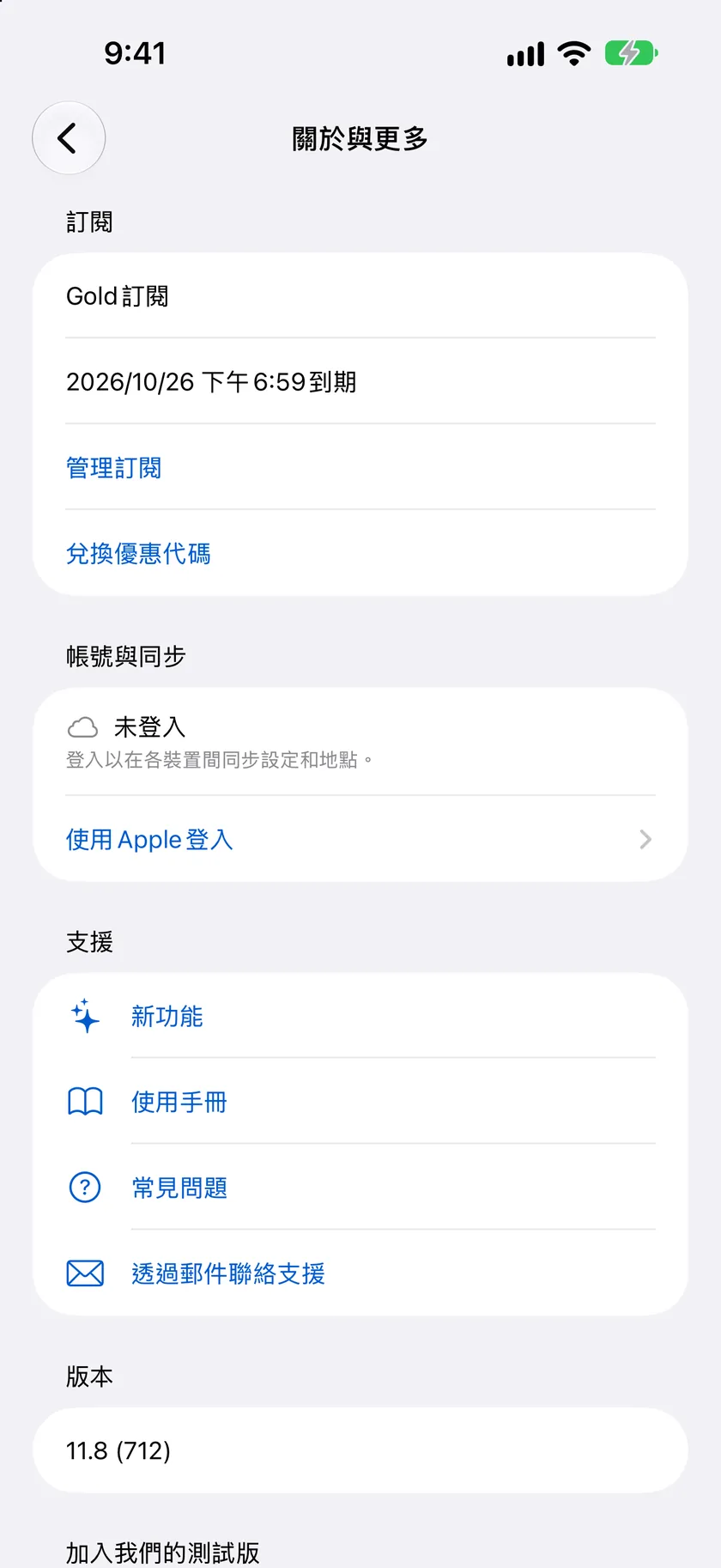
- iPhone與iPad:設定 → 關於與更多 → 帳號與同步會顯示你的登入狀態、上次同步是多久以前,並提供現在同步按鈕。
- Apple TV:設定 → 帳號與同步有自己的現在同步按鈕,完成後會顯示「上次同步:剛剛」。
將設定同步到手錶
手錶有專屬的交接流程,可從iPhone取得最新設定:
- 在手錶上,捲動到Forecast Bar App的底部,然後點一下同步設定。
- 在iPhone上打開設定 → Apple Watch,會出現現在同步提示;在手錶的「同步設定」畫面打開時點一下它。
- 手錶會確認、重新整理天氣,並重新載入你的複雜功能。
你也可以在手錶的「同步設定」畫面點一下同步資料,直接要求同步。
登出
- iPhone與iPad:設定 → 關於與更多 → 帳號與同步 → 登出,或設定 → 通知頂端的登出按鈕。
- Mac:設定 → 關於與更多 → 登出,或「通知」面板中的「登出」按鈕。
- Apple Watch:捲動到App底部,然後點一下登出。
- Apple TV:設定 → 帳號與同步 → 登出。
登出會停止該裝置上的同步;你的雲端資料和其他裝置不受影響。
移除你的雲端資料
若要刪除儲存在Forecast Bar帳號中的地點和設定,請前往設定 → 關於與更多 → 法律聲明 → 移除雲端資料(適用於iPhone、iPad和Mac)。這會永久刪除你帳號的雲端資料,因此App會先請你確認再繼續。
