Ao iniciar a sessão com a Apple, você cria sua conta do Forecast Bar. Com a sessão iniciada, seus locais salvos e ajustes são sincronizados automaticamente entre iPhone, iPad, Mac, Apple Watch e Apple TV — monte sua lista uma vez e ela acompanha você em todo lugar.
Sua aparência e seu layout vão junto. Se preferir que um dispositivo mantenha um visual próprio, desative Sincronizar Aparência entre Dispositivos no fim de Tema e Estilo Visual nesse dispositivo — veja Aparência e Temas. A opção irmã, Sincronizar Layout entre Dispositivos em Ajustes → Dados e Layout → Sincronização (no Apple TV, Ajustes → Dados e Layout), faz o mesmo para pontos de dados, layout e opções de exibição: desative-a e esse dispositivo mantém as próprias escolhas, enquanto seus outros dispositivos continuam compartilhando as deles. As duas opções vêm ativadas por padrão e só aparecem enquanto a sessão estiver iniciada. O idioma da previsão, a fonte da previsão e os locais continuam sendo sincronizados de qualquer forma.
Sua conta tem mais uma função essencial: as notificações dependem dela. As notificações do Forecast Bar são enviadas pelos servidores do app, e não geradas no seu dispositivo, então o servidor precisa de uma conta para onde enviá-las. Se você quer notificações de tempo severo, relatórios diários ou qualquer outra notificação, inicie a sessão primeiro. Veja Como Funcionam as Notificações.
Observação: Iniciar Sessão com a Apple não compartilha nada além de um identificador anônimo — o Forecast Bar não pede seu nome nem seu e-mail.
Onde iniciar a sessão
iPhone e iPad
Os dois caminhos levam ao mesmo início de sessão:
- Ajustes → Notificações — se a sessão ainda não estiver iniciada, a tela Iniciar Sessão para Desbloquear aparece antes dos ajustes de notificação.
- Ajustes → Sobre e Mais → Conta e Sincronização → Iniciar Sessão com a Apple.
O menu lateral também mostra um lembrete “Sincronize entre dispositivos” até você iniciar a sessão ou dispensá-lo.
Mac
Abra Ajustes → Notificações — o mesmo fluxo de início de sessão aparece ali quando você ainda não iniciou a sessão.
Apple Watch
No app do relógio, toque no botão da lista de locais no canto superior esquerdo. Se a sessão não estiver iniciada, aparece uma tela de início de sessão com o botão Iniciar Sessão com a Apple. Inicie a sessão no iPhone primeiro, para que seus locais e ajustes já estejam na nuvem, e depois no relógio para trazê-los.
Apple TV
Acesse Ajustes → Conta e Sincronização e escolha Iniciar Sessão para Sincronizar. (O Apple TV também oferece o início de sessão nas boas-vindas da primeira abertura, onde você pode restaurar seus locais salvos com Restaurar Meus Ajustes.) Com a sessão iniciada, o Apple TV sincroniza de novo seus ajustes e locais sempre que você volta ao app.
Sincronizar Agora e “última sincronização”
A sincronização acontece automaticamente, mas você pode forçá-la:
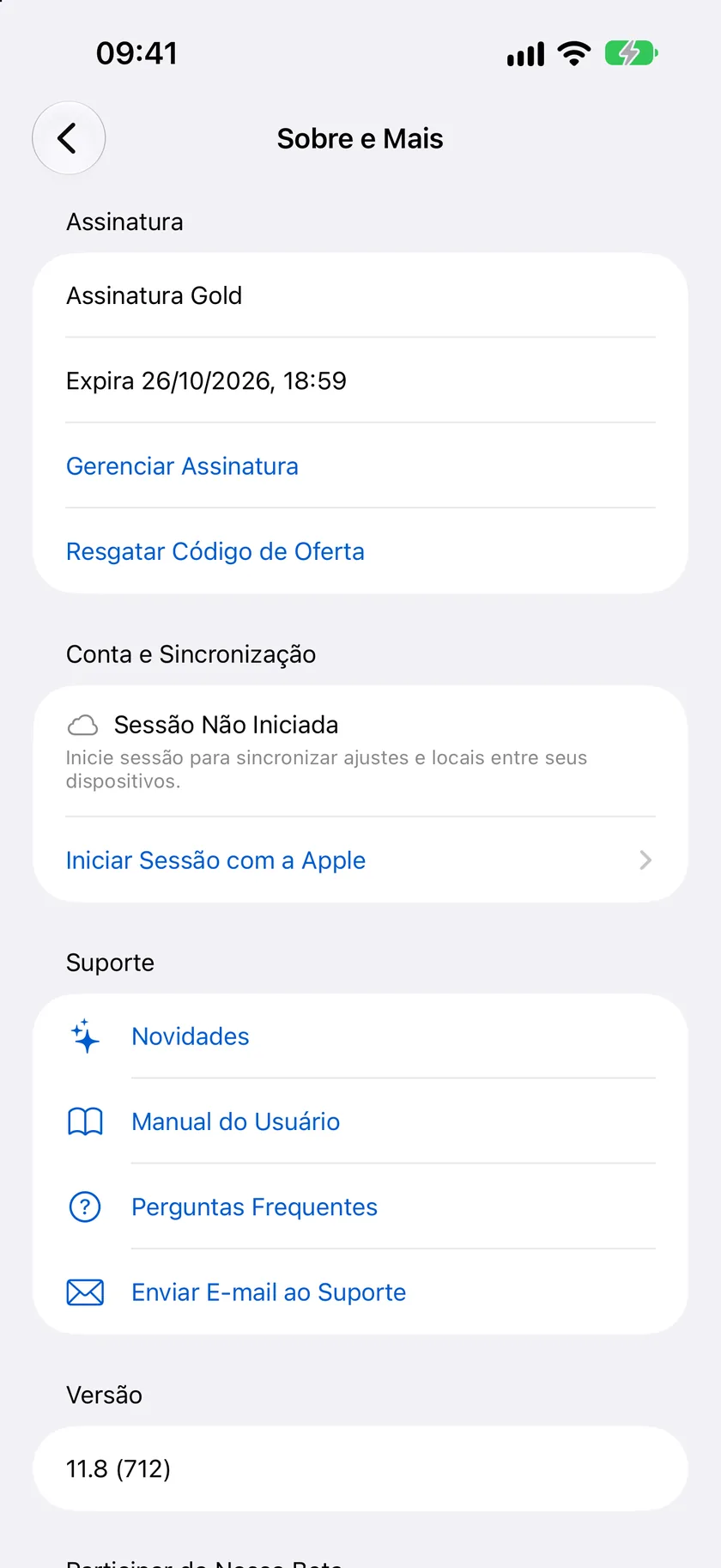
- iPhone e iPad — Ajustes → Sobre e Mais → Conta e Sincronização mostra se a sessão está iniciada e há quanto tempo ocorreu a última sincronização, com um botão Sincronizar Agora.
- Apple TV — Ajustes → Conta e Sincronização tem o seu próprio botão Sincronizar Agora e mostra “Última sincronização: agora mesmo” ao terminar.
Sincronizar ajustes com o relógio
O relógio tem um fluxo próprio para trazer ajustes atualizados do iPhone:
- No relógio, role até o fim do app Forecast Bar e toque em Sincronizar Ajustes.
- No iPhone, abra Ajustes → Apple Watch — aparece a opção Sincronizar Agora; toque nela enquanto a tela Sincronizar Ajustes estiver aberta no relógio.
- O relógio confirma, atualiza o tempo e recarrega suas complicações.
Você também pode tocar em Sincronizar Dados na tela Sincronizar Ajustes do relógio para pedir uma sincronização diretamente.
Encerrar a sessão
- iPhone e iPad — Ajustes → Sobre e Mais → Conta e Sincronização → Finalizar, ou o botão Finalizar no topo de Ajustes → Notificações.
- Mac — Ajustes → Sobre e Mais → Finalizar, ou o botão Finalizar no painel Notificações.
- Apple Watch — role até o fim do app e toque em Finalizar.
- Apple TV — Ajustes → Conta e Sincronização → Finalizar.
Encerrar a sessão interrompe a sincronização nesse dispositivo; seus dados na nuvem e os outros dispositivos não são afetados.
Remover seus dados da nuvem
Para apagar os locais e ajustes guardados na sua conta do Forecast Bar, acesse Ajustes → Sobre e Mais → Informações Legais → Remover Dados da Nuvem (disponível no iPhone, no iPad e no Mac). Isso apaga de forma permanente os dados da sua conta na nuvem, por isso o app pede confirmação antes de continuar.
