Não sabe qual plano quer? Comece por Planos e Níveis.
Assinar no iPhone e no iPad
Abra Ajustes → Assinatura para ver a tela de assinatura. (Se você ainda não tem uma assinatura, essa tela também aparece sozinha no lugar das previsões — no iPhone e no iPad, todo plano começa com um teste gratuito de 7 dias para novos assinantes.)
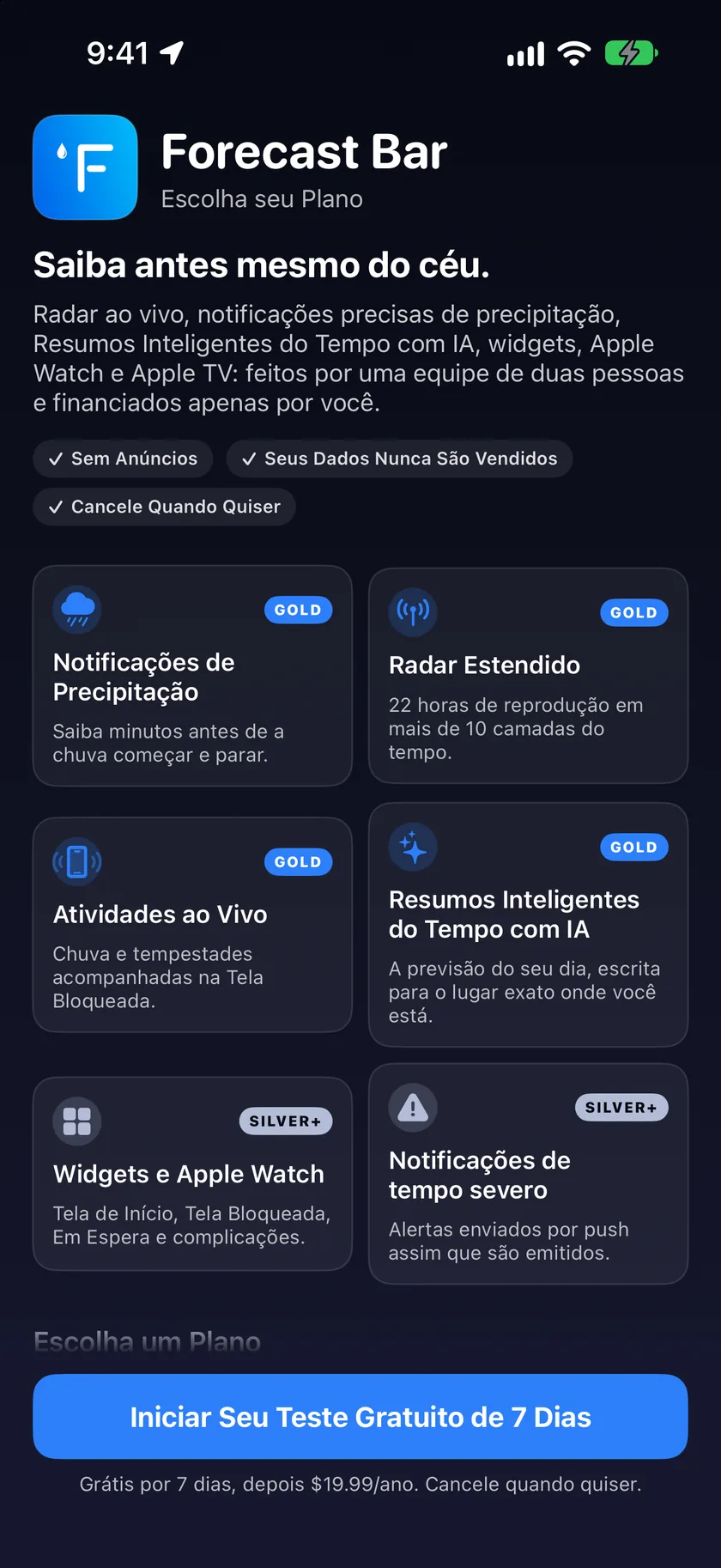
A tela mostra um cartão Gold e um cartão Silver, cada um listando o que aquele plano inclui. A partir daqui, você pode:
- Toque em Comparar Planos em qualquer um dos cartões para ver uma comparação completa dos recursos lado a lado.
- Ative a opção Compartilhamento Familiar para escolher a versão familiar de um plano, que cobre todas as pessoas do seu grupo familiar da Apple.
- Toque no botão de assinar do plano — novos assinantes ganham uma semana gratuita antes de começar a cobrança do preço anual mostrado no botão. A Apple cuida do pagamento pela sua Conta Apple.
Sua assinatura é liberada logo após a compra e, se você escolher o Gold, também libera o app para Apple TV.
Assinar no Mac
Os planos do Mac se chamam Pro (igual ao Gold) e Plus (igual ao Silver) e são comprados separadamente de uma assinatura do iPhone/iPad.
A janela de assinatura abre quando você:
- Clica no ícone do Forecast Bar na barra de menus sem ter uma assinatura, ou
- Escolhe Ajustes → Assinatura → Gerenciar Assinatura dentro do app.
Escolha Continuar com o Pro ou Continuar com o Plus. Se você já tem o Plus, o botão do Pro mostra Fazer Upgrade para o Pro. Os planos do Mac não incluem teste gratuito — o período começa, e é cobrado, na hora.
Importante: se você assinou um plano antigo do Forecast Bar para Mac, anterior à reformulação, o upgrade mostra primeiro uma confirmação: sua assinatura existente continua sendo renovada automaticamente até você mesmo cancelá-la em Ajustes do Sistema → Conta Apple → Assinaturas, então você pode ser cobrado pelas duas por um breve período. A caixa de diálogo oferece Cancelar a Assinatura Antiga Primeiro, que leva você direto à sua página de assinaturas da Apple. O app encaminha os assinantes antigos por um caminho de upgrade feito para evitar a cobrança dupla, mas cancele o plano antigo mesmo assim.
Assinar no Apple TV
O app para TV inteiro faz parte do Gold. Se você não for assinante, o app para TV mostra uma tela de assinatura com duas opções:
- Assinar o Gold direto no Apple TV — o preço anual aparece no botão.
- Ou assine no iPhone ou no iPad; desde que o Apple TV use a mesma Conta Apple, o Gold é transferido automaticamente.
A tela do Apple TV também tem um botão Restaurar Compras e mostra os Termos de Serviço e a Política de Privacidade como códigos QR que você pode escanear com o celular (o Apple TV não abre páginas da web).
Restaurar Compras
Se você já assinou antes, mas o app não reconhece a assinatura (dispositivo novo, reinstalação, sessão encerrada e iniciada de novo), use Restaurar Compras:
- iPhone e iPad: Ajustes → Assinatura e role para baixo até Restaurar Compras.
- Mac: abra a janela de assinatura (veja acima) e clique em Restaurar Compras. O app para Mac também faz uma restauração automática, uma única vez, para assinantes antigos na primeira abertura depois da atualização.
- Apple TV: a tela de assinatura tem um botão Restaurar Compras.
Confira se você iniciou a sessão com a mesma Conta Apple usada na compra original — esse é o motivo mais comum para uma restauração não encontrar nada.
Resgatar um Código de Oferta
Tem um código promocional ou de oferta?
- iPhone e iPad: Ajustes → Assinatura → Resgatar Código de Oferta.
- Mac: o botão Resgatar Código de Oferta aparece na janela de assinatura no macOS 15 ou posterior.
Gerenciar ou cancelar a assinatura
As assinaturas são cobradas e gerenciadas pela Apple, não pelo Forecast Bar:
- iPhone e iPad: Ajustes → Assinatura → Gerenciar Assinatura (aparece depois que você assina) leva aos seus ajustes de assinatura da Apple, onde você pode mudar de plano ou cancelar.
- Mac: na janela de assinatura, o botão do seu plano atual mostra Gerenciar Assinatura e abre a sua página de assinaturas da Apple. Você também pode ir a Ajustes do Sistema → Conta Apple → Assinaturas.
- Apple TV: não há botão de gerenciar no Apple TV — gerencie a assinatura nos ajustes da sua Conta Apple em qualquer dispositivo.
Cancelar interrompe a renovação automática; você mantém o seu nível até o fim do período que já pagou.
Se a sua assinatura expirar
Quando uma assinatura expira:
- O app mantém o seu nível anterior funcionando por um período de tolerância de 24 horas, para que uma falha breve na renovação não bloqueie o seu acesso.
- Os widgets e a Prateleira Superior do Apple TV permitem um período de tolerância menor, de 3 horas.
- Depois disso, o app mostra a tela de assinatura no lugar do tempo até você assinar de novo ou restaurar a compra.
Assinaturas antigas do Mac
Se você assinou o Forecast Bar para Mac original (os planos vendidos como velocidades de atualização de 10, 15, 30 ou 60 minutos), o app atual respeita essas compras automaticamente — inclusive as compras vitalícias de atualização rápida. Em especial:
- Seu plano antigo corresponde a um nível atual (os planos premium rápidos, de 10/15 minutos, correspondem ao Pro; os demais, ao Plus).
- Você mantém a velocidade de atualização pela qual pagou, mesmo quando o seletor atual normalmente exigiria o Pro — quem assinava o plano antigo de 10 minutos continua com atualizações a cada 10 minutos.
Se a sua assinatura antiga não estiver sendo reconhecida, clique em Eu Tinha uma Assinatura Anterior do Forecast Bar para Mac na tela de boas-vindas do app. Isso abre um e-mail de suporte já preenchido, com os detalhes de diagnóstico de que precisamos para restaurar o seu acesso rapidamente.
Setapp
Usa o Forecast Bar pelo Setapp? Não há nada para comprar — tudo (nível Pro) está incluído na sua assinatura do Setapp, e o app nunca mostra uma tela de assinatura.
