Tudo sobre a aparência do Forecast Bar fica em um só lugar: Ajustes → Tema e Estilo Visual (abra o menu lateral, toque em Ajustes e depois na primeira linha). As mudanças valem na hora, então é fácil experimentar.
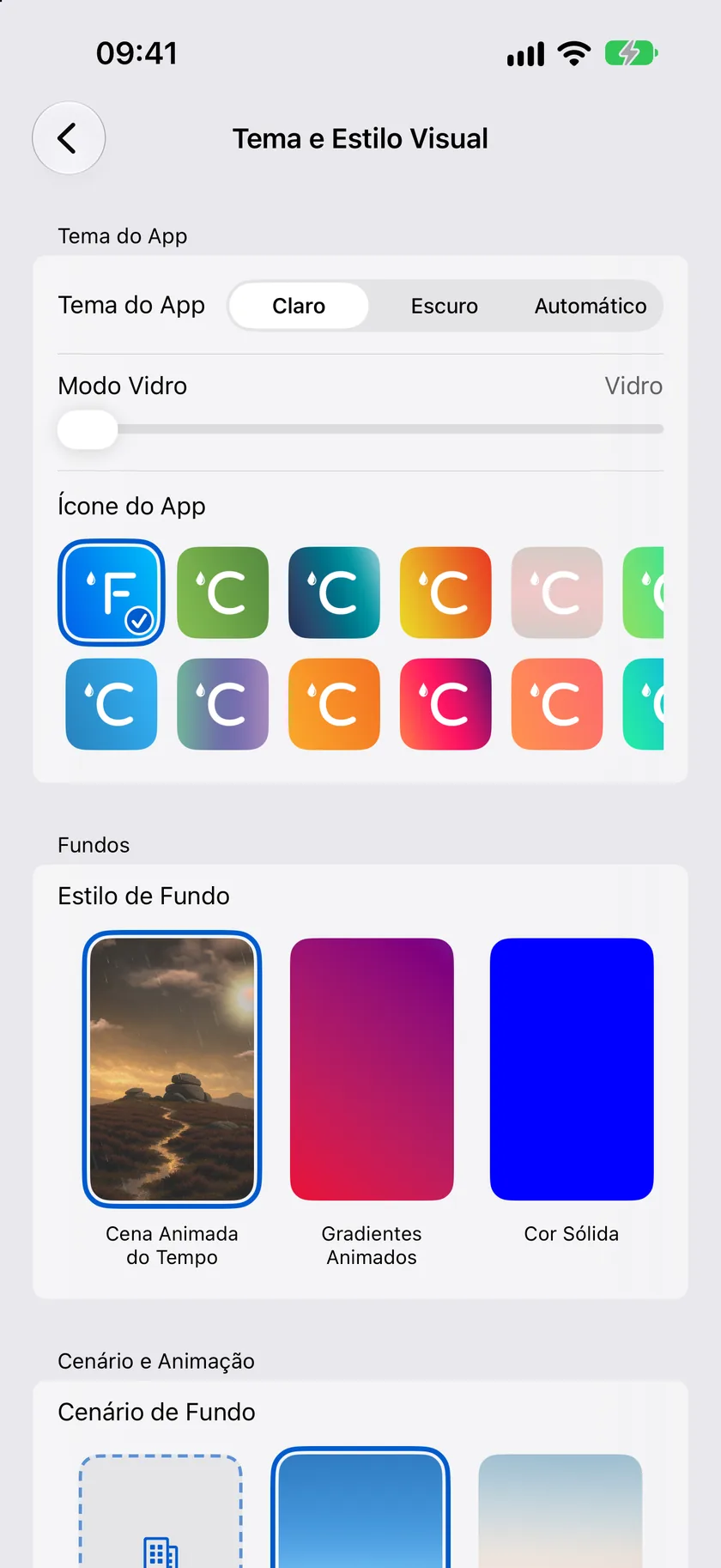
Tema do App
Escolha se o app usa cores claras ou escuras.
| Opção | O que faz |
|---|---|
| Claro | Sempre usa a aparência clara |
| Escuro | Sempre usa a aparência escura |
| Automático (padrão) | Segue a aparência do sistema do seu dispositivo |
Modo Vidro
No iOS 26 ou posterior, um controle deslizante do Modo Vidro define o quanto o visual translúcido de “vidro líquido” fica fosco. Arraste de um vidro transparente, em uma ponta, até a aparência tradicional do app, na outra; o rótulo ao lado do controle sempre indica onde você está:
| Rótulo | O que você obtém |
|---|---|
| Vidro (padrão) | Vidro transparente com um leve tom |
| Embaçado | Entre Vidro e Vidro Fosco |
| Vidro Fosco | O ponto intermediário — mais opacidade, um visual mais suave |
| Gelado | Entre Vidro Fosco e Sistema |
| Sistema | O visual tradicional, sem efeitos de vidro |
Vidro, Vidro Fosco e Sistema são pontos fixos. Solte o controle perto de um deles e ele se encaixa exatamente ali, para você sempre conseguir voltar a um ajuste conhecido.
Toque no controle deslizante — ou na linha Modo Vidro — e o app mostra uma pré-visualização em tela cheia, para você avaliar o visual sobre o seu fundo real, e não sobre uma lista de ajustes. O controle continua sob o seu dedo enquanto a pré-visualização cresce ao redor dele. Solte e você volta aos Ajustes.
Este controle deslizante só aparece em dispositivos com iOS 26 ou posterior. Se você definiu o Modo Vidro em uma versão anterior do app, sua escolha passa para o ponto correspondente do controle.
Selecionar Ícone do App
Toque em Selecionar Ícone do App para escolher entre 32 ícones do app — o visual clássico, variações de cor como Azul, Verde, Névoa do Oceano, Nascer do Sol e Pôr do Sol, além de uma grande galeria de designs numerados. Toque em qualquer ícone para aplicá-lo; a escolha atual mostra uma marca de seleção.
Dica: Todos os ícones mostram uma temperatura, que aparece automaticamente em °F ou °C de acordo com o seu ajuste de Unidades em Dados e Layout.
A escolha do ícone do app está incluída a partir do Silver — veja Planos e Assinaturas.
Fundos
O seletor Estilo de Fundo define o que aparece atrás da sua previsão:
| Estilo | O que você vê |
|---|---|
| Cena Animada do Tempo (padrão) | Uma cena viva que acompanha as condições atuais — a chuva cai, as nuvens passam, o céu muda com a hora do dia |
| Gradientes Animados | Gradientes de cor que mudam devagar; escolha suas próprias 3 cores personalizadas (padrão: azul, roxo e vermelho) |
| Cor Sólida | Uma única cor à sua escolha (padrão: azul) |
| Imagem(ns) Personalizada(s) | Suas próprias fotos — escolha até 10 imagens da sua fototeca e o app alterna entre elas |
| Claro / Escuro | Um fundo simples que segue o tema do app |
| Mapa | Um mapa ao vivo do seu local atrás da previsão |
Quando Mapa está selecionado, aparece um seletor de Estilo do Mapa com 5 estilos: Padrão, Satélite, Híbrido (padrão), Satélite Flyover e Híbrido Flyover.
Estilo de Animação do Tempo
Quando o fundo está definido como Cena Animada do Tempo, o seletor Estilo de Animação controla como os efeitos do tempo são desenhados sobre a cena:
| Opção | O que faz |
|---|---|
| Nenhum | Só a cena, sem efeitos do tempo |
| Realista (padrão) | Efeitos realistas de chuva, neve e nuvens |
| Plano | Efeitos simplificados e estilizados |
| Desenho | Efeitos divertidos, em estilo de ilustração |
Cenas de Fundo
Também em Cena do Tempo Animada, uma fileira de cartões de cena permite escolher a própria paisagem. O Forecast Bar vem com um conjunto de cenas incluídas — a padrão é Terras Altas — e uma cena de gradientes. Os pacotes de cidades não são cartões aqui: eles aparecem por conta própria, para a cidade que você está vendo, e saem de cena quando ela não está na tela.
- Toque em um cartão para selecionar aquela cena.
- Toque e segure um cartão para pré-visualizar todas as 72 variações da cena — cada combinação de condição do tempo e hora do dia — em uma folha que você pode percorrer.
Se uma cena de cidade próxima estiver substituindo a sua escolha (veja abaixo), uma legenda explica o motivo, com um botão Usar Minha Escolha para voltar.
Pacotes de Fundos (cenas de cidades)
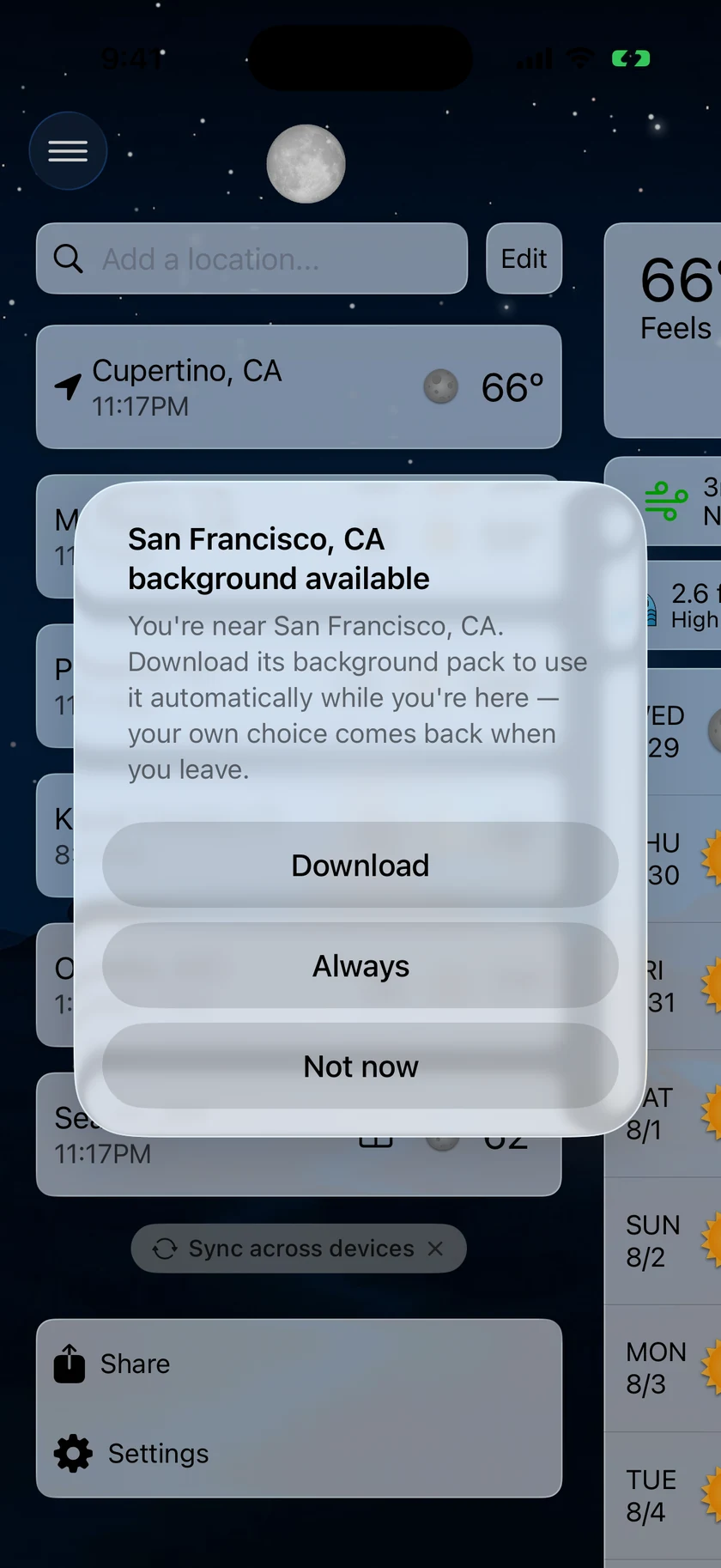
No início da fileira de cartões de cena, um cartão Obter Mais Pacotes abre a loja de Pacotes de Fundos, onde você pode baixar cenas de cidades reais com belas ilustrações. Baixar pacotes exige Gold — veja Planos e Assinaturas. O cartão só aparece quando há pacotes disponíveis.
Quando você está perto de uma cidade cujo pacote ainda não baixou, um cartão dessa cidade abre a fileira, antes de Obter Mais Pacotes, e tocar nele baixa o pacote.
Na loja, você pode:
- Navegar pelo catálogo de pacotes, agrupado por região, com o tamanho do download de cada pacote. Os pacotes vão de cerca de 8 MB a 26 MB, a maioria perto de 20 MB, porque cada um traz 72 ilustrações da cidade — cada condição do tempo em cada hora do dia.
- Baixar um pacote ou Remover um pacote pelo menu de contexto da linha para liberar espaço (o app pede confirmação antes). Uma linha na parte de baixo mostra quanto espaço os pacotes ocupam neste dispositivo.
- Remover Todos os Downloads apaga todos os pacotes instalados com um toque, quando você tem pelo menos um.
- Puxe para baixo para atualizar o catálogo.
- Solicitar um Pacote de Cidade — isso registra uma solicitação de verdade, em vez de abrir um e-mail, e você faz o pedido escolhendo entre os seus locais salvos, em vez de digitar um nome. O local que você está vendo já vem pré-selecionado quando é um dos seus salvos, então, na maioria das vezes, basta um toque; caso contrário, escolha qualquer outra cidade da sua lista. Escolher em vez de digitar faz a solicitação levar as coordenadas exatas do lugar, então Portland nunca chega como a Portland errada. Fazer solicitações exige Gold.
Suas solicitações ficam então no topo da loja, acima do catálogo, cada uma mostrando em que etapa está: Solicitado — vamos analisar, depois Na fila para ser criado, depois Sendo criado agora, depois Pronto — toque para baixar, com uma notificação quando ele chega. Se você pedir um lugar que um pacote existente já cobre, pula a fila inteira — a linha informa o pacote que cobre você e oferece esse pacote na hora. Um pacote que você pediu continua com uma estrela na linha depois disso. Toque e segure uma solicitação para Cancelar Solicitação enquanto ela ainda está aberta, ou Remover da Lista quando ela já tiver sido concluída; uma cidade cancelada pode ser pedida de novo mais tarde.
A partir da versão 11.4, um pacote que você já tem também é baixado de novo, discretamente, quando redesenhamos as ilustrações, seguindo a mesma regra de Wi-Fi dos downloads automáticos. Você não precisa mais notar um aviso de Atualização Disponível e tocar nele.
O comportamento automático é controlado por botões aninhados no topo da loja. Cada um só aparece quando o botão acima dele está ativado:
| Ajuste | Padrão | O que faz |
|---|---|---|
| Usar Cenas de Cidades Próximas | Desativado | Quando você está perto de uma cidade cujo pacote você tem, a cena dela é mostrada automaticamente. A sua própria escolha volta quando você sai de lá |
| Baixar Pacotes Próximos Automaticamente | Desativado | Baixa em segundo plano os pacotes de cidades próximas. Somente por Wi-Fi, a menos que você ative a linha abaixo |
| Usar Dados Celulares | Desativado | Para planos ilimitados. O Modo Dados Reduzidos é sempre respeitado |
Ícones do Tempo
Escolha o conjunto de ícones usado para as condições em todo o app:
| Opção | Visual |
|---|---|
| Colorido (padrão) | Ícones do tempo coloridos e detalhados |
| Climacons | Ícones minimalistas, em estilo de linha |
| Anusha | Um conjunto ilustrado, desenhado à mão |
| Cores Chapadas | Formas simples em cores planas |
Ícones dos Pontos de Dados
Os pequenos ícones ao lado dos pontos de dados (umidade, vento, UV e assim por diante) podem ser Coloridos (padrão) ou Monocromáticos.
Fontes
- Fonte — mantenha Usar Padrão do Sistema ou escolha qualquer fonte instalada no seu dispositivo.
- Tamanho da Fonte — um controle deslizante de −3 a +3 em passos inteiros (padrão: 0, com o rótulo Padrão) ajusta a escala do texto em todo o app.
Cores da Precipitação
Personalize as cores usadas para cada tipo de precipitação nos gráficos. Há dois conjuntos completos de seletores de cor — um para a aparência Clara, outro para a Escura — e cada um cobre:
- Chuva
- Neve
- Água-neve
- Chuva Congelante
- Chuva e Neve
Um botão Redefinir para os Padrões aparece assim que você personaliza qualquer cor.
Observação: Suas cores da precipitação vão além do app principal — elas também colorem o gráfico da Atividade ao Vivo de precipitação e os gráficos do app do Apple Watch.
Sincronizar Aparência Entre Dispositivos
Tudo nesta tela é compartilhado entre os seus dispositivos por padrão, então o visual que você define no iPhone chega também ao iPad, ao Mac e à Apple TV. No final de Tema e Estilo Visual há um único botão, Sincronizar Aparência entre Dispositivos, que permite que um dispositivo mantenha um visual próprio.
- Ativado (o padrão) — as mudanças de aparência valem para todos os seus dispositivos.
- Desativado — as mudanças de aparência ficam neste dispositivo. O visual que o dispositivo tem no momento em que você desativa o botão é mantido, então nada muda na tela de imediato; só as suas edições seguintes deixam de ser enviadas aos outros.
Ao ativá-lo de novo, o dispositivo passa a combinar com os outros na hora, sem esperar a próxima sincronização.
O botão vale para cada dispositivo, então você pode manter, por exemplo, um Mac escuro e um iPhone claro enquanto o seu iPad continua seguindo o que você define nos outros.
Observação: O botão só aparece quando você tem uma sessão iniciada — sem uma conta, não há nada para sincronizar. Veja Sincronização e Login.
