O Forecast Bar inclui dez widgets para a Tela de Início, de uma simples temperatura para ver de relance até um mapa de radar ao vivo. Os widgets exigem uma assinatura Silver ou Gold (o widget Radar exige Gold) — veja Planos e Assinaturas. Sem assinatura, um widget adicionado mostra uma amostra fosca da previsão em vez do tempo, com o título Desbloquear Widgets (ou Desbloquear Radar), o plano necessário, um botão Ver planos e, onde houver espaço, três coisas que esse plano inclui. Tocar nele abre a tela de planos. Depois que uma assinatura é renovada, os widgets continuam funcionando sem que você precise abrir o app.
Procurando o mostrador do relógio? Veja complicações do Apple Watch. Para a Tela Bloqueada, veja Widgets da Tela Bloqueada.
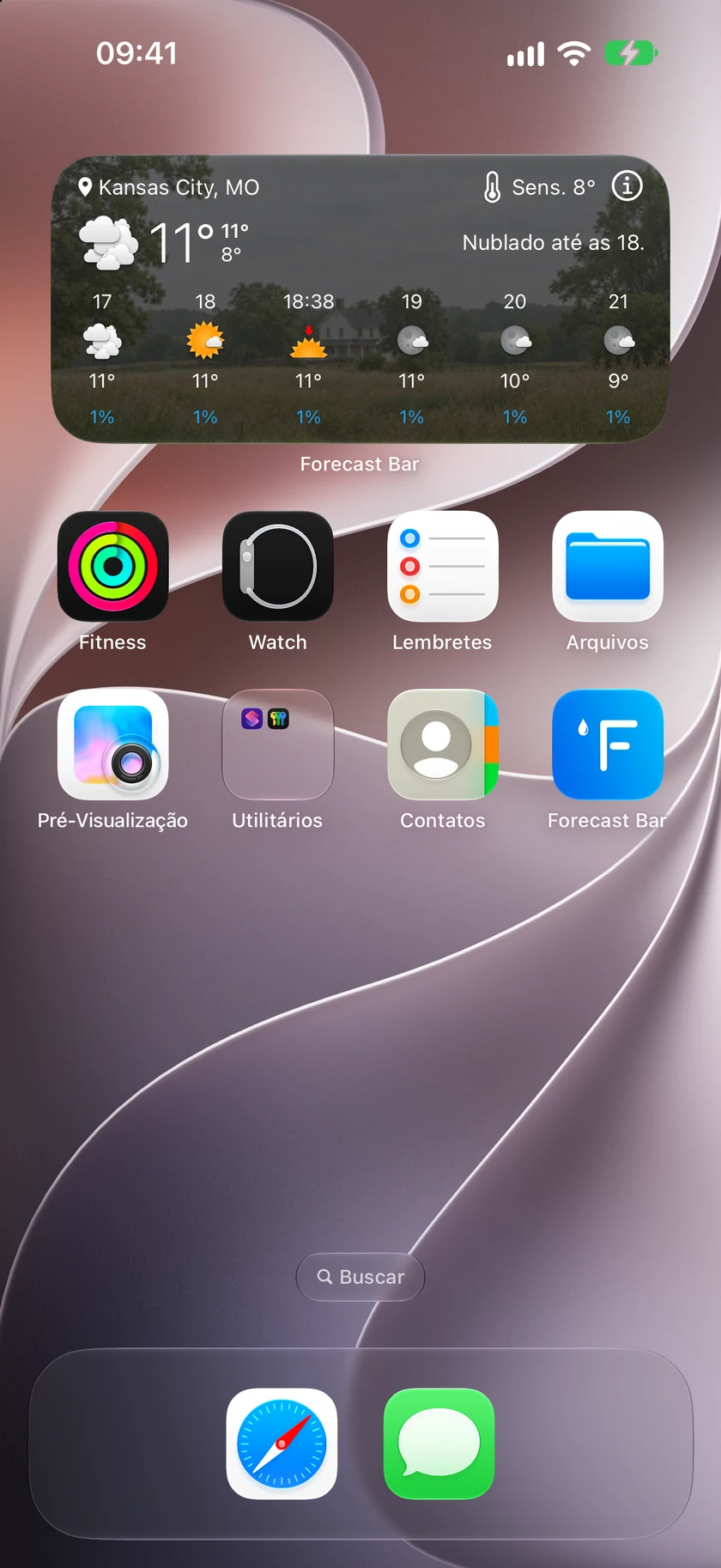
Adicionar e configurar um widget
- Toque e mantenha pressionada uma área vazia da Tela de Início até os apps começarem a tremer.
- Toque em + no canto superior (nas versões mais recentes do iOS, Editar → Adicionar Widget).
- Busque ou selecione Forecast Bar.
- Deslize até o widget que você quer, escolha um tamanho e toque em Adicionar Widget.
- Para mudar as opções, toque e mantenha pressionado o widget adicionado e escolha Editar Widget.
Dica: se um widget disser “Configure o local — Toque para escolher um local”, toque e mantenha pressionado o widget → Editar Widget e escolha um local. Se disser “Tempo indisponível”, abra o Forecast Bar uma vez para atualizar os dados.
Opções que todo widget compartilha
A maioria dos widgets compartilha estas três opções (o widget Radar desenha um mapa, por isso tem as próprias opções de visual):
- Local —
Localização Atualou qualquer local que você salvou no app. Cada widget pode apontar para um local diferente. - Estilo de Fundo — um de 8 estilos:
Fundos do App,Fundos do App (Desfoque),Tema do Ícone do App,Combinar com o Tempo,Preto AMOLED,Tema do Sistema (P&B),Fundos do App (Com Borda),Fundos do App (Desfoque/Com Borda). - Opacidade da Sobreposição — a intensidade da camada escura atrás do conteúdo do widget, de
30%a85%, em passos de 5%. Padrão: 65%. Diminua para um fundo mais vivo; aumente para mais contraste no texto.
Selos de tempo severo
Quando um alerta está em vigor para o local de um widget, os tamanhos médio e grande do Widget Inteligente do Tempo e do widget Tempo Atual mostram um selo na cor de gravidade do alerta, com o nome do alerta e por quanto tempo ele vale. Toque no selo (iOS 17 e posterior) e o widget vira para a lista de alertas ativos, com um toque que leva ao alerta completo no app; a seta de fechar volta à visualização normal. O selo some sozinho assim que o alerta expira. Os níveis Vigilância e Atenção não geram selo — só os alertas — e o Widget Inteligente do Tempo da Tela Bloqueada mostra o mesmo selo.
Com que frequência os widgets são atualizados
Os widgets se atualizam sozinhos mais ou menos a cada 45–75 minutos — assinantes Gold ficam na ponta mais rápida, Silver na mais lenta, e o widget Ponto de Dados é atualizado um pouco mais vezes que os demais. O widget Radar busca imagens de radar novas a cada 15 minutos. O iOS controla o momento exato, então às vezes as atualizações podem demorar um pouco mais. Abrir o app sempre busca o tempo atualizado na hora.
Pontos de dados inteligentes
Novidade da versão 11.9.1. Os seletores de pontos de dados dos widgets oferecem Inteligente ao lado das escolhas fixas. Inteligente deixa a escolha com o app, que mostra a leitura mais importante no momento — a mesma pontuação que o app usa para ordenar os pontos de dados por relevância. Cada próxima atualização do widget calcula a sua própria escolha, então um widget programado para esta noite mostra o que vai importar esta noite. Quando duas posições de um mesmo widget estão em Inteligente, elas evitam mostrar a mesma coisa, e uma posição que você definiu com um ponto de dados fixo o mantém.
Widget Inteligente do Tempo
Tamanhos: Pequeno, Médio
O widget principal. Ele se adapta à hora do dia e à precipitação, então sempre mostra os dados mais relevantes: condições atuais e temperatura com a máxima e a mínima de hoje, um gráfico de precipitação minuto a minuto quando há chuva ou neve a caminho, as próximas horas da previsão e — mais tarde, à noite — os próximos dias em vez das horas.
| Opção | Padrão | Escolhas |
|---|---|---|
| Local | Localização Atual | Localização Atual ou qualquer local salvo |
| Estilo de Fundo | Fundos do App | 8 estilos (veja acima) |
| Mostrar Gráfico de Precipitação | Ativado | Ativado / Desativado |
| Usar Sensação Térmica como Temperatura | Desativado | Ativado / Desativado |
| Ponto de Dados Atual | Sensação Térmica | IQA, Cobertura de Nuvens, Ponto de Orvalho, Sensação Térmica, Índice de Calor, Umidade, Chance de Precipitação, Nível de Pólen, Marés, Pressão, Índice UV, Visibilidade, Índice de Resfriamento, Velocidade do Vento, Nenhum |
| Ponto de Dados Horário | Chance de Precipitação | Cobertura de Nuvens, Ponto de Orvalho, Sensação Térmica, Índice de Calor, Umidade, Chance de Precipitação, Pressão, Índice UV, Visibilidade, Índice de Resfriamento, Velocidade do Vento |
| Mostrar Previsão Diária | Ativado | Ativado / Desativado |
| Mudar de Horária para Diária às | 20:00 | Sempre, ou qualquer hora das 5:00 às 23:00 |
| Número de Dias Exibidos | 2 Dias | 1–5 Dias |
| Horas Exibidas | 6 Horas | 6 Horas / 8 Horas |
| Intervalo Horário | A Cada Hora | A Cada Hora / A Cada Duas Horas |
| Estilo da Linha Inferior | Linha do Tempo | Linha do Tempo / Curva de Temperatura |
| Formato da Data | Dia (sex.) | Dia (sex.) / Data (28/8) |
| Opacidade da Sobreposição | 65% | 30–85% |
| Interativo | Ativado | Ativado / Desativado |
Interativo coloca um pequeno botão no widget que o vira para uma segunda página com pontos de dados extras — Cobertura de Nuvens, Ponto de Orvalho, Sensação Térmica, Índice de Calor, Umidade, Chance de Precipitação, Pressão, Índice UV, Visibilidade, Índice de Resfriamento e Velocidade do Vento — sem abrir o app. Toque de novo para voltar.
As opções da previsão diária (Mudar de Horária para Diária às, Número de Dias Exibidos, Formato da Data) só aparecem enquanto Mostrar Previsão Diária estiver ativado.
Tempo Atual
Tamanhos: Pequeno, Médio, Grande, Extragrande
O widget clássico para ver de relance: temperatura atual, ícone das condições e resumo de um local, com a máxima e a mínima de hoje. Os tamanhos maiores acrescentam a previsão horária e a diária, e um gráfico de precipitação aparece quando há previsão de chuva ou neve.
| Opção | Padrão | Escolhas |
|---|---|---|
| Local | Localização Atual | Localização Atual ou qualquer local salvo |
| Estilo de Fundo | Fundos do App | 8 estilos |
| Usar Sensação Térmica | Desativado | Ativado / Desativado |
| Linha Horária | Chance de Precipitação | Nenhum, Temperatura, Sensação Térmica, Chance de Precipitação, Umidade, Ponto de Orvalho, Velocidade do Vento, Índice UV, Cobertura de Nuvens, Pressão, Visibilidade, Índice de Calor, Índice de Resfriamento |
| Estilo da Data (somente no tamanho Grande) | quinta-feira | QUI, quinta-feira, 10/15, 15/10, “qui., out. 15”, “qui., 15 out.” |
| Não Mostrar Gráfico de Precipitação | Desativado | Ativado / Desativado — ative para ocultar o gráfico de precipitação |
| Layout Extragrande (iPad) | Mais Horas (24 horas, 6 dias) | Mais Horas (24 horas, 6 dias) / Mais Dias (12 horas, 10 dias) |
| Mostrar Pontos de Dados Atuais | Ativado | Ativado / Desativado — a linha de três blocos do formato alto do tamanho Extragrande |
| Ponto de Dados Atual 1 / 2 / 3 | Umidade, Índice UV, Velocidade do Vento | Qualquer ponto de dados |
| Linhas Diárias (Extragrande) | Resumo | Resumo / Compacto — a lista diária do formato alto do tamanho Extragrande |
| Opacidade da Sobreposição | 65% | 30–85% |
Linha Horária define qual valor aparece abaixo de cada hora na previsão horária dos tamanhos Médio e Grande. Ela fica em Chance de Precipitação, a menos que você a mude, então os widgets adicionados antes de essa opção existir continuam com a mesma aparência de sempre.
O tamanho Extragrande
O Extragrande vem em dois formatos, e qual deles você recebe depende do dispositivo e do espaço onde você coloca o widget.
O formato largo — no iPad e no Mac — tem o dobro da largura do widget Grande, com a mesma altura. As condições atuais ocupam o topo, e Layout Extragrande (iPad) decide o que preenche o resto: Mais Horas mostra 24 horas em duas linhas e seis dias em duas colunas, e Mais Dias mostra 12 horas e até dez dias.
O formato alto, novidade no iOS 27, tem a largura do widget Grande e cerca do dobro da altura, e segue a própria tela principal do app: condições atuais, depois uma linha com três pontos de dados à sua escolha, depois a linha horária com as barras de chuva e, por fim, os próximos dias. Duas opções pertencem só a esse formato:
- Mostrar Pontos de Dados Atuais inclui a linha de três blocos, e Ponto de Dados Atual 1, 2 e 3 escolhem o que cada um mostra. Desative a linha e o espaço vai para a previsão — um dia a mais.
- Linhas Diárias (Extragrande) escolhe como cada dia é desenhado. Resumo é a linha mais completa, com a frase do dia; Compacto é uma única linha — o dia, o ícone das condições e uma barra mostrando onde a faixa de temperatura desse dia fica em relação ao resto da semana.
Juntos, esses dois controles definem quantos dias cabem: Resumo mostra seis dias, ou sete com os pontos de dados desativados; Compacto mostra nove, ou dez com os pontos de dados desativados.
A partir da versão 11.7, o bloco de cima também traz a previsão escrita de hoje, para que hoje seja lido como os dias abaixo dele, em vez de ser o único dia com só uma frase sobre a próxima hora. A previsão imediata fica na linha acima dela enquanto chove ou neva ou quando há chuva ou neve prevista para a próxima hora; no resto do tempo, o texto aparece sozinho. O cartão cresce um pouco quando os dois aparecem, e os dias abaixo dividem o espaço que sobra — a quantidade de dias não muda.
Várias Cidades
Tamanhos: Pequeno, Médio
O tempo de vários lugares ao mesmo tempo — o tamanho Pequeno mostra 2 locais e o Médio, 4. Por padrão, ele usa os primeiros locais da sua lista salva (reorganize-os no app), mas você pode substituir cada posição.
| Opção | Padrão | Escolhas |
|---|---|---|
| Estilo de Fundo | Combinar com o Tempo | 8 estilos |
| Local 1 / 2 / 3 / 4 | Seus quatro primeiros locais salvos, em ordem | Localização Atual ou qualquer local salvo |
| Opacidade da Sobreposição | 65% | 30–85% |
Se você ainda não salvou pelo menos dois locais, o widget pede que você adicione locais, e tocar nele leva direto à busca de locais do app.
Previsão de 4 ou 5 Dias
Tamanhos: Pequeno, Médio
Os próximos dias: um ícone, a máxima, a mínima e a chance de precipitação de cada um dos próximos cinco dias, além das condições atuais. Como mostra dados diários que mudam devagar, este widget é atualizado com menos frequência que os outros.
| Opção | Padrão | Escolhas |
|---|---|---|
| Local | Localização Atual | Localização Atual ou qualquer local salvo |
| Estilo de Fundo | Fundos do App | 8 estilos |
| Dia ou Data | Dia (sex.) | Dia (sex.) / Data (28/8) |
| Usar Sensação Térmica | Desativado | Ativado / Desativado |
| Opacidade da Sobreposição | 65% | 30–85% |
Gráfico Horário
Tamanhos: Pequeno, Médio
Uma curva horária de temperatura com até duas linhas de dados extras embaixo. O tamanho Pequeno mostra quatro horas e só a primeira linha de dados; o Médio mostra mais horas e as duas linhas.
| Opção | Padrão | Escolhas |
|---|---|---|
| Local | Localização Atual | Localização Atual ou qualquer local salvo |
| Ponto de Dados 1 (linha superior) | Chance de Precipitação | Nenhum, Temperatura, Sensação Térmica, Chance de Precipitação, Umidade, Ponto de Orvalho, Velocidade do Vento, Índice UV, Cobertura de Nuvens, Pressão, Visibilidade, Índice de Calor, Índice de Resfriamento |
| Ponto de Dados 2 (linha inferior) | Sensação Térmica | mesma lista |
| Intervalo | A Cada Duas Horas | A Cada Hora / A Cada Duas Horas |
| Estilo de Fundo | Fundos do App | 8 estilos |
| Opacidade da Sobreposição | 65% | 30–85% |
| Texto Preto | Desativado | Ativado / Desativado |
Horária e Diária
Tamanho: somente Médio
Uma visualização dividida, no mesmo estilo de curva do Gráfico Horário: a previsão horária na metade esquerda e a previsão diária na direita.
| Opção | Padrão | Escolhas |
|---|---|---|
| Local | Localização Atual | Localização Atual ou qualquer local salvo |
| Linha Inferior | Chance de Precipitação | Nenhum, Temperatura, Sensação Térmica, Chance de Precipitação, Umidade, Ponto de Orvalho, Velocidade do Vento, Índice UV, Cobertura de Nuvens, Pressão, Visibilidade, Índice de Calor, Índice de Resfriamento |
| Dia ou Data | Dia (sex.) | Dia (sex.) / Data (28/8) |
| Estilo de Fundo | Fundos do App | 8 estilos |
| Opacidade da Sobreposição | 65% | 30–85% |
Ponto de Dados
Tamanhos: Pequeno, Médio
Só os números: até quatro pontos de dados à sua escolha sobre o tempo atual, com o ícone das condições. Este widget é atualizado com um pouco mais de frequência que os outros (mais ou menos a cada 45 minutos no Gold e a cada 60 no Silver).
| Opção | Padrão | Escolhas |
|---|---|---|
| Local | Localização Atual | Localização Atual ou qualquer local salvo |
| Ponto de Dados nº 1 | Umidade | IQA, Cobertura de Nuvens, Ponto de Orvalho, Sensação Térmica, Índice de Calor, Umidade, Chance de Precipitação, Nível de Pólen, Marés, Pressão, Temperatura, Índice UV, Visibilidade, Índice de Resfriamento, Velocidade do Vento |
| Ponto de Dados nº 2 | Chance de Precipitação | mesma lista |
| Ponto de Dados nº 3 | Índice UV | mesma lista |
| Ponto de Dados nº 4 | Velocidade do Vento | mesma lista |
| Estilo de Fundo | Fundos do App | 8 estilos |
| Opacidade da Sobreposição | 65% | 30–85% |
Radar
Tamanhos: Pequeno, Médio, Grande · Requer Gold
Imagens de radar ao vivo do seu local, direto na Tela de Início. As imagens são atualizadas a cada 15 minutos. Escolha entre 17 camadas, a maioria delas as mesmas da tela de radar completa do app.
A camada Radar padrão acompanha o seu local: fora dos EUA, ela desenha o radar europeu ou australiano onde é ele que cobre você.
| Opção | Padrão | Escolhas |
|---|---|---|
| Local | Localização Atual | Localização Atual ou qualquer local salvo |
| Camada do Radar | Radar | Radar, Satélite, Sat.+Radar, Previsão da Aurora, Satélite dos EUA (somente EUA), Precipitação em 24 Horas, Neve em 24 Horas, Índice Meteorológico Rodoviário, Temperatura, Sensação Térmica, Ponto de Orvalho, Variação de Temperatura, Velocidade do Vento, Radar (Europa), Radar (Austrália), Satélite Infravermelho (Europa), Satélite Visível (Europa) |
| Nível de Zoom | Visão Regional | Visão Regional, Visão Local, Visão Metropolitana, Visão da Cidade |
| Estilo do Mapa | Escuro | Escuro, Padrão, Imagens de Satélite |
| Mostrar Rótulos do Mapa | Ativado | Ativado / Desativado — aparece só quando o Estilo do Mapa é Imagens de Satélite |
| Mostrar Setas de Vento | Desativado | Ativado / Desativado — desenha uma pequena seta com a velocidade do vento no local do widget |
Observação: sem uma assinatura Gold, o widget Radar mostra a visualização bloqueada em vez do mapa. Todos os outros widgets funcionam com Silver ou Gold.
Próxima Chuva
Tamanho: Pequeno · iPhone e iPad
Novidade da versão 11.9. Quando vem a próxima chuva ou neve, e de que tipo, mesmo que faltem dias. Ele lê primeiro a previsão de 15 minutos, depois a previsão por hora e depois as metades de dia e de noite da previsão diária, e para na primeira com pelo menos 40% de chance.
O widget mostra Chuva, Neve ou Chuva e Neve, depois quando (Agora, 20:00, dom. 15:00, Hoje à noite, dom. à noite) e depois a chance. Os horários são os do próprio local. Se nada for provável, ele mostra Sem chuva nem neve e até onde olhou, como Próximos 14 dias.
| Opção | Padrão | Escolhas |
|---|---|---|
| Local | Localização Atual | Localização Atual ou qualquer local salvo |
| Estilo de Fundo | Fundos do App | 8 estilos |
| Opacidade da Sobreposição | 65% | 30–85% |
Próxima Chuva também é um widget da Tela Bloqueada e uma complicação do Apple Watch.
Visualizar o Dia
Tamanhos: Pequeno, Médio, Grande, Extragrande (iPad) · Exige Silver ou Gold
A cena desta hora — o mesmo céu realista que o app desenha na tela principal, com o tempo e a luz da hora atual. Toque para abrir Visualizar o Dia no app e acompanhar o dia inteiro.
| Opção | Padrão | Escolhas |
|---|---|---|
| Mostrar Previsão Horária | Ativado | Ativado / Desativado — desative para ver só as condições atuais sobre uma foto sem outros elementos |
O widget acompanha sua localização atual e é atualizado junto com os demais.
