O Forecast Bar para Apple TV leva a experiência completa do tempo para a sua maior tela: condições atuais, previsões por hora e diárias, radar animado e notificações de tempo severo, tudo pensado para a sala de estar. Ele faz parte do mesmo download da App Store que o app para iPhone — basta abrir a App Store no Apple TV e baixar o Forecast Bar.
Requer o Forecast Bar Gold
O app para Apple TV está incluído no Forecast Bar Gold. Se você já assina o Gold no iPhone ou no iPad, não há nada a fazer — desde que o Apple TV esteja com a sessão iniciada na mesma Conta Apple, sua assinatura é reconhecida automaticamente.
Se você ainda não tem o Gold, o app mostra uma tela de assinatura onde você pode:
- Assinar o Gold — uma assinatura anual, comprada direto no Apple TV.
- Restaurar Compras — se você já assinou antes, mas o app não reconhece a assinatura. Se a restauração não encontrar nada, confira se o Apple TV está com a sessão iniciada na App Store com a mesma Conta Apple usada na assinatura.
Veja Planos e Assinaturas para tudo o que o Gold inclui.
Primeira abertura
Na primeira vez que você abre o Forecast Bar no Apple TV, um breve fluxo de configuração mostra:
- Boas-vindas — uma visão geral do que o app oferece. Selecione Começar.
- Sincronizar Forecast Bar — opcionalmente, use Iniciar Sessão com a Apple para trazer seus locais salvos e ajustes do iPhone, iPad ou Mac para este Apple TV. Depois de iniciar a sessão, o app procura sua conta e oferece Restaurar Meus Ajustes (trazer tudo) ou Começar do Zero. Você também pode escolher Talvez Mais Tarde e iniciar a sessão quando quiser em Ajustes → Conta e Sincronização.
- Prateleira Superior — uma prévia do Tempo na Prateleira Superior, a faixa do tempo para ver de relance na Tela de Início do Apple TV. Escolha Configurar Agora para ir direto aos ajustes dela, ou Continuar.
Com a sessão iniciada, seus locais e ajustes são sincronizados de novo a partir da nuvem sempre que o app volta para o primeiro plano — as mudanças que você faz no iPhone aparecem no Apple TV automaticamente.
As quatro abas
| Aba | Para que serve |
|---|---|
| Tempo | A tela principal de previsão do local selecionado |
| Radar | Radar animado em tela cheia |
| Ajustes | Todas as opções do Apple TV — veja Ajustes no Apple TV |
| Prateleira Superior | Configure a faixa do tempo da Tela de Início — veja Tempo na Prateleira Superior |
A tela Tempo
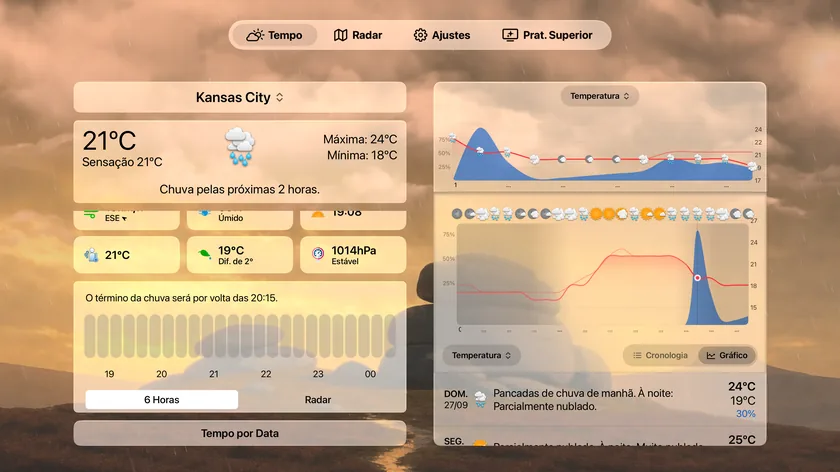
A aba Tempo tem um layout de duas colunas sobre o fundo animado do tempo:
- Seletor de local — o nome do local no canto superior esquerdo. Selecione-o para abrir o seletor de locais em tela cheia (abaixo).
- Cartão das condições atuais — temperatura, condições e o essencial de hoje. Selecione-o para abrir uma tela de detalhes ampliada com todos os pontos de dados das condições atuais.
- Blocos de pontos de dados — uma grade com os pontos de dados que você escolheu (umidade, vento, UV e assim por diante — escolha e reordene em Ajustes → Dados e Layout). Até 15 blocos aparecem ao mesmo tempo; quando há um cartão de precipitação ou notificações na tela, a grade mostra menos blocos para abrir espaço.
- Cartão de precipitação — aparece quando há precipitação na previsão, como um gráfico minuto a minuto, um gráfico de 15 minutos ou uma visualização de minirradar. A visualização padrão vem de Ajustes → Dados e Layout → Precipitação → Visualização Padrão.
- Rastreador de Tempestades — quando uma célula de tempestade está se aproximando do local, um cartão mostra primeiro o veredito (a caminho de você ou com previsão de passar longe) e uma contagem regressiva ao vivo até a chegada. Ele fica logo acima do cartão de precipitação, antes das notificações, do relato de tempestade e do panorama do dia, para que uma tempestade a caminho seja a primeira coisa que você vê.
- Notificações — as notificações de tempo severo ativas para o local, quando houver. Abra uma para ver o texto completo; uma linha Ocultar Todas as Notificações de … abaixo de Fechar oculta todas as notificações desse tipo — veja Ocultar tipos de notificação.
- Coluna da previsão diária — a coluna da direita percorre os próximos dias. Hoje começa expandido, para que o detalhe por hora fique visível logo de cara; selecione qualquer outro dia para expandi-lo.
Se ainda não houver nenhum local definido, a tela mostra Nenhum Local Definido com um botão Buscar uma Cidade.
Locais
Selecione o nome do local na tela Tempo para abrir o seletor de Locais — uma grade em tela cheia com seus locais salvos, cada cartão mostrando a temperatura atual (ou a sensação térmica, se você ativou Mostrar Sensação Térmica como Principal).
- Adicionar um local — selecione o botão de busca, digite no campo
Nome da cidade...e escolha um resultado. Apesar do texto do campo, a busca também encontra pontos de interesse e endereços, então parques, estações de esqui e aeroportos também funcionam. - Trocar de local — selecione qualquer cartão.
- Apagar um local — pressione e mantenha pressionado um cartão e escolha Apagar. Se o local for o seu local Casa, o app pede confirmação antes.
A aba Radar
A aba Radar é a mesma experiência completa de radar do app para iPhone, adaptada ao controle remoto. Para saber o que cada camada mostra, veja Radar.
- Reproduzir / Pausar — o botão focável no canto inferior esquerdo, ao lado do balão da linha do tempo.
- Avançar quadros — com os controles de reprodução em foco, pressione esquerda / direita no controle remoto para avançar ou voltar um quadro de cada vez.
- Botão da camada — mostra o nome da camada atual; selecione-o para abrir o seletor de camadas.
- Botão de velocidade — a indicação de horário e velocidade ao lado do botão da camada; selecione-o para alternar a velocidade de reprodução.
- Barra de progresso — uma barra de progresso focável abaixo dos botões; percorra-a para ir direto a qualquer quadro.
- Modo de movimento — o botão de setas na pilha do canto inferior direito. Enquanto ele está ativo, deslizar no controle remoto move o mapa diretamente; pressione Selecionar ou Menu para sair. Depois que você move o mapa, aparece um botão de centralizar para voltar ao seu local.
- Zoom + / − — botões de zoom na pilha do canto inferior direito.
- Alertas — ativa ou desativa as sobreposições de alertas de tempo severo e abre a legenda de cores que as explica.
- Raios — ativa ou desativa os raios recentes no mapa.
Dica: defina a camada inicial que você prefere em Ajustes → Radar → Camada Padrão e experimente também o Radar de Nova Geração ali — veja Ajustes no Apple TV.
