Abra os Ajustes pelo menu lateral: deslize a partir da borda esquerda (ou toque no botão no canto superior esquerdo da tela principal) e toque em Ajustes, na parte de baixo.
A tela de Ajustes
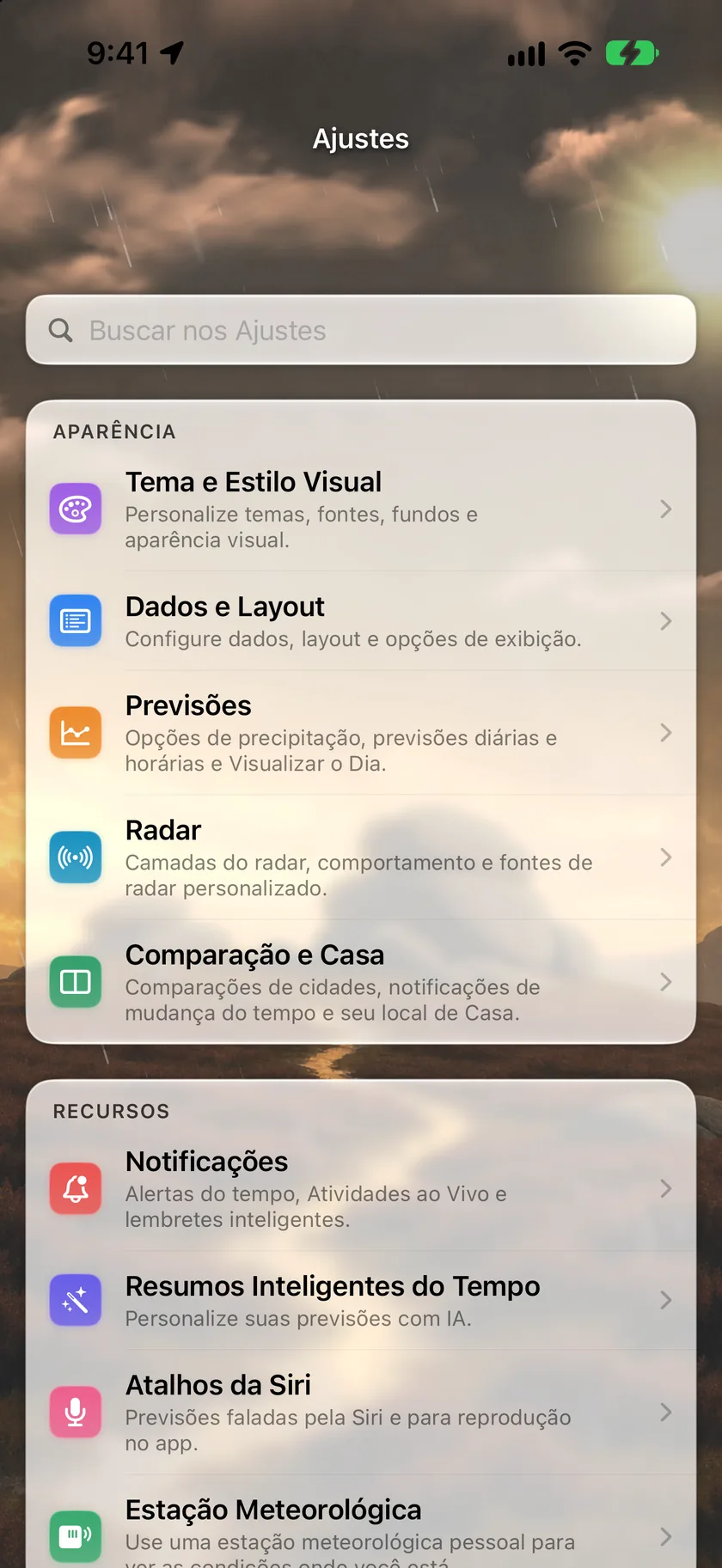
Os Ajustes estão organizados nestas linhas, nesta ordem:
| Linha | O que tem dentro |
|---|---|
| Tema e Estilo Visual | Tudo o que é visual — veja Aparência e Temas |
| Dados e Layout | Unidades, idioma e o layout de cada seção do app — explicado abaixo |
| Previsões | Opções de precipitação, diárias, por hora e de Visualizar o Dia, além de Tipos de Notificação Ocultos — veja Tela Principal e Alertas e Notificações |
| Radar | Camadas do radar, comportamento e fontes de radar personalizadas — veja Radar |
| Comparação e Casa | O Cartão de Comparação, o botão comparar, as notificações de mudança do tempo e o seu Local de Casa — explicado abaixo |
| Notificações | Todos os tipos de notificação — veja Alertas e Notificações. Exige Silver; abaixo disso, esta linha abre a tela de assinatura |
| Resumos Inteligentes do Tempo | Resumos da previsão escritos por IA — veja Resumos Inteligentes do Tempo |
| Atalhos da Siri | Previsões faladas — veja Siri e Atalhos |
| Estação Meteorológica | Uma estação meteorológica pessoal para as condições atuais e o ajuste da previsão — veja Estações Meteorológicas Pessoais. Exige Gold |
| Assinatura | Veja e mude o seu plano — veja Planos e Assinaturas |
| Apple Watch | Mostradores e complicações (aparece só no iPhone) |
| Novidades | As notas da versão que você está usando |
| Manual do Usuário | Abre este manual no seu navegador |
| Solicitar um Recurso | Um formulário curto que vai direto para a equipe do Forecast Bar — explicado abaixo |
| Perguntas Rápidas | Aparece só enquanto houver uma pergunta esperando por você — explicado abaixo |
| Sobre e Mais | Conta, suporte, versão, retorno tátil, diagnóstico e informações legais — explicado abaixo |
Dados e Layout
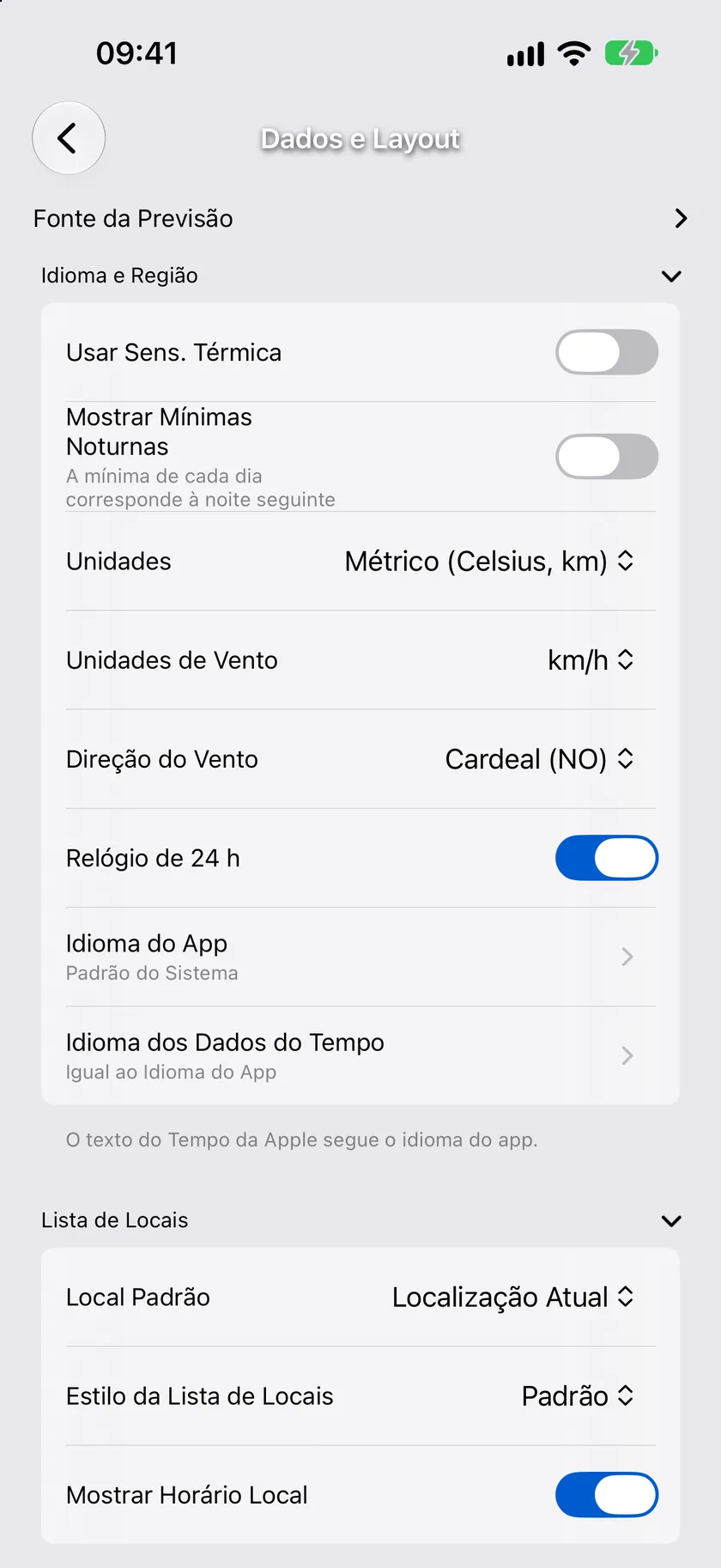
Ajustes → Dados e Layout é uma lista de seções que podem ser recolhidas — toque no título de uma seção para expandi-la. O app lembra quais seções você deixou abertas, e várias seções mostram uma pré-visualização ao vivo do layout que você está configurando.
Fonte da Previsão
Novidade da versão 11.6. A primeira seção de Dados e Layout escolhe de onde vem a sua previsão. Exige Gold — abaixo do Gold, o seletor mostra um cadeado e abre a tela de assinatura.
| Ajuste | Opções | Padrão |
|---|---|---|
| Fonte da Previsão | The Weather Company, Tempo da Apple | The Weather Company |
- The Weather Company é a fonte mais completa: previsões de 15 dias, pólen, qualidade do ar e precipitação em intervalos de 15 minutos.
- O Tempo da Apple cobre 10 dias em vez de 15 e não escreve textos da previsão diária, então o Forecast Bar compõe as frases diárias por conta própria. Mudar para o Tempo da Apple ativa as Previsões Diárias com IA para escrever os primeiros dias (a seção avisa quando isso acontece; desative de novo em Resumos Inteligentes do Tempo). Pólen, qualidade do ar, histórico e precipitação em intervalos de 15 minutos continuam vindo da The Weather Company, qualquer que seja a fonte escolhida, então nada desaparece quando você troca.
- Comparar Fontes… abre a comparação lado a lado das duas previsões para o local que você está vendo — veja Comparar Fontes na página da tela principal. Quando há histórico suficiente para o seu local, uma linha abaixo do seletor também informa qual fonte tem sido mais precisa ali recentemente.
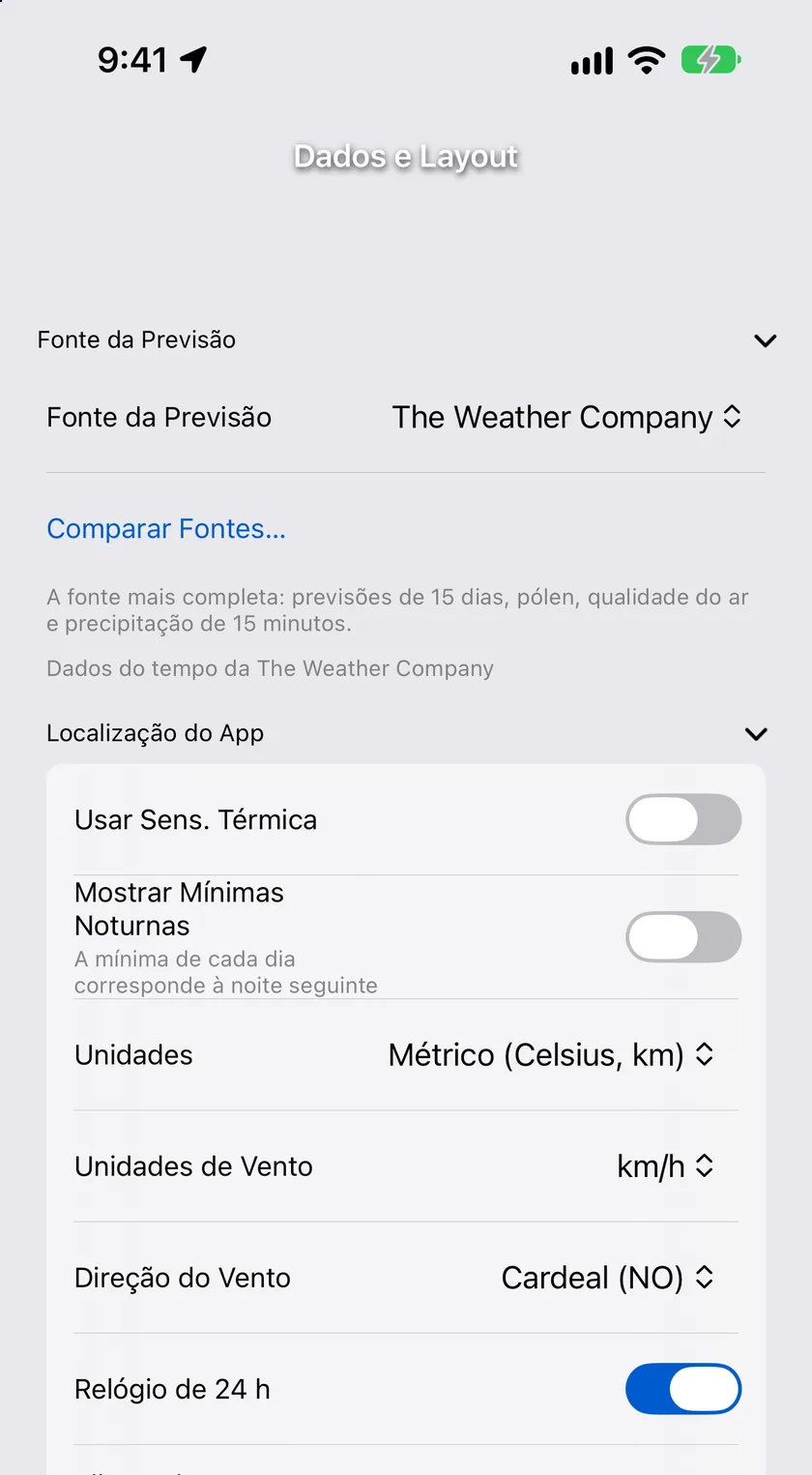
Se não for possível acessar o Tempo da Apple, o app usa a The Weather Company naquela atualização e avisa isso aqui.
Observação: A sua fonte da previsão é sincronizada com os seus outros dispositivos junto com os seus locais, mesmo quando a sincronização do layout (abaixo) está desativada. Na Apple TV, a mesma escolha fica em Ajustes → Unidades e Exibição.
Idioma e Região
| Ajuste | Opções | Padrão |
|---|---|---|
| Usar Sensação Térmica | Ativado / Desativado | Desativado |
| Unidades | EUA, Reino Unido, Métrico | EUA |
| Unidades do Vento | MPH, km/h, M/S, Nós | MPH |
| Direção do Vento | Cardeal, Graus, Ambos | Cardeal |
| Relógio de 24 Horas | Ativado / Desativado | Desativado |
| Idioma da Previsão | Cerca de 75 idiomas | Inglês |
- Usar Sensação Térmica mostra a temperatura de “sensação térmica” no lugar da temperatura real em todo o app.
- Unidades — EUA é Fahrenheit com milhas, Reino Unido é Celsius com milhas, e Métrico é Celsius com quilômetros. Mudar as Unidades também ajusta as Unidades do Vento para combinar (MPH para EUA e Reino Unido, km/h para Métrico); depois, você ainda pode mudar as Unidades do Vento manualmente.
- Direção do Vento controla como a direção é escrita: Cardeal mostra
NO, Graus mostra315°e Ambos mostraNO 315°. - Relógio de 24 h escreve todos os horários como
14:30em vez de2:30pm. Ele vai além das telas do próprio app: os seus widgets e as complicações do Apple Watch também seguem esse ajuste, e os horários dentro das notificações push também são formatados assim, porque o ajuste é enviado aos nossos servidores quando você o muda. Ele também acompanha a sincronização de ajustes, então ativá-lo uma vez vale para os seus outros dispositivos. - Idioma da Previsão define o idioma do texto da previsão, com cerca de 75 opções, incluindo espanhol, francês, alemão, italiano, português, japonês, chinês, coreano, russo, árabe, hindi e turco — além de variantes regionais como francês (Canadá), português (Brasil) e seis variedades de espanhol.
Observação: Escolher qualquer idioma que não seja o inglês desativa os Resumos Inteligentes do Tempo, que no momento existem só em inglês.
Lista de Locais
| Ajuste | Opções | Padrão |
|---|---|---|
| Local Padrão | Localização Atual, Último Selecionado ou qualquer local salvo | Localização Atual |
| Estilo da Lista de Locais | Padrão, Compacto | Padrão |
| Mostrar Horário Local | Ativado / Desativado | Ativado |
- Local Padrão é onde o app abre. Último Selecionado reabre o último local que você estava vendo; escolher um local salvo pelo nome faz o app sempre começar por ele.
- Estilo da Lista de Locais — o estilo Compacto mostra mais locais na tela do menu lateral.
- Mostrar Horário Local exibe a hora local de cada local ao lado do nome dele, no menu lateral.
Pontos de Dados Inteligentes
| Ajuste | Opções | Padrão |
|---|---|---|
| Ordenar Pontos de Dados por Relevância | Ativado / Desativado | Ativado em novas instalações; Desativado se você já tinha organizado os seus blocos |
Ordenar Dados por Relevância ordena a grade de pontos de dados pelo que importa agora — precipitação durante tempestades, UV em dias de sol, índice de resfriamento em noites frias e com vento, e dados de marés ganhando destaque nas três horas antes de cada maré alta ou baixa. Desative, ou simplesmente arraste um bloco na grade, para manter a sua própria ordem.
Dados da Tela Principal
Estes ajustes controlam a fileira de blocos de dados da tela principal.
| Ajuste | Padrão |
|---|---|
| Mostrar Pontos de Dados na Tela Principal | Ativado |
| Mostrar Ícones dos Pontos de Dados | Ativado |
| Mostrar Rótulos | Desativado |
Toque em Adicionar ou Remover Dados para abrir o seletor: marque os pontos que você quer, arraste para reordená-los e confirme com a marca de seleção. Pelo menos um ponto de dados precisa continuar selecionado. Você pode escolher entre 21 pontos:
Nascer do Sol, Pôr do Sol, Nascer da Lua, Pôr da Lua, Temperatura, Sensação Térmica, Ponto de Orvalho, Índice de Calor, Umidade, Pressão, Índice UV, Visibilidade, Índice de Resfriamento, Velocidade do Vento, Rajadas de Vento, Cobertura de Nuvens, Chance de Precipitação, Acumulado, Qualidade do Ar, Contagem de Pólen e Marés.
Dica: Você também pode reorganizar os blocos direto na tela principal — toque e segure um deles e arraste. Cada bloco abre a própria tela de detalhes; veja Pontos de Dados.
Alertas
Mostrar Alertas Severos na Barra de Ferramentas (desativado por padrão) tira os alertas de tempo severo ativos da previsão com rolagem e os coloca em um indicador na barra de ferramentas da tela principal. Veja Alertas e Notificações para saber mais sobre os próprios alertas.
Sincronização
Aparece só enquanto você tem uma sessão iniciada. Sincronizar Layout entre Dispositivos (ativado por padrão) é o par do botão de sincronização da aparência em Tema e Estilo Visual: desative-o e este iPhone ou iPad mantém os próprios pontos de dados, layout e opções de exibição, enquanto os seus outros dispositivos continuam compartilhando os deles. O idioma da previsão, a fonte da previsão e os locais continuam sendo sincronizados de qualquer forma. Ao ativá-lo de novo, a tela é redesenhada na hora com o layout compartilhado. Veja Sincronizar Entre Dispositivos.
Comparação e Casa
Ajustes → Comparação e Casa reúne tudo o que coloca um lugar ao lado de outro: o Cartão de Comparação, o botão comparar no menu lateral, as notificações de mudança do tempo e o seu Local de Casa. É uma lista de seções que podem ser recolhidas, como Dados e Layout.
Cartão de Comparação
Exige Gold. Mostra as condições atuais e a hora local de até cinco cidades salvas em um cartão compacto na tela principal. Toque em uma cidade para abrir a comparação completa, ou use a seta para ir até ela. Uma cidade cujo tempo não pode ser obtido mostra Indisponível até a próxima atualização.
| Ajuste | Opções | Padrão |
|---|---|---|
| Mostrar Cartão de Comparação | Ativado / Desativado | Desativado |
| Posição | Acima ou abaixo da previsão | Acima |
| Adicionar Cidade | Escolha qualquer local salvo, ou Casa, em uma lista na mesma ordem dos seus locais (até cinco) | — |
| Adicionar Casa Quando Estiver Longe | Ativado / Desativado | Ativado |
| Distância de Casa | Uma distância que você escolhe | 25 milhas |
Adicionar Casa Quando Estiver Longe coloca automaticamente o seu Local de Casa no cartão sempre que você estiver mais longe dele do que a Distância para Estar Longe.
Casa aparece na lista Adicionar Cidade como uma linha própria, abaixo de Localização Atual, então uma linha Casa que você adiciona continua sendo uma linha Casa. Enquanto você está em casa, o Forecast Bar junta Casa e Localização Atual na sua lista de locais — mas o Cartão de Comparação continua mostrando Casa como uma linha própria mesmo assim, e só a oculta enquanto a própria tela principal está em Localização Atual.
Notificações de Mudança do Tempo
O Forecast Bar pode destacar mudanças notáveis do tempo com cartões de comparação no app.
| Ajuste | Opções | Padrão |
|---|---|---|
| Comparar com Amanhã | Ativado / Desativado | Ativado (temperatura máxima e mínima) |
| Comparar com Ontem | Ativado / Desativado | Ativado (temperatura máxima) |
| Horário da Troca | Pôr do Sol, Horário Personalizado | Pôr do Sol |
| Horário personalizado (quando Horário da Troca = Horário Personalizado) | Seletor de horário | 18:00 |
| Dispensar Automaticamente | Nunca, 5, 8, 10, 15, 30 segundos | 8 segundos |
| Uma Vez por Dia | Ativado / Desativado | Ativado |
Toque no ícone de controles deslizantes ao lado de Comparar com Amanhã ou Comparar com Ontem para ajustar a comparação: cada um dos 6 parâmetros — temperatura máxima, temperatura mínima, umidade, velocidade do vento, pressão e ponto de orvalho — tem o próprio botão de ativar/desativar e um limite ajustável, para que um cartão só apareça quando a mudança for grande o bastante para importar para você.
Horário da Troca decide quando o app para de comparar com hoje e passa a olhar para amanhã (no pôr do sol ou em um horário fixo que você escolhe). Dispensar Automaticamente controla por quanto tempo um cartão de mudança fica na tela, e Uma Vez por Dia evita repetições.
Botão Comparar Locais
Compare dois locais lado a lado. Exige Gold — veja Planos e Assinaturas.
| Ajuste | Opções | Padrão |
|---|---|---|
| Mostrar Botão de Comparação | Ativado / Desativado | Desativado |
| Visualização Padrão | Atual, Por Hora, Diária | Atual |
Mostrar Botão de Comparação adiciona um botão comparar a cada linha do menu lateral. Toque nele em qualquer local para abrir a tela de comparação com o local selecionado de um lado e o local tocado do outro. O cabeçalho de cada coluna é um menu suspenso — toque nele para trocar por qualquer outro local salvo. Uma barra de abas flutuante na parte de baixo alterna entre as comparações Atual, Por Hora e Diária (Visualização Padrão escolhe qual abre primeiro). Feche com o X na barra de ferramentas.
Comparar com um lugar que você não salvou. O topo desse menu suspenso é Adicionar Local Temporário…, que abre uma busca por cidade, endereço ou CEP — “Explore outra previsão. Usado só nesta comparação.” O lugar que você escolhe vai direto para aquele lado da comparação e não é salvo: ele não entra na sua lista de locais e some quando você fecha a tela. É para a pergunta pontual — como está o tempo no lugar para onde vou voar na quinta — que, de outra forma, exigiria salvar uma cidade e apagá-la depois.
A partir da versão 11.6, as abas Por Hora e Diária abrem como gráficos — duas linhas com a divergência sombreada entre elas, e barras de máxima/mínima emparelhadas por dia — com cada medição (temperatura, precipitação, vento, umidade, UV e mais) em gráfico, em uma única coluna com rolagem. Arraste por um gráfico e as leituras das duas cidades acompanham o seu dedo. Um seletor Lista / Gráfico no pé da tela traz as colunas de volta, e o botão Reordenar Gráficos, na barra de ferramentas, define a ordem em que os gráficos aparecem. A aba Atual continua sendo uma tabela. Os mesmos gráficos são usados em Comparar Fontes.
Local de Casa
Local de Casa fixa um local salvo perto do topo da sua lista e o junta com a Localização Atual enquanto você está lá. Você também pode defini-lo editando um local no menu lateral — veja Locais. Se Casa entra no Cartão de Comparação enquanto você está longe é definido em Cartão de Comparação, acima.
Seção de Precipitação
Controla a área de precipitação perto do topo da tela principal.
| Ajuste | Opções | Padrão |
|---|---|---|
| Mostrar Seção de Precipitação | Ativado / Desativado | Ativado |
| Mostrar Gráfico Horário | Ativado / Desativado | Ativado |
| Mostrar Minimapa de Radar | Ativado / Desativado | Ativado |
| Mostrar Linha do Tempo no Minimapa | Ativado / Desativado | Ativado |
| Visualização Padrão | 1 Hora, 6 Horas, Radar | 1 Hora |
A aba do minimapa de radar exige Gold e cobertura de radar no seu local; se a Visualização Padrão escolhida não estiver disponível, a seção passa para a próxima aba disponível.
Previsões Diárias
| Ajuste | Opções | Padrão |
|---|---|---|
| Mostrar Seção Diária | Ativado / Desativado | Ativado |
| Estilo da Previsão Diária | Resumo, Compacto | Resumo |
| Mostrar Hoje como Gráfico | Ativado / Desativado | Desativado |
| Horas do Gráfico (quando Mostrar Hoje como Gráfico está ativado) | 6 – 24 horas | 12 Horas |
| Ícones de Condição como Pontos | Ativado / Desativado | Desativado |
| Mostrar Seletor de Gráfico | Ativado / Desativado | Ativado |
| Mostrar Quantidade de Precipitação por Padrão (estilo Resumo) | Ativado / Desativado | Desativado |
| Mostrar Ícones dos Pontos de Dados (estilo Compacto) | Ativado / Desativado | Ativado |
| Expandir Previsão de Hoje | Ativado / Desativado | Desativado |
| Mostrar Mínimas Noturnas | Ativado / Desativado | Desativado |
- Resumo mostra cada dia como uma linha completa, com o texto da condição; Compacto mostra uma linha mais enxuta, montada com pontos de dados que você escolhe.
- Mostrar Hoje como Gráfico substitui a linha de hoje por um gráfico por hora que cobre o número de horas que você escolher.
- Mostrar Quantidade de Precipitação por Padrão mostra a quantidade de precipitação em vez da chance nas linhas do estilo Resumo.
- Expandir a Previsão de Hoje abre a linha de hoje automaticamente quando você abre o app.
- Mostrar Mínimas Noturnas muda a qual noite a mínima de cada dia se refere. Com a opção desativada, a mínima de um dia é a menor leitura entre uma meia-noite e a seguinte, o que, à noite, significa a mínima daquela manhã. Com a opção ativada, cada dia usa a mínima da noite que vem depois dele. Assim, à noite, o cabeçalho mostra Esta Noite: em vez de Mínima: e traz o número que você quer saber antes de dormir. A linha de amanhã passa a mostrar a mínima da noite de amanhã, e nenhuma noite é contada duas vezes. O ajuste vale para os widgets, o relógio e o Apple TV, além do app.
Observação: Esta é a única chave de Dados e Layout que muda o que um número significa, em vez de apenas definir se ele aparece. Se uma mínima diária parecer errada para a data ao lado dela, confira esta chave primeiro.
Pontos de dados do estilo Compacto: no estilo Compacto, você configura o Ponto de Dados 1–3 no iPhone (1–5 no iPad), além de uma posição final (Ponto de Dados 4 no iPhone, 6 no iPad). Cada posição pode ser Nenhum, Ícone, Faixa de Temperatura ou qualquer um destes: Nascer do Sol, Pôr do Sol, Nascer da Lua, Pôr da Lua, Temperatura, Sensação Térmica, Ponto de Orvalho, Índice de Calor, Umidade, Pressão, Índice UV, Visibilidade, Índice de Resfriamento, Velocidade do Vento, Rajadas de Vento, Cobertura de Nuvens, Chance de Precipitação, Acumulado ou Marés. O padrão do Ponto de Dados 1 é Chance de Precipitação.
Previsões por Hora
Estas opções definem a visualização hora a hora dentro de uma linha diária expandida.
| Ajuste | Opções | Padrão |
|---|---|---|
| Estilo da Previsão por Hora | Gráfico, Linha do Tempo | Linha do Tempo |
| Mostrar Ícones (Linha do Tempo) | Ativado / Desativado | Ativado |
| Estilo da Temperatura (Linha do Tempo) | Reta, Curva | Reta |
| Mostrar Seletor de Estilo na Previsão | Ativado / Desativado | Ativado |
| Ponto de Dados Padrão no Gráfico (Gráfico) | 14 pontos de dados | Temperatura |
- Gráfico desenha um gráfico interativo; Linha do Tempo lista cada hora como uma linha. Mostrar Seletor de Estilo na Previsão mantém um botão rápido para alternar entre os dois direto na previsão.
- Desde a versão 11.7, Estilo da Temperatura é uma imagem, e não um botão: dois cartões lado a lado, cada um desenhando três colunas reais da própria previsão de amanhã, para você escolher a que parece certa em vez de adivinhar o que um botão faz. Reta mantém todas as horas nas mesmas linhas; Curva posiciona o ícone e a temperatura de cada hora conforme o quanto está quente, para que o formato do dia seja percebido num relance. Ele substitui o antigo botão Mostrar Temperatura como Curva, que ainda é o que você vê nas raras vezes em que a previsão ainda não carregou.
- Dado Padrão do Gráfico (estilo Gráfico) pode ser: Temperatura, Sensação Térmica, Cobertura de Nuvens, Ponto de Orvalho, Umidade, Chance de Precipitação, Acumulado, Pressão, Índice UV, Visibilidade, Velocidade do Vento, Rajadas de Vento, Índice de Calor ou Índice de Resfriamento.
No estilo Linha do Tempo, toque em Adicionar ou Remover Dados para escolher quais colunas cada hora mostra, entre: Ícone, Texto da Condição, Temperatura, Chance de Precipitação, Acumulado, Velocidade do Vento, Umidade, Sensação de Umidade, Sensação Térmica, Cobertura de Nuvens, Ponto de Orvalho, Índice de Calor, Pressão, Índice UV, Visibilidade e Índice de Resfriamento.
Visualizar o Dia
Novidade da versão 11.4. Controla a animação que você abre ao puxar além do ponto de atualização na tela principal — veja A Tela Principal.
| Ajuste | Opções | Padrão |
|---|---|---|
| Puxar para Visualizar | Ativado / Desativado | Ativado |
| Mostrar Ícone da Condição | Ativado / Desativado | Desativado |
- Puxar para Baixo para Visualizar é o que habilita o gesto. Desative-o para que puxar para atualizar faça só isso.
- Mostrar Ícone das Condições adiciona o ícone da condição da hora ao lado da temperatura, na leitura que aparece sobre o céu.
Radar
Define os padrões do radar em tela cheia — veja Radar para saber mais sobre a própria tela do radar.
| Ajuste | Opções | Padrão |
|---|---|---|
| Camada Padrão | Radar de 2 Horas, Radar de 18 Horas, Radar Global e todas as camadas do mapa (satélite, temperatura, vento, aurora e mais) | Radar de 2 Horas |
| Mostrar Camada do Tempo | Ativado / Desativado | Ativado |
| Radar de Nova Geração | Ativado / Desativado | Ativado |
| Usar Radar Personalizado | Ativado / Desativado | Desativado |
| URL do Radar Personalizado | Endereço web | Vazio |
Usar Radar Personalizado substitui o radar integrado por qualquer site de radar que você quiser: digite a URL dele, usando {lat} e {lng} como marcadores que o app preenche com as suas coordenadas atuais.
Solicitar um Recurso
Ajustes → Solicitar um Recurso (em Ajuda e Informações) é um formulário curto para dizer à equipe o que o Forecast Bar deveria fazer em seguida. Todas as sugestões são lidas.
- Tipo — Novo Recurso (padrão), Melhoria, Relato de Erro, Design ou Outra Coisa.
- Resumo — uma linha, como “Rajadas de vento no widget da Tela Bloqueada”.
- Detalhes — opcional: o que o recurso faria e quando você o usaria. Quanto mais específico, melhor.
- E-mail — opcional, só se você quiser uma resposta.
- Captura de Tela (Opcional) — novidade da versão 11.6. Toque em Adicionar Captura de Tela para escolher uma imagem da tela a que você se refere; ela aparece como pré-visualização com Captura de Tela Anexada, e você pode Remover a imagem ou Escolher Outro. A imagem é redimensionada e recodificada no seu dispositivo antes de ser enviada, o que também remove os metadados da foto original.
Toque em Enviar Solicitação. Uma confirmação aparece quando ela é registrada; se não for possível enviar a sugestão, o formulário guarda o que você digitou para você tentar de novo.
Perguntas Rápidas
De vez em quando, os assinantes veem um pequeno cartão na tela principal com uma pergunta — o que fez você escolher o Forecast Bar, do que você mais sentiria falta se ele deixasse de existir, se alguma coisa nele incomoda. Responder leva um toque, e as respostas orientam o que será criado em seguida.
A ideia é que seja fácil de ignorar. O cartão aparece no máximo a cada poucas semanas, nunca faz a mesma pergunta duas vezes, e o ✕ o dispensa de vez. Algumas perguntas deixam você escolher até três respostas, em vez de só uma. Se você começar a responder e depois dispensar o cartão, o que você escolheu é enviado mesmo assim, em vez de ser descartado.
Ajustes → Ajuda e Informações → Perguntas Rápidas reúne tudo o que ainda estiver aberto, para você responder quando quiser, em vez de quando o cartão aparecer. Essa linha só existe enquanto houver uma pergunta esperando — uma tela vazia pareceria um erro, então a linha simplesmente não aparece quando não há nada para perguntar.
No Mac, o mesmo botão fica em Ajustes → Sobre e Mais, ao lado de Solicitar um Recurso, com a mesma regra.
Sobre e Mais
Ajustes → Sobre e Mais reúne itens de conta, suporte e manutenção.
Assinatura
Mostra o seu plano atual — e a data de expiração, quando a App Store informa uma — com os botões Gerenciar Assinatura e Resgatar Código de Oferta. Veja Planos e Assinaturas.
Conta e Sincronização
Mostra se você tem uma sessão iniciada e quando os seus ajustes foram sincronizados pela última vez. Sincronizar Agora envia os seus ajustes para a nuvem na hora; Finalizar desconecta este dispositivo. Quando não há sessão iniciada, aparece um botão Iniciar Sessão com a Apple — iniciar sessão habilita as notificações e a sincronização dos ajustes entre os seus dispositivos.
Suporte
- Manual do Usuário abre este manual no seu navegador.
- Perguntas Frequentes abre as perguntas frequentes do Forecast Bar na web.
Dica: As telas de ajustes mais detalhadas — Dados e Layout, Tema e Estilo Visual, Notificações, Resumos Inteligentes do Tempo e Atalhos da Siri — terminam com uma linha discreta “Saiba mais no Manual do Usuário”, que leva direto à página daquela tela neste manual.
- Enviar E-mail ao Suporte inicia um e-mail para a equipe de suporte com o seu ID de suporte já preenchido, para que possamos localizar a sua conta na hora.
Versão
A versão do app e o número da compilação — úteis para incluir nos pedidos de suporte.
Participe do Beta
Entrar no Beta do TestFlight abre a página pública do TestFlight, onde você pode experimentar versões de pré-lançamento do Forecast Bar.
Retorno Tátil
Resposta Tátil controla a vibração:
| Opção | O que faz |
|---|---|
| Desativado | Desativa toda a vibração |
| Somente Importantes | Vibra em notificações e navegação importantes |
| Todo o Retorno (padrão) | Vibra na maioria dos toques e botões |
Notification Diagnostics
Se as notificações não estiverem chegando, toque em Testar Notificações para abrir uma ferramenta de diagnóstico que você mesmo pode usar:
- Executar Teste de Notificações verifica o estado das permissões, o registro para notificações push e a conexão com o servidor.
- Os problemas encontrados aparecem em uma lista, cada um com uma solução.
- Enviar Notificação de Teste entrega uma notificação push real a este dispositivo, para você confirmar a solução.
- Forçar Atualização do Token Push registra o dispositivo de novo no servidor de notificações.
- Copiar Relatório de Diagnóstico para o Suporte gera um relatório em texto que você pode colar em um e-mail para o suporte.
Esta tela também mostra o seu ID de Notificação, ID de Usuário e ID do Dispositivo — todos selecionáveis, para você copiá-los para o suporte. Um botão Testar Atividade ao Vivo permite pré-visualizar a Atividade ao Vivo de precipitação com dados de exemplo.
Opções de Depuração
Um pequeno conjunto de ferramentas de autoajuda: redefinir o tutorial do app, recarregar os widgets da Tela de Início e da Tela Bloqueada, redefinir o estado da Atividade ao Vivo, ver de novo a apresentação de boas-vindas e alguns botões para redefinir ajustes sincronizados. São seguras de usar — afetam só o estado local deste dispositivo.
Informações Legais
- Com Dados da The Weather Company e Com Dados do Tempo da Apple — créditos das fontes de dados do tempo do Forecast Bar.
- Termos de Serviço e Política de Privacidade.
- Remover Dados da Nuvem apaga de forma permanente os seus ajustes sincronizados dos servidores do Forecast Bar (o app pede confirmação antes).
