Abre Configuración desde el menú lateral: desliza desde el borde izquierdo (o toca el botón de la esquina superior izquierda de la pantalla principal) y luego toca Configuración en la parte inferior.
El centro de Configuración
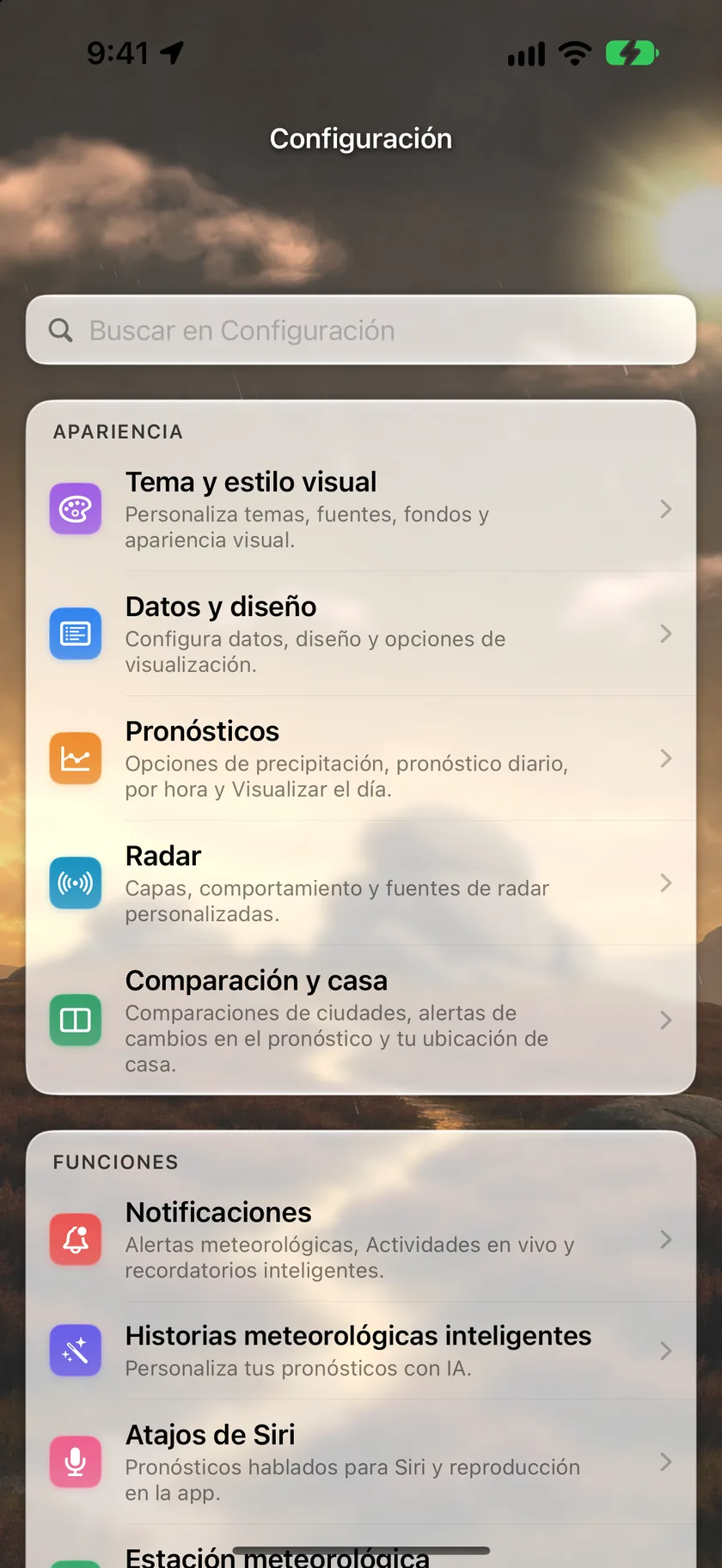
Configuración se organiza en estas filas, en este orden:
| Fila | Qué contiene |
|---|---|
| Tema y estilo visual | Todo lo visual; consulta Apariencia y temas |
| Datos y diseño | Unidades, idioma y el diseño de cada sección de la app; se explica más abajo |
| Pronósticos | Opciones de precipitación, pronóstico diario, pronóstico por hora y Visualizar el día, además de Tipos de alertas ocultos; consulta Pantalla principal y Alertas y notificaciones |
| Radar | Capas del radar, comportamiento y fuentes de radar personalizadas; consulta Radar |
| Comparación y casa | La tarjeta Comparar, el botón Comparar, las alertas de cambios en el pronóstico y tu ubicación de casa; se explica más abajo |
| Notificaciones | Todos los tipos de alerta; consulta Alertas y notificaciones. Requiere Silver; con un nivel inferior, esta fila abre la pantalla de suscripción |
| Historias meteorológicas inteligentes | Historias del pronóstico escritas por IA; consulta Historias meteorológicas inteligentes |
| Atajos de Siri | Pronósticos hablados; consulta Siri y Atajos |
| Estación meteorológica | Una estación meteorológica personal para las condiciones actuales y el ajuste del pronóstico; consulta Estaciones meteorológicas personales. Requiere Gold |
| Suscripción | Revisa y cambia tu plan; consulta Planes y suscripciones |
| Apple Watch | Carátulas y complicaciones (solo aparece en el iPhone) |
| Novedades | Las notas de la versión que estás usando |
| Guía del usuario | Abre esta guía en tu navegador |
| Solicitar una función | Un formulario breve que llega directamente al equipo de Forecast Bar; se explica más abajo |
| Preguntas rápidas | Solo aparece mientras hay una pregunta esperándote; se explica más abajo |
| Acerca de y más | Cuenta, soporte, versión, respuesta háptica, diagnóstico e información legal; se explica más abajo |
Datos y diseño
Configuración → Datos y diseño es una lista de secciones que se pueden contraer: toca el título de una sección para expandirla. La app recuerda qué secciones dejaste abiertas, y varias secciones muestran una vista previa en vivo del diseño que estás configurando.
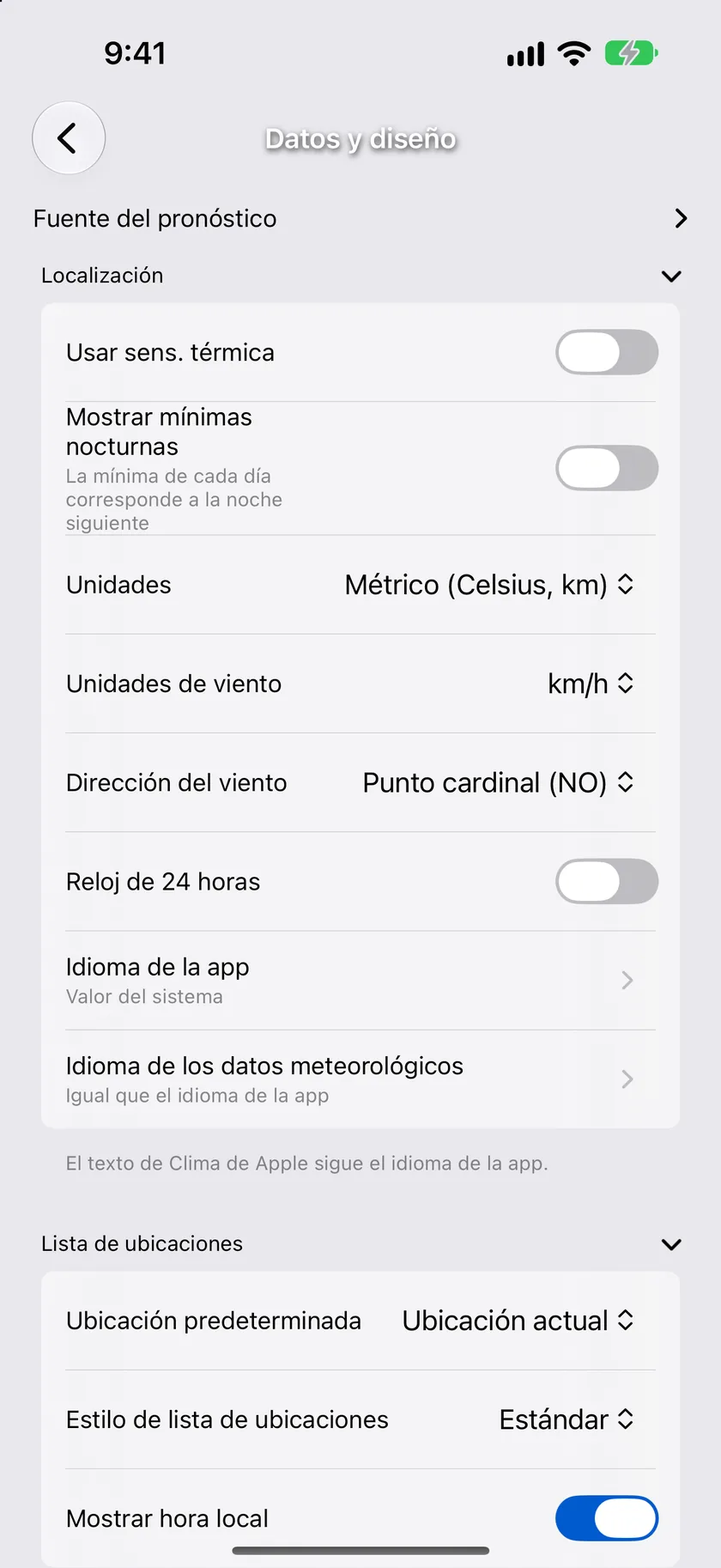
Fuente del pronóstico
Nuevo en la versión 11.6. La primera sección de Datos y diseño elige de dónde viene tu pronóstico. Requiere Gold; con un nivel inferior, el selector muestra un candado y abre la pantalla de suscripción.
| Configuración | Opciones | Predeterminado |
|---|---|---|
| Fuente del pronóstico | The Weather Company, Clima de Apple | The Weather Company |
- The Weather Company es la fuente más completa: pronósticos de 15 días, polen, calidad del aire y precipitación en intervalos de 15 minutos.
- Clima de Apple cubre 10 días en lugar de 15 y no escribe texto para el pronóstico diario, así que Forecast Bar redacta las frases diarias por su cuenta. Al cambiar a Clima de Apple se activa Pronósticos diarios con IA para escribir los primeros días (la sección lo indica cuando ocurre; puedes volver a desactivarlo en Historias meteorológicas inteligentes). El polen, la calidad del aire, el historial y la precipitación en intervalos de 15 minutos siguen viniendo de The Weather Company sin importar qué fuente elijas, así que nada desaparece al cambiar.
- Comparar fuentes… abre la comparación lado a lado de los dos pronósticos para la ubicación que estás viendo; consulta Comparar fuentes en la página de la pantalla principal. Cuando hay suficiente historial para tu ubicación, una línea debajo del selector también indica qué fuente ha sido más precisa ahí recientemente.
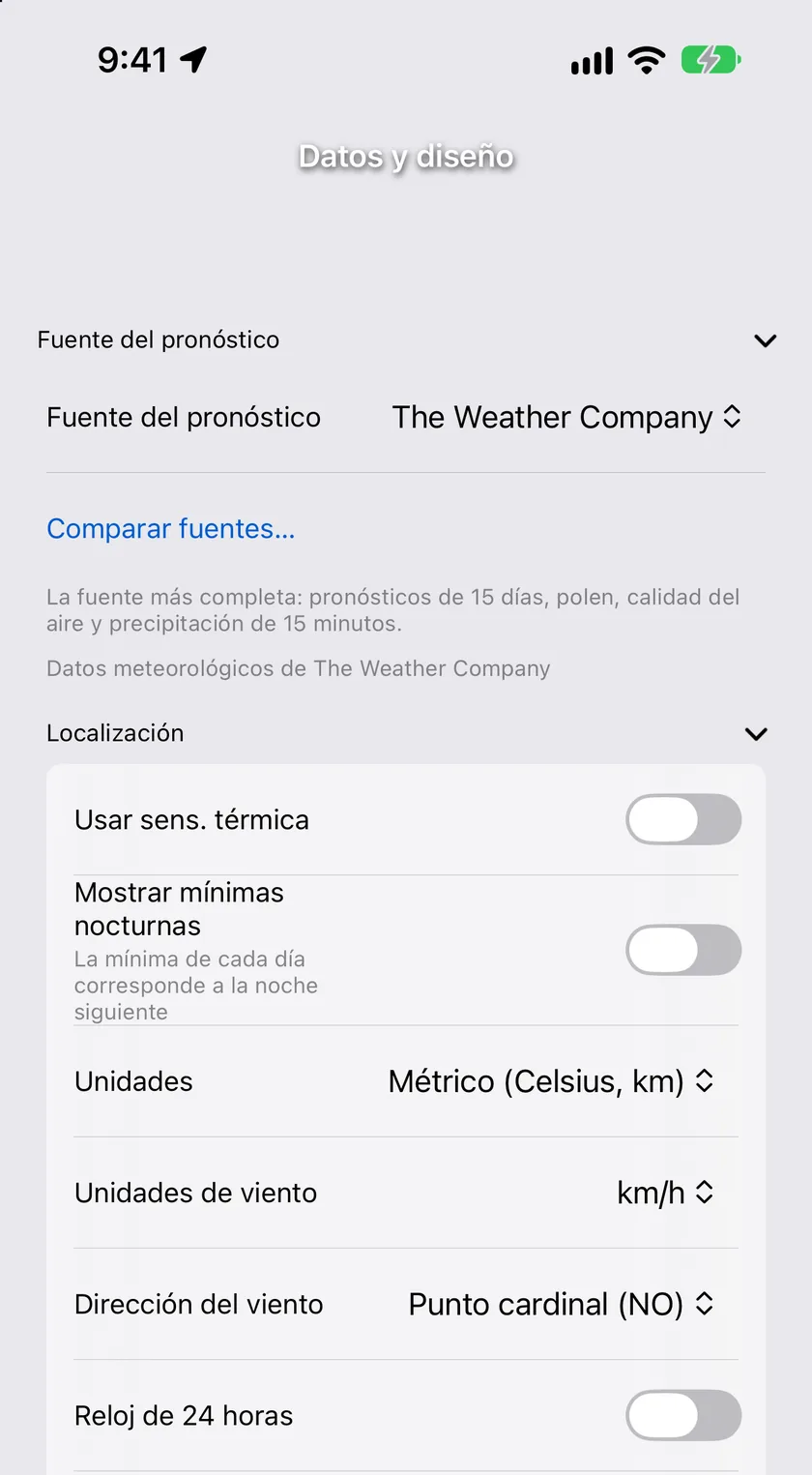
Si no se puede acceder a Clima de Apple, la app usa The Weather Company para esa actualización y lo indica aquí.
Nota: Tu fuente del pronóstico se sincroniza con tus otros dispositivos junto con tus ubicaciones, incluso cuando la sincronización del diseño (más abajo) está desactivada. En el Apple TV, la misma opción está en Configuración → Unidades y pantalla.
Idioma y región
| Configuración | Opciones | Predeterminado |
|---|---|---|
| Usar sensación térmica | Activado / Desactivado | Desactivado |
| Unidades | EE. UU., Reino Unido, Métrico | EE. UU. |
| Unidades del viento | MPH, km/h, M/S, Nudos | MPH |
| Dirección del viento | Cardinal, Grados, Ambos | Cardinal |
| Reloj de 24 horas | Activado / Desactivado | Desactivado |
| Idioma del pronóstico | Unos 75 idiomas | Inglés |
- Usar sensación térmica muestra la temperatura de sensación térmica en lugar de la temperatura real en toda la app.
- Unidades: EE. UU. usa grados Fahrenheit y millas, Reino Unido usa grados Celsius y millas, y Métrico usa grados Celsius y kilómetros. Al cambiar las unidades, también se ajustan las unidades del viento (MPH para EE. UU. y Reino Unido, km/h para Métrico); después puedes cambiar las unidades del viento por separado.
- Dirección del viento controla cómo se escribe la dirección: Cardinal muestra
NO, Grados muestra315°y Ambos muestraNO 315°. - Reloj de 24 horas escribe todas las horas como
14:30en lugar de2:30 p.m.. Llega más allá de las pantallas de la app: tus widgets y las complicaciones de tu Apple Watch también lo usan, y las horas dentro de las notificaciones push también tienen este formato, porque la configuración se envía a nuestros servidores cuando la cambias. También viaja con la sincronización de la configuración, así que activarlo una vez aplica a tus otros dispositivos. - Idioma de los datos meteorológicos define el idioma del texto del pronóstico, con unas 75 opciones, entre ellas español, francés, alemán, italiano, portugués, japonés, chino, coreano, ruso, árabe, hindi y turco, además de variantes regionales como francés (Canadá), portugués (Brasil) y seis variantes del español.
Nota: Elegir cualquier idioma que no sea inglés desactiva las Historias meteorológicas inteligentes, que por ahora solo están en inglés.
Lista de ubicaciones
| Configuración | Opciones | Predeterminado |
|---|---|---|
| Ubicación predeterminada | Ubicación actual, Última seleccionada o cualquier ubicación guardada | Ubicación actual |
| Estilo de la lista de ubicaciones | Estándar, Compacto | Estándar |
| Mostrar hora local | Activado / Desactivado | Activado |
- Ubicación predeterminada es donde se abre la app. Última seleccionada vuelve a abrir la última ubicación que estabas viendo; si eliges una ubicación guardada por su nombre, la app siempre empieza ahí.
- Estilo de lista de ubicaciones: Compacto muestra más ubicaciones en la pantalla del menú lateral.
- Mostrar hora local muestra la hora local de cada ubicación junto a su nombre en el menú lateral.
Datos inteligentes
| Configuración | Opciones | Predeterminado |
|---|---|---|
| Ordenar puntos de datos por relevancia | Activado / Desactivado | Activado en instalaciones nuevas; desactivado si ya habías ordenado tus mosaicos |
Ordenar datos por relevancia ordena la cuadrícula de puntos de datos según lo que importa en ese momento: la precipitación durante las tormentas, el UV en los días soleados, el enfriamiento por viento en las noches frías y con viento, y las mareas, que suben de posición durante las tres horas previas a cada marea alta o baja. Desactívalo, o simplemente arrastra un mosaico de la cuadrícula, para mantener tu propio orden.
Datos de la pantalla principal
Controlan la fila de mosaicos de datos de la pantalla principal.
| Configuración | Predeterminado |
|---|---|
| Mostrar puntos de datos en la pantalla principal | Activado |
| Mostrar íconos de los puntos de datos | Activado |
| Mostrar etiquetas | Desactivado |
Toca Agregar o quitar datos para abrir el selector: marca los puntos que quieras, arrástralos para reordenarlos y confirma con la marca de verificación. Debe quedar seleccionado al menos un punto de datos. Puedes elegir entre 21 puntos:
Amanecer, Atardecer, Salida de la luna, Puesta de la luna, Temperatura, Sensación térmica, Punto de rocío, Índice de calor, Humedad, Presión, Índice UV, Visibilidad, Enfriamiento por viento, Velocidad del viento, Ráfagas de viento, Nubosidad, Probabilidad de lluvia, Acumulación, Calidad del aire, Nivel de polen y Mareas.
Consejo: También puedes reorganizar los mosaicos directamente en la pantalla principal: mantén presionado uno y arrástralo. Cada mosaico abre su propia pantalla de detalles; consulta Datos.
Alertas
Mostrar alertas de tiempo severo en la barra de herramientas (desactivado de forma predeterminada) saca las alertas de clima extremo activas del pronóstico con desplazamiento y las muestra como un distintivo en la barra de herramientas de la pantalla principal. Consulta Alertas y notificaciones para conocer las alertas en sí.
Sincronización
Solo aparece mientras tienes una sesión iniciada. Sincronizar diseño entre dispositivos (activado de forma predeterminada) es el equivalente del interruptor de sincronización de la apariencia en Tema y estilo visual: desactívalo y este iPhone o iPad conserva sus propios puntos de datos, diseño y opciones de visualización mientras tus otros dispositivos siguen compartiendo los suyos. El idioma del pronóstico, la fuente del pronóstico y las ubicaciones se siguen sincronizando en cualquier caso. Al volver a activarlo, la pantalla se actualiza de inmediato con el diseño compartido. Consulta Sincronización entre dispositivos.
Comparación y casa
Configuración → Comparación y casa reúne todo lo que pone un lugar junto a otro: la tarjeta Comparar, el botón Comparar del menú lateral, las alertas de cambios en el pronóstico y tu ubicación de casa. Es una lista de secciones que se pueden contraer, como Datos y diseño.
Tarjeta de comparación
Requiere Gold. Muestra las condiciones actuales y la hora local de hasta cinco ciudades guardadas en una tarjeta compacta en la pantalla principal. Toca una ciudad para abrir la comparación completa o usa la flecha para cambiar a ella. Una ciudad cuyo clima no se puede obtener muestra No disponible hasta la siguiente actualización.
| Configuración | Opciones | Predeterminado |
|---|---|---|
| Mostrar tarjeta Comparar | Activado / Desactivado | Desactivado |
| Posición | Arriba o debajo del pronóstico | Arriba |
| Agregar ciudad | Elige cualquier ubicación guardada, o Casa, de una lista con tu propio orden de ubicaciones (hasta cinco) | — |
| Agregar casa cuando estás lejos | Activado / Desactivado | Activado |
| Distancia lejos de casa | Una distancia que eliges | 25 millas |
Agregar casa cuando estés fuera pone tu ubicación de casa en la tarjeta automáticamente cada vez que estás más lejos de ella de lo que indica Distancia fuera de casa.
Casa aparece en la lista Agregar ciudad como una fila propia, debajo de Ubicación actual, así que una fila de Casa que agregas sigue siendo una fila de Casa. Mientras estás en casa, Forecast Bar combina Casa con Ubicación actual en tu lista de ubicaciones, pero la tarjeta Comparar sigue mostrando Casa como una fila propia de todos modos, y solo la oculta mientras la pantalla principal muestra Ubicación actual.
Alertas de cambios en el pronóstico
Forecast Bar puede señalar cambios notables en el clima con tarjetas de comparación dentro de la app.
| Configuración | Opciones | Predeterminado |
|---|---|---|
| Comparar con mañana | Activado / Desactivado | Activado (temperatura alta y baja) |
| Comparar con ayer | Activado / Desactivado | Activado (temperatura alta) |
| Hora del cambio | Atardecer, Hora personalizada | Atardecer |
| Hora personalizada (cuando Hora del cambio = Hora personalizada) | Selector de hora | 6:00 p.m. |
| Descartar automáticamente | Nunca, 5, 8, 10, 15 o 30 segundos | 8 segundos |
| Una vez al día | Activado / Desactivado | Activado |
Toca el ícono del control deslizante junto a Comparar con mañana o Comparar con ayer para ajustar la comparación: cada uno de los 6 parámetros (temperatura alta, temperatura baja, humedad, velocidad del viento, presión y punto de rocío) tiene su propio interruptor y un umbral ajustable, para que una tarjeta solo aparezca cuando el cambio es lo bastante grande como para importarte.
Hora de cambio decide cuándo la app deja de comparar con hoy y empieza a mirar el día de mañana (al atardecer o a una hora fija que elijas). Descartar automáticamente controla cuánto tiempo permanece en la pantalla una tarjeta de cambio, y Una vez al día evita que se repita.
Botón de comparación de ubicaciones
Compara dos ubicaciones lado a lado. Requiere Gold; consulta Planes y suscripciones.
| Configuración | Opciones | Predeterminado |
|---|---|---|
| Mostrar botón de comparación | Activado / Desactivado | Desactivado |
| Vista predeterminada | Actual, Por hora, Diario | Actual |
Mostrar botón de comparación agrega un botón Comparar a cada fila del menú lateral. Tócalo en cualquier ubicación para abrir la pantalla de comparación con tu ubicación seleccionada de un lado y la ubicación que tocaste del otro. El encabezado de cada columna es un menú desplegable: tócalo para cambiarlo por cualquier otra ubicación guardada. Una barra de pestañas en la parte inferior flotante alterna entre las comparaciones Actual, Por hora y Diario (Vista predeterminada elige cuál se abre primero). Ciérrala con la X de la barra de herramientas.
Comparar un lugar que no has guardado. La primera opción de ese menú desplegable es Agregar ubicación temporal…, que abre una búsqueda de una ciudad, una dirección o un código postal: “Explora otro pronóstico. Solo se usa para esta comparación.” El lugar que eliges va directo a ese lado de la comparación y no se guarda: no se agrega a tu lista de ubicaciones y desaparece cuando cierras la pantalla. Es para la pregunta de una sola vez (qué clima hace a donde vuelo el jueves), que de otro modo implicaría guardar una ciudad y luego eliminarla.
Desde la versión 11.6, las pestañas Por hora y Diario se abren como gráficas (dos líneas con la diferencia sombreada entre ellas y barras de temperatura alta y baja emparejadas por día), con cada medición (temperatura, precipitación, viento, humedad, UV y más) graficada en una sola columna con desplazamiento. Arrastra sobre una gráfica y las lecturas de ambas ciudades siguen tu dedo. Un selector Lista / Gráfica al pie de la pantalla vuelve a mostrar las columnas, y el botón Reordenar gráficas de la barra de herramientas define el orden en que aparecen las gráficas. La pestaña Actual sigue siendo una tabla. Las mismas gráficas se usan en Comparar fuentes.
Ubicación de casa
Ubicación de casa fija una ubicación guardada cerca de la parte superior de tu lista y la combina con Ubicación actual mientras estás ahí. También puedes definirla al editar una ubicación en el menú lateral; consulta Ubicaciones. Si Casa se agrega a la tarjeta Comparar mientras estás lejos se define en Tarjeta de comparación, más arriba.
Sección de precipitación
Controla el área de precipitación cerca de la parte superior de la pantalla principal.
| Configuración | Opciones | Predeterminado |
|---|---|---|
| Mostrar sección de precipitación | Activado / Desactivado | Activado |
| Mostrar gráfica por hora | Activado / Desactivado | Activado |
| Mostrar minimapa de radar | Activado / Desactivado | Activado |
| Mostrar control de tiempo del minimapa | Activado / Desactivado | Activado |
| Vista predeterminada | 1 hora, 6 horas, Radar | 1 hora |
La pestaña del minimapa de radar requiere Gold y cobertura de radar en tu ubicación; si la vista predeterminada que elegiste no está disponible, la sección pasa a la siguiente pestaña disponible.
Pronósticos diarios
| Configuración | Opciones | Predeterminado |
|---|---|---|
| Mostrar sección diaria | Activado / Desactivado | Activado |
| Estilo de pronóstico diario | Resumen, Compacto | Resumen |
| Mostrar hoy como gráfica | Activado / Desactivado | Desactivado |
| Horas de la gráfica (cuando Mostrar hoy como gráfica está activado) | De 6 a 24 horas | 12 horas |
| Íconos del estado del clima como puntos | Activado / Desactivado | Desactivado |
| Mostrar selector de gráfica | Activado / Desactivado | Activado |
| Mostrar cantidad de precipitación (estilo Resumen) | Activado / Desactivado | Desactivado |
| Mostrar íconos de los puntos de datos (estilo Compacto) | Activado / Desactivado | Activado |
| Expandir el pronóstico de hoy | Activado / Desactivado | Desactivado |
| Mostrar mínimas nocturnas | Activado / Desactivado | Desactivado |
- Resumen muestra cada día como una fila completa con el texto del estado del clima; Compacto muestra una fila más ajustada con los puntos de datos que elijas.
- Mostrar hoy como gráfico reemplaza la fila de hoy con una gráfica por hora que abarca el número de horas que elijas.
- Mostrar cantidad de precipitación muestra la cantidad de precipitación en lugar de la probabilidad en las filas de Resumen.
- Expandir pronóstico de hoy abre la fila de hoy automáticamente al iniciar la app.
- Mostrar mínimas nocturnas cambia a qué noche corresponde la mínima de cada día. Si está desactivado, la mínima de un día es la lectura más baja entre una medianoche y la siguiente, que al llegar la tarde ya corresponde a la mínima de esa mañana. Si está activado, cada día toma la mínima de la noche que le sigue, así que por la tarde el encabezado dice Esta noche: en lugar de Mín.: y te da el dato que realmente quieres saber antes de dormir. La fila de mañana muestra entonces la mínima de mañana por la noche, y ninguna noche se cuenta dos veces. Se aplica a los widgets, al reloj y al Apple TV, además de la app.
Nota: Este es el único interruptor de Datos y diseño que cambia lo que un número significa, en lugar de decidir si se muestra. Si alguna vez una mínima diaria no parece corresponder a la fecha que tiene al lado, revisa primero este interruptor.
Datos compactos: en el estilo Compacto configuras Punto de datos 1–3 en el iPhone (1–5 en el iPad), más un espacio final (Punto de datos 4 en el iPhone, 6 en el iPad). Cada espacio puede ser Ninguno, Ícono, Rango de temperatura o cualquiera de estos: Amanecer, Atardecer, Salida de la luna, Puesta de la luna, Temperatura, Sensación térmica, Punto de rocío, Índice de calor, Humedad, Presión, Índice UV, Visibilidad, Enfriamiento por viento, Velocidad del viento, Ráfagas de viento, Nubosidad, Probabilidad de lluvia, Acumulación o Mareas. El Punto de datos 1 es Probabilidad de precipitación de forma predeterminada.
Pronósticos por hora
Estas opciones definen la vista hora por hora dentro de una fila diaria expandida.
| Configuración | Opciones | Predeterminado |
|---|---|---|
| Estilo del pronóstico por hora | Gráfica, Línea de tiempo | Línea de tiempo |
| Mostrar íconos (Línea de tiempo) | Activado / Desactivado | Activado |
| Estilo de temperatura (Línea de tiempo) | Recto, Curva | Recto |
| Mostrar selector de estilo en el pronóstico | Activado / Desactivado | Activado |
| Punto de datos predeterminado en la gráfica (Gráfica) | 14 puntos de datos | Temperatura |
- Gráfica dibuja una gráfica interactiva; Línea de tiempo muestra cada hora como una fila. Mostrar selector de estilo en el pronóstico mantiene un cambio rápido entre los dos directamente en el pronóstico.
- Desde la versión 11.7, Estilo de temperatura es una imagen en lugar de un interruptor: dos tarjetas lado a lado, cada una con tres columnas reales del pronóstico de mañana, para que elijas la que se vea bien en lugar de adivinar qué hace un interruptor. Recto mantiene todas las horas en las mismas filas; Curva sube o baja el ícono y la temperatura de cada hora según qué tan cálida sea, para que la forma del día se lea de un vistazo. Reemplaza el antiguo interruptor Mostrar temperatura como curva, que es lo que sigues viendo en las raras ocasiones en que el pronóstico todavía no se ha cargado.
- Dato predeterminado en la gráfica (estilo Gráfica) puede ser: Temperatura, Sensación térmica, Nubosidad, Punto de rocío, Humedad, Probabilidad de lluvia, Acumulación, Presión, Índice UV, Visibilidad, Velocidad del viento, Ráfagas de viento, Índice de calor o Enfriamiento por viento.
En el estilo Línea de tiempo, toca Agregar o quitar datos para elegir qué columnas muestra cada hora, entre: Ícono, Texto del estado del clima, Temperatura, Probabilidad de lluvia, Acumulación, Velocidad del viento, Humedad, Sensación de humedad, Sensación térmica, Nubosidad, Punto de rocío, Índice de calor, Presión, Índice UV, Visibilidad y Enfriamiento por viento.
Visualizar el día
Nuevo en la versión 11.4. Controla el recorrido que abres al deslizar más allá del punto de actualización en la pantalla principal; consulta La pantalla principal.
| Configuración | Opciones | Predeterminado |
|---|---|---|
| Deslizar hacia abajo para visualizar | Activado / Desactivado | Activado |
| Mostrar ícono del estado del clima | Activado / Desactivado | Desactivado |
- Deslizar hacia abajo para visualizar es lo que habilita el gesto. Desactívalo para que deslizar hacia abajo solo actualice.
- Mostrar ícono de condiciones agrega el ícono del estado del clima de cada hora junto a la temperatura en la lectura que se reproduce sobre el cielo.
Radar
Define los valores predeterminados del radar en pantalla completa; consulta Radar para conocer la pantalla del radar.
| Configuración | Opciones | Predeterminado |
|---|---|---|
| Capa predeterminada | Radar de 2 horas, Radar de 18 horas, Radar global y todas las capas del mapa (satélite, temperatura, viento, auroras y más) | Radar de 2 horas |
| Mostrar capa del tiempo | Activado / Desactivado | Activado |
| Radar de nueva generación | Activado / Desactivado | Activado |
| Usar radar personalizado | Activado / Desactivado | Desactivado |
| URL del radar personalizado | Dirección web | Vacío |
Usar radar personalizado reemplaza el radar integrado con cualquier sitio web de radar que quieras: ingresa su URL y usa {lat} y {lng} como marcadores de posición que la app completa con tus coordenadas actuales.
Solicitar una función
Configuración → Solicitar una función (en Ayuda e información) es un formulario breve para decirle al equipo qué debería hacer Forecast Bar a continuación. Leemos todas las solicitudes.
- Tipo: Nueva función (predeterminado), Mejora, Reporte de error, Diseño u Otra cosa.
- Resumen: una línea, como “Ráfagas de viento en el widget de la pantalla bloqueada”.
- Detalles: opcional; qué haría y cuándo lo usarías. Mientras más específico, mejor.
- Correo: opcional, solo si quieres recibir una respuesta.
- Captura de pantalla (opcional): nuevo en la versión 11.6. Toca Agregar captura de pantalla para elegir una imagen de la pantalla a la que te refieres; aparece como vista previa con Captura de pantalla adjunta, y puedes Eliminarla o Elegir otro. La imagen se redimensiona y se vuelve a codificar en tu dispositivo antes de enviarse, lo que también elimina los metadatos de la foto original.
Toca Enviar solicitud. Aparece una confirmación cuando se registra; si la solicitud no se puede enviar, el formulario conserva lo que escribiste para que lo intentes de nuevo.
Preguntas rápidas
De vez en cuando, los suscriptores ven una pequeña tarjeta en la pantalla principal con una pregunta: por qué elegiste Forecast Bar, qué extrañarías más si desapareciera o si algo de la app te resulta frustrante. Responder toma un toque, y las respuestas orientan lo que se desarrolla a continuación.
Está pensada para que sea fácil ignorarla. La tarjeta aparece como máximo cada varias semanas, nunca repite una pregunta y la ✕ la omite definitivamente. Algunas preguntas te permiten elegir hasta tres respuestas en lugar de una sola. Si empiezas a responder y luego descartas la tarjeta, lo que elegiste se envía de todos modos en lugar de perderse.
Configuración → Ayuda e información → Preguntas rápidas reúne las preguntas pendientes, para que respondas cuando quieras y no solo cuando aparezca la tarjeta. Esa fila solo aparece mientras hay una pregunta esperando: una pantalla vacía parecería un error, así que la fila simplemente no aparece cuando no hay nada que preguntar.
En la Mac, el mismo botón está en Configuración → Acerca de y más, junto a Solicitar una función, con la misma regla.
Acerca de y más
Configuración → Acerca de y más reúne opciones de cuenta, soporte y mantenimiento.
Suscripción
Muestra tu plan actual (y su fecha de vencimiento, cuando el App Store la informa) con los botones Administrar suscripción y Canjear código de oferta. Consulta Planes y suscripciones.
Cuenta y sincronización
Muestra si iniciaste sesión y cuándo se sincronizó tu configuración por última vez. Sincronizar ahora envía tu configuración a la nube de inmediato; Salir desconecta este dispositivo. Cuando no has iniciado sesión, aparece en su lugar un botón Iniciar sesión con Apple; al iniciar sesión se activan las notificaciones y la sincronización de la configuración entre tus dispositivos.
Soporte
- Guía del usuario abre esta guía en tu navegador.
- Preguntas frecuentes abre las preguntas frecuentes de Forecast Bar en la web.
Consejo: Las pantallas de configuración más detalladas (Datos y diseño, Tema y estilo visual, Notificaciones, Historias meteorológicas inteligentes y Atajos de Siri) terminan con una discreta línea “Más información en la Guía del usuario” que te lleva directamente a la página de esa pantalla en esta guía.
- Soporte por correo inicia un correo para el equipo de soporte con tu ID de soporte ya completado, para que podamos encontrar tu cuenta de inmediato.
Versión
La versión de la app y el número de compilación; conviene incluirlos en las solicitudes de soporte.
Únete a nuestra beta
Unirse a la beta de TestFlight abre la página pública de TestFlight, donde puedes probar versiones preliminares de Forecast Bar.
Respuesta háptica
Respuesta háptica controla la vibración:
| Opción | Qué hace |
|---|---|
| Desactivado | Desactiva toda la vibración |
| Solo lo importante | Vibra con las alertas clave y la navegación |
| Toda respuesta háptica (predeterminado) | Vibra con la mayoría de los toques e interruptores |
Notification Diagnostics
Si no te llegan las notificaciones, toca Probar notificaciones para abrir una herramienta de diagnóstico que puedes usar por tu cuenta:
- Ejecutar prueba de notificaciones revisa el estado de tus permisos, el registro de notificaciones push y la conexión con el servidor.
- Los problemas encontrados aparecen en una lista, cada uno con su solución.
- Enviar notificación de prueba envía una notificación push real a este dispositivo para que confirmes que se solucionó.
- Forzar actualización del token push vuelve a registrar el dispositivo en el servidor de notificaciones.
- Copiar informe de diagnóstico para soporte genera un informe de texto que puedes pegar en un correo al soporte.
Esta pantalla también muestra tu ID de notificaciones, tu ID de usuario y tu ID de dispositivo, que puedes seleccionar para copiarlos y enviarlos al soporte. Un botón Probar una Actividad en vivo te permite ver una vista previa de la Actividad en vivo de precipitación con datos de muestra.
Opciones de depuración
Un pequeño conjunto de herramientas de autoayuda: restablecer el tutorial de la app, recargar tus widgets de la pantalla de inicio y de la pantalla bloqueada, restablecer el estado de las Actividades en vivo, volver a ver la guía de bienvenida y algunos interruptores para restablecer la configuración sincronizada. Puedes usarlas con tranquilidad: solo afectan el estado local de este dispositivo.
Información legal
- Con datos de The Weather Company y Con tecnología de Clima de Apple: la atribución de las fuentes de datos meteorológicos de Forecast Bar.
- Términos de servicio y Política de privacidad.
- Eliminar datos de la nube borra permanentemente tu configuración sincronizada de los servidores de Forecast Bar (la app te pide confirmación primero).
