Ustawienia otworzysz z menu bocznego: przesuń palcem od lewej krawędzi (lub stuknij przycisk w lewym górnym rogu widoku głównego), a następnie stuknij Ustawienia na dole.
Ekran Ustawienia
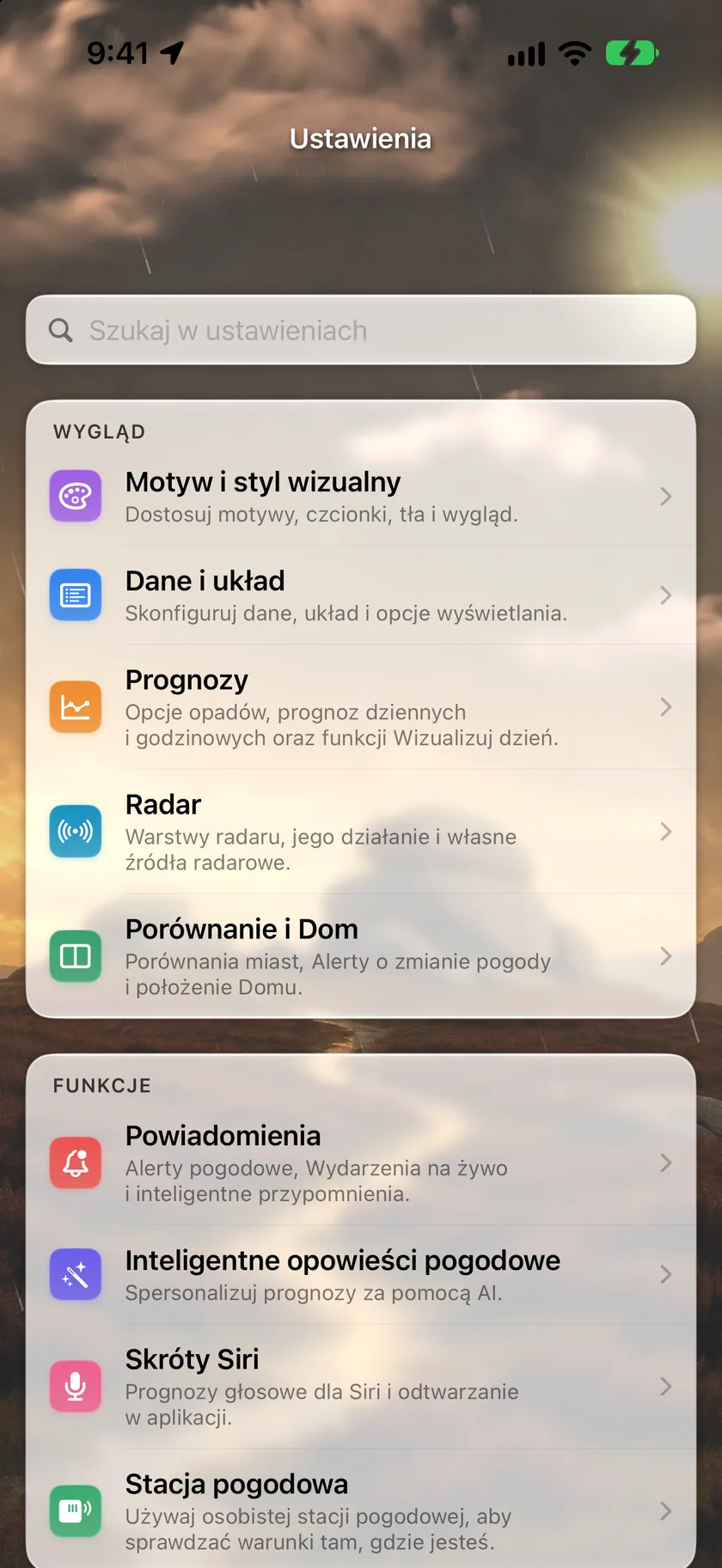
Ustawienia składają się z następujących wierszy, w tej kolejności:
| Wiersz | Co zawiera |
|---|---|
| Motyw i styl wizualny | Wszystko, co wizualne — zobacz Wygląd i motywy |
| Dane i układ | Jednostki, język i układ każdej sekcji aplikacji — opisane poniżej |
| Prognozy | Opcje opadów, prognozy dziennej, godzinowej i funkcji Wizualizuj dzień oraz Ukryte typy alertów — zobacz Widok główny i Alerty i powiadomienia |
| Radar | Warstwy radaru, jego działanie i własne źródła radaru — zobacz Radar |
| Porównanie i Dom | Karta porównania, przycisk porównania, alerty o zmianie pogody i Twoje miejsce domowe — opisane poniżej |
| Powiadomienia | Wszystkie typy alertów — zobacz Alerty i powiadomienia. Wymaga planu Silver; w niższym planie ten wiersz otwiera ekran subskrypcji |
| Inteligentne opowieści pogodowe | Opowieści o prognozie pisane przez AI — zobacz Inteligentne opowieści pogodowe |
| Skróty Siri | Prognozy czytane na głos — zobacz Siri i Skróty |
| Stacja pogodowa | Osobista stacja pogodowa do odczytu bieżących warunków i dostosowywania prognozy — zobacz Osobiste stacje pogodowe. Wymaga planu Gold |
| Subskrypcja | Wyświetlanie i zmiana planu — zobacz Plany i subskrypcje |
| Apple Watch | Tarcze zegarka i komplikacje (widoczne tylko na iPhonie) |
| Co nowego | Informacje o zmianach w używanej wersji |
| Podręcznik użytkownika | Otwiera ten podręcznik w przeglądarce |
| Zaproponuj funkcję | Krótki formularz trafiający prosto do zespołu Forecast Bar — opisany poniżej |
| Krótkie pytania | Pojawia się tylko wtedy, gdy czeka na Ciebie pytanie — opisane poniżej |
| Informacje i więcej | Konto, wsparcie, wersja, haptyka, diagnostyka i informacje prawne — opisane poniżej |
Dane i układ
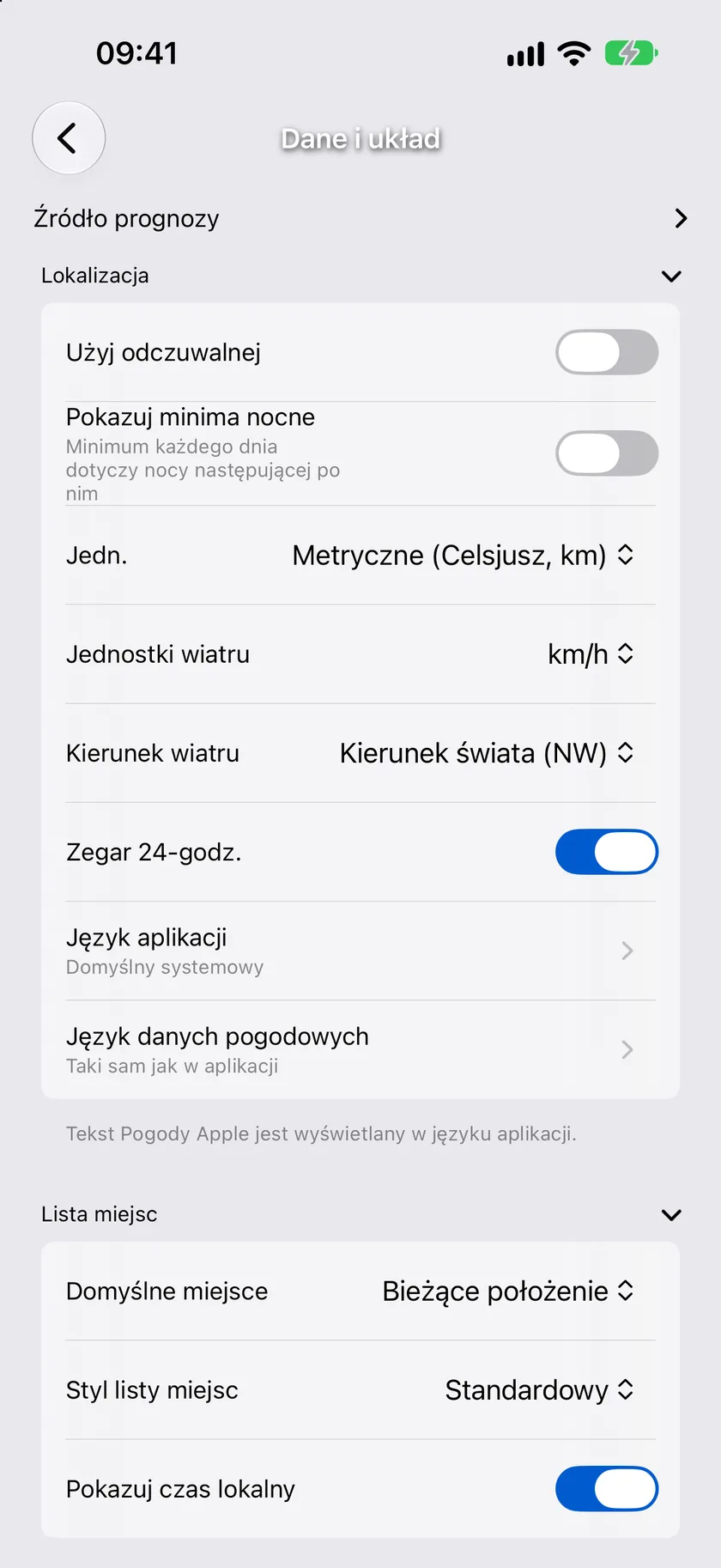
Ustawienia → Dane i układ to lista zwijanych sekcji — stuknij tytuł sekcji, aby ją rozwinąć. Aplikacja zapamiętuje, które sekcje zostawiono otwarte, a kilka sekcji pokazuje podgląd na żywo konfigurowanego układu.
Źródło prognozy
Nowość w wersji 11.6. Pierwsza sekcja ekranu Dane i układ określa, skąd pochodzi Twoja prognoza. Wymaga planu Gold — w niższych planach wybór jest oznaczony kłódką i otwiera ekran subskrypcji.
| Ustawienie | Opcje | Domyślnie |
|---|---|---|
| Źródło prognozy | The Weather Company, Apple Weather | The Weather Company |
- The Weather Company to najbardziej kompletne źródło: prognozy na 15 dni, pyłki, jakość powietrza i opady w krokach co 15 minut.
- Apple Weather obejmuje 10 dni zamiast 15 i nie dostarcza tekstu prognozy dziennej, więc Forecast Bar sam układa zdania prognozy dziennej. Przełączenie na Apple Weather włącza Prognozy dzienne AI, które piszą opis kilku pierwszych dni (sekcja informuje o tym, gdy to nastąpi; możesz je ponownie wyłączyć w sekcji Inteligentne opowieści pogodowe). Pyłki, jakość powietrza, historia i opady w krokach co 15 minut nadal pochodzą z The Weather Company, niezależnie od wybranego źródła, więc po przełączeniu nic nie znika.
- Porównaj źródła… otwiera zestawienie obu prognoz obok siebie dla oglądanego miejsca — zobacz Porównaj źródła na stronie o widoku głównym. Gdy dla Twojego miejsca zebrano wystarczająco dużo danych historycznych, wiersz pod wyborem informuje też, które źródło było tam ostatnio dokładniejsze.
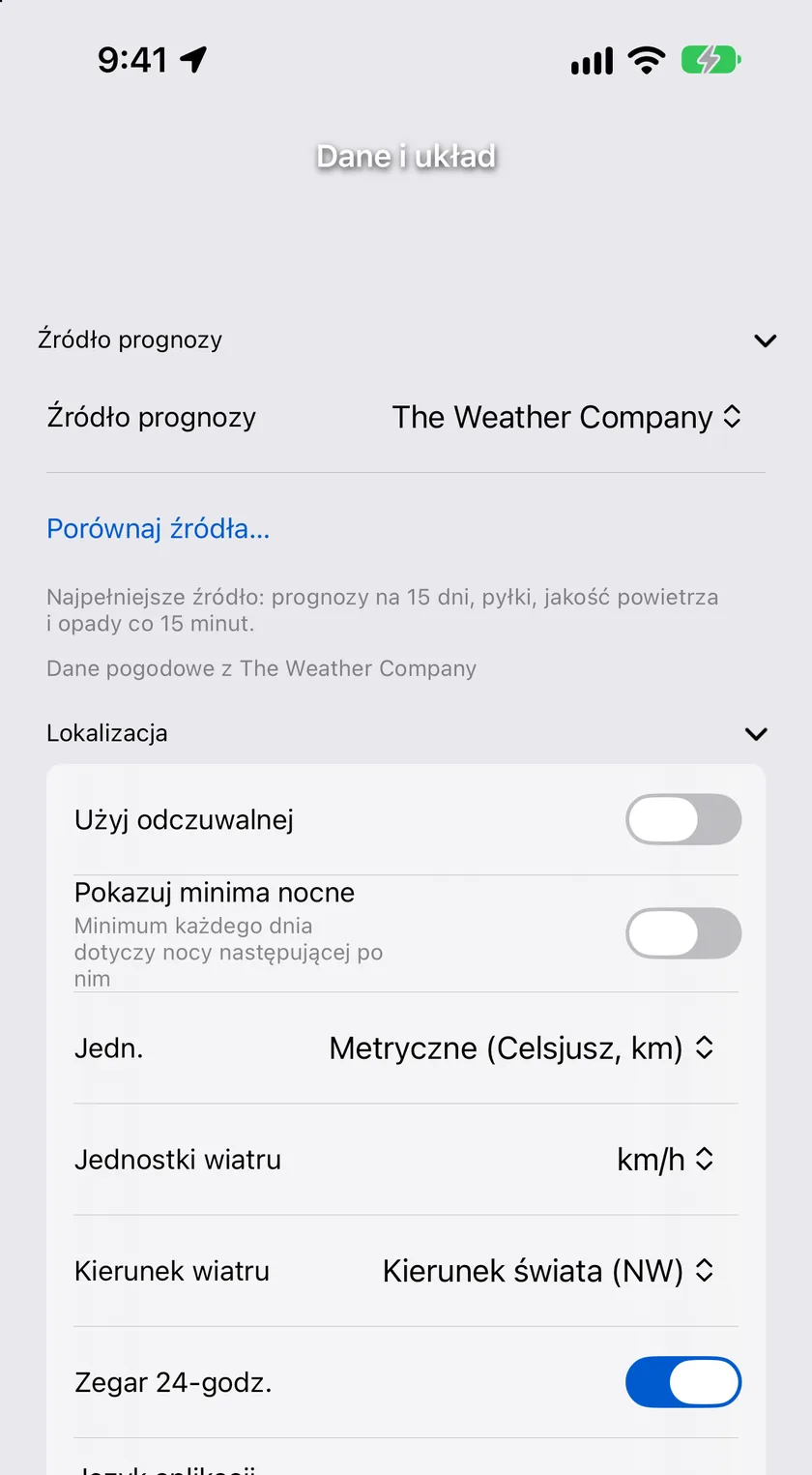
Jeśli nie można połączyć się z Apple Weather, aplikacja przy tym odświeżeniu korzysta z The Weather Company i informuje o tym w tym miejscu.
Informacja: Źródło prognozy jest synchronizowane z innymi urządzeniami razem z Twoimi miejscami, nawet gdy synchronizacja układu (opisana poniżej) jest wyłączona. Na Apple TV ten sam wybór znajduje się w Ustawienia → Jednostki i widok.
Jednostki i język
| Ustawienie | Opcje | Domyślnie |
|---|---|---|
| Używaj temperatury odczuwalnej | Wł. / Wył. | Wył. |
| Jednostki | USA, Wielka Brytania, Metryczne | USA |
| Jednostki wiatru | MPH, km/h, M/S, Węzły | MPH |
| Kierunek wiatru | Strony świata, Stopnie, Oba | Strony świata |
| Zegar 24-godzinny | Wł. / Wył. | Wył. |
| Język prognozy | Około 75 języków | Angielski |
- Użyj odczuwalnej pokazuje w całej aplikacji temperaturę odczuwalną zamiast rzeczywistej.
- Jednostki — USA to stopnie Fahrenheita i mile, Wielka Brytania to stopnie Celsjusza i mile, a Metryczne to stopnie Celsjusza i kilometry. Zmiana jednostek aktualizuje też odpowiednio Jednostki wiatru (MPH dla USA i Wielkiej Brytanii, km/h dla jednostek metrycznych); Jednostki wiatru możesz potem zmienić niezależnie.
- Kierunek wiatru określa sposób zapisu kierunku: Strony świata pokazuje
NW, Stopnie pokazuje315°, a Oba pokazujeNW 315°. - Zegar 24-godzinny zapisuje każdą godzinę jako
14:30zamiast2:30pm. Działa nie tylko na ekranach samej aplikacji: korzystają z niego Twoje widżety i komplikacje na Apple Watch, a godziny w powiadomieniach push też są tak formatowane, ponieważ po zmianie ustawienie jest wysyłane na nasze serwery. Jest też przenoszone przez synchronizację ustawień, więc wystarczy włączyć je raz, by działało na pozostałych urządzeniach. - Język prognozy ustawia język tekstu prognozy; do wyboru jest około 75 opcji, w tym hiszpański, francuski, niemiecki, włoski, portugalski, japoński, chiński, koreański, rosyjski, arabski, hindi i turecki — a także warianty regionalne, takie jak francuski (Kanada), portugalski (Brazylia) i sześć odmian hiszpańskiego.
Informacja: Wybranie języka innego niż angielski wyłącza Inteligentne opowieści pogodowe, które są obecnie dostępne tylko po angielsku.
Lista miejsc
| Ustawienie | Opcje | Domyślnie |
|---|---|---|
| Domyślne miejsce | Bieżące położenie, Ostatnio wybrane lub dowolne zapisane miejsce | Bieżące położenie |
| Styl listy miejsc | Standardowy, Kompaktowy | Standardowy |
| Pokazuj czas lokalny | Wł. / Wył. | Wł. |
- Domyślne miejsce to miejsce, które aplikacja pokazuje po otwarciu. Ostatnio wybrane otwiera ponownie ostatnio oglądane miejsce; jeśli wybierzesz konkretne zapisane miejsce, aplikacja zawsze otwiera się na nim.
- Styl listy miejsc — styl Kompaktowy mieści więcej miejsc na ekranie w menu bocznym.
- Pokazuj czas lokalny wyświetla w menu bocznym czas lokalny każdego miejsca obok jego nazwy.
Inteligentne wskaźniki
| Ustawienie | Opcje | Domyślnie |
|---|---|---|
| Sortuj wskaźniki według istotności | Wł. / Wył. | Wł. przy nowych instalacjach; Wył., jeśli kafelki były już ułożone przez Ciebie |
Sortuj dane według istotności układa siatkę wskaźników według tego, co jest ważne w danej chwili — opady podczas burz, UV w słoneczne dni, temperaturę odczuwalną w zimne, wietrzne noce, a pływy w ciągu trzech godzin przed każdym przypływem lub odpływem. Wyłącz tę opcję albo po prostu przeciągnij kafelek w siatce, aby zachować własną kolejność.
Dane ekranu głównego
Te opcje dotyczą rzędu kafelków z danymi w widoku głównym.
| Ustawienie | Domyślnie |
|---|---|
| Pokazuj wskaźniki w widoku głównym | Wł. |
| Pokazuj ikony wskaźników | Wł. |
| Pokazuj etykiety | Wył. |
Stuknij Dodaj lub usuń dane, aby otworzyć wybór: zaznacz wskaźniki, które chcesz, przeciągnij je, aby zmienić kolejność, i potwierdź znacznikiem. Co najmniej jeden wskaźnik musi pozostać zaznaczony. Do wyboru jest 21 wskaźników:
Wschód słońca, Zachód słońca, Wschód księżyca, Zachód księżyca, Temperatura, Odczuwalna, Punkt rosy, Indeks cieplny, Wilgotność, Ciśnienie, Indeks UV, Widoczność, Temperatura odczuwalna, Prędkość wiatru, Poryw wiatru, Zachmurzenie, Możliwe opady, Suma opadów, Jakość powietrza, Stężenie pyłków i Pływy.
Wskazówka: Kafelki możesz też układać bezpośrednio w widoku głównym — przytrzymaj jeden i przeciągnij. Każdy kafelek otwiera własny ekran szczegółów; zobacz Wskaźniki.
Alerty
Pokazuj alerty o groźnej pogodzie na pasku narzędzi (domyślnie wyłączone) przenosi aktywne alerty o groźnej pogodzie z przewijanej prognozy do plakietki na pasku narzędzi widoku głównego. Same alerty opisano w sekcji Alerty i powiadomienia.
Synchronizacja
Widoczna tylko po zalogowaniu. Synchronizuj układ między urządzeniami (domyślnie włączone) to odpowiednik przełącznika synchronizacji wyglądu w sekcji Motyw i styl wizualny: po jego wyłączeniu ten iPhone lub iPad zachowuje własne wskaźniki, układ i opcje wyświetlania, a pozostałe urządzenia nadal dzielą się swoimi. Język prognozy, źródło prognozy i miejsca są synchronizowane w każdym przypadku. Ponowne włączenie od razu odświeża ekran ze wspólnym układem. Zobacz Synchronizacja między urządzeniami.
Porównanie i Dom
Ustawienia → Porównanie i Dom zbiera wszystko, co zestawia jedno miejsce z innym: kartę porównania, przycisk porównania w menu bocznym, alerty o zmianie pogody i Twoje miejsce domowe. To lista zwijanych sekcji, podobnie jak Dane i układ.
Karta porównania
Wymaga planu Gold. Pokazuje bieżące warunki i czas lokalny dla maksymalnie pięciu zapisanych miast na kompaktowej karcie w widoku głównym. Stuknij miasto, aby otworzyć pełne porównanie, lub użyj strzałki, aby się na nie przełączyć. Miasto, dla którego nie udało się pobrać pogody, jest oznaczone jako Niedostępne do następnego odświeżenia.
| Ustawienie | Opcje | Domyślnie |
|---|---|---|
| Pokazuj kartę porównania | Wł. / Wył. | Wył. |
| Pozycja | Nad prognozą lub pod nią | Nad prognozą |
| Dodaj miasto | Wybierz dowolne zapisane miejsce albo Dom z listy w Twojej kolejności miejsc (maksymalnie pięć) | — |
| Dodawaj dom, gdy jesteś daleko | Wł. / Wył. | Wł. |
| Odległość od domu | Wybrana przez Ciebie odległość | 25 mil |
Dodawaj dom, gdy jesteś daleko automatycznie umieszcza Twoje miejsce domowe na karcie, gdy tylko jesteś od niego dalej niż Odległość nieobecności.
Dom jest dostępny na liście Dodaj miasto jako osobny wiersz, pod Bieżącym położeniem, więc dodany wiersz Dom pozostaje wierszem Dom. Gdy jesteś w domu, Forecast Bar łączy Dom z Bieżącym położeniem na liście miejsc — ale karta porównania i tak pokazuje Dom jako osobny wiersz i ukrywa go tylko wtedy, gdy sam widok główny pokazuje Bieżące położenie.
Alerty o zmianie pogody
Forecast Bar może sygnalizować istotne zmiany pogody za pomocą kart porównawczych w aplikacji.
| Ustawienie | Opcje | Domyślnie |
|---|---|---|
| Porównuj z dniem jutrzejszym | Wł. / Wył. | Wł. (temperatura maks. i min.) |
| Porównuj z dniem wczorajszym | Wł. / Wył. | Wł. (temperatura maks.) |
| Godzina przełączenia | Zachód słońca, Własny czas | Zachód słońca |
| Własny czas (gdy Godzina przełączenia = Własny czas) | Wybór godziny | 18:00 |
| Automatyczne zamykanie | Nigdy, 5, 8, 10, 15, 30 sekund | 8 sekund |
| Raz dziennie | Wł. / Wył. | Wł. |
Stuknij ikonę suwaków obok opcji Porównuj z jutrem lub Porównuj z wczoraj, aby dopracować porównanie: każdy z 6 parametrów — temperatura maks., temperatura min., wilgotność, prędkość wiatru, ciśnienie i punkt rosy — ma własny przełącznik oraz regulowany próg, więc karta pojawia się tylko wtedy, gdy zmiana jest dla Ciebie wystarczająco duża.
Godzina przełączenia decyduje, kiedy aplikacja przestaje porównywać z dniem dzisiejszym i zaczyna patrzeć na jutro (o zachodzie słońca lub o wybranej przez Ciebie godzinie). Automatyczne zamykanie określa, jak długo karta zmiany pozostaje na ekranie, a Raz dziennie zapobiega powtórzeniom.
Przycisk Porównanie miejsc
Porównuj dwa miejsca obok siebie. Wymaga planu Gold — zobacz Plany i subskrypcje.
| Ustawienie | Opcje | Domyślnie |
|---|---|---|
| Pokazuj przycisk porównania | Wł. / Wył. | Wył. |
| Domyślny widok | Bieżąca, Godzinowa, Dzienna | Bieżąca |
Pokazuj przycisk porównania dodaje przycisk porównania do każdego wiersza w menu bocznym. Stuknij go przy dowolnym miejscu, aby otworzyć ekran porównania z wybranym miejscem po jednej stronie i stukniętym miejscem po drugiej. Nagłówek każdej kolumny to menu rozwijane — stuknij go, aby podstawić dowolne inne zapisane miejsce. Pływający pasek kart u dołu przełącza między porównaniami Bieżąca, Godzinowa i Dzienna (Domyślny widok określa, które otwiera się najpierw). Zamknij ekran przyciskiem X na pasku narzędzi.
Porównywanie z miejscem, którego nie zapisano. Na górze tego menu rozwijanego znajduje się Dodaj miejsce tymczasowe…, które otwiera wyszukiwanie miasta, adresu lub kodu pocztowego — „Sprawdź prognozę dla innego miejsca. Używane tylko w tym porównaniu.” Wybrane miejsce trafia od razu na tę stronę porównania i nie jest zapisywane: nie dołącza do listy miejsc i znika po zamknięciu ekranu. To opcja na jednorazowe pytanie — jaka jest pogoda tam, dokąd lecę w czwartek — które w przeciwnym razie wymagałoby zapisania miasta, a potem jego usunięcia.
Od wersji 11.6 karty Godzinowa i Dzienna otwierają się jako wykresy — dwie linie z zacieniowaną różnicą między nimi i sparowane słupki maks./min. dla dni — z każdym pomiarem (temperatura, opady, wiatr, wilgotność, UV i inne) na wykresie w jednej przewijanej kolumnie. Przeciągnij palcem po wykresie, a odczyty dla obu miast podążą za nim. Przełącznik Lista / Wykres u dołu ekranu przywraca kolumny, a przycisk Zmień kolejność wykresów na pasku narzędzi ustala kolejność wyświetlania wykresów. Karta Bieżąca pozostaje tabelą. Te same wykresy napędzają funkcję Porównaj źródła.
Miejsce domowe
Miejsce domowe przypina jedno zapisane miejsce u góry listy i łączy je z Bieżącym położeniem, gdy w nim jesteś. Możesz je też ustawić, edytując miejsce w menu bocznym — zobacz Miejsca. To, czy Dom trafia na kartę porównania, gdy jesteś daleko, ustawisz w opisanej wyżej sekcji Karta porównania.
Sekcja opadów
Steruje obszarem opadów w górnej części widoku głównego.
| Ustawienie | Opcje | Domyślnie |
|---|---|---|
| Pokazuj sekcję opadów | Wł. / Wył. | Wł. |
| Pokazuj wykres godzinowy | Wł. / Wył. | Wł. |
| Pokazuj minimapę radarową | Wł. / Wył. | Wł. |
| Pokazuj suwak minimapy | Wł. / Wył. | Wł. |
| Domyślny widok | 1 godz., 6 godz., Radar | 1 godz. |
Karta minimapy radarowej wymaga planu Gold i zasięgu radaru w Twoim położeniu; jeśli wybrany Domyślny widok jest niedostępny, sekcja przełącza się na następną dostępną kartę.
Prognozy dzienne
| Ustawienie | Opcje | Domyślnie |
|---|---|---|
| Pokazuj sekcję dzienną | Wł. / Wył. | Wł. |
| Styl prognozy dziennej | Podsumowanie, Kompaktowy | Podsumowanie |
| Pokazuj dziś jako wykres | Wł. / Wył. | Wył. |
| Godziny wykresu (gdy opcja Pokazuj dziś jako wykres jest włączona) | 6–24 godz. | 12 godz. |
| Ikony warunków jako kropki | Wł. / Wył. | Wył. |
| Pokazuj wybór wykresu | Wł. / Wył. | Wł. |
| Domyślnie ilość opadów (styl Podsumowanie) | Wł. / Wył. | Wył. |
| Pokazuj ikony wskaźników (styl Kompaktowy) | Wł. / Wył. | Wł. |
| Rozwijaj dzisiejszą prognozę | Wł. / Wył. | Wył. |
| Pokazuj minima nocne | Wł. / Wył. | Wył. |
- Podsumowanie pokazuje każdy dzień jako bogaty wiersz z opisem warunków; Kompaktowy pokazuje węższy wiersz złożony z wybranych przez Ciebie wskaźników.
- Pokaż dzisiaj jako wykres zastępuje dzisiejszy wiersz wykresem godzinowym obejmującym wybraną liczbę godzin.
- Domyślnie ilość opadów pokazuje w wierszach stylu Podsumowanie ilość opadów zamiast ich prawdopodobieństwa.
- Rozwijaj dzisiejszą prognozę automatycznie rozwija dzisiejszy wiersz po uruchomieniu aplikacji.
- Pokazuj minima nocne zmienia to, do której nocy odnosi się najniższa temperatura danego dnia. Gdy opcja jest wyłączona, minimum dnia to najniższy odczyt między północą a północą, więc wieczorem oznacza minimum z dzisiejszego poranka. Gdy jest włączona, każdemu dniowi przypisywane jest minimum z nocy, która następuje po nim. Wieczorem nagłówek zmienia się więc z Min.: na Dziś w nocy: i pokazuje wartość, która naprawdę przydaje się przed snem. Wiersz na jutro zawiera wtedy minimum z jutrzejszej nocy, a żadna noc nie jest liczona dwa razy. Ustawienie obejmuje widżety, zegarek i Apple TV, a także samą aplikację.
Informacja: To jedyny przełącznik w sekcji Dane i układ, który zmienia znaczenie liczby, a nie to, czy jest ona wyświetlana. Jeśli najniższa temperatura dnia wydaje się nie pasować do daty obok, najpierw sprawdź tę opcję.
Wskaźniki w stylu Kompaktowy: w stylu Kompaktowy konfigurujesz Wskaźnik 1–3 na iPhonie (1–5 na iPadzie) oraz ostatnie pole (Wskaźnik 4 na iPhonie, 6 na iPadzie). Każde pole może mieć wartość Brak, Ikona, Zakres temperatur lub dowolny z tych wskaźników: Wschód słońca, Zachód słońca, Wschód księżyca, Zachód księżyca, Temperatura, Odczuwalna, Punkt rosy, Indeks cieplny, Wilgotność, Ciśnienie, Indeks UV, Widoczność, Temperatura odczuwalna, Prędkość wiatru, Poryw wiatru, Zachmurzenie, Możliwe opady, Suma opadów lub Pływy. Domyślną wartością pola Wskaźnik 1 jest Możliwe opady.
Prognozy godzinowe
Te opcje kształtują widok godzina po godzinie w rozwiniętym wierszu prognozy dziennej.
| Ustawienie | Opcje | Domyślnie |
|---|---|---|
| Styl prognozy godzinowej | Wykres, Oś czasu | Oś czasu |
| Pokazuj ikony (Oś czasu) | Wł. / Wył. | Wł. |
| Styl temperatury (Oś czasu) | Prosta, Krzywa | Prosta |
| Pokazuj przełącznik stylu w prognozie | Wł. / Wył. | Wł. |
| Domyślny wskaźnik na wykresie (Wykres) | 14 wskaźników | Temperatura |
- Wykres rysuje interaktywny wykres; Oś czasu pokazuje każdą godzinę jako wiersz. Pokaż zmianę stylu w prognozie zapewnia szybkie przełączanie między nimi bezpośrednio w prognozie.
- Od wersji 11.7 Styl wyświetlania temperatury to obraz, a nie przełącznik: dwie karty obok siebie, a na każdej trzy prawdziwe kolumny z jutrzejszej prognozy, więc wybierasz tę, która wygląda właściwie, zamiast zgadywać, co robi przełącznik. Prosta utrzymuje każdą godzinę w tych samych wierszach; Krzywa przesuwa ikonę i temperaturę każdej godziny w górę lub w dół zależnie od tego, jak jest ciepło, więc przebieg dnia widać od razu. Zastępuje dawny przełącznik Pokaż temperaturę jako krzywą, który nadal widać w rzadkich sytuacjach, gdy prognoza jeszcze się nie wczytała.
- Domyślne dane na wykresie (styl Wykres) może mieć wartość: Temperatura, Odczuwalna, Zachmurzenie, Punkt rosy, Wilgotność, Możliwe opady, Suma opadów, Ciśnienie, Indeks UV, Widoczność, Prędkość wiatru, Poryw wiatru, Indeks cieplny lub Temperatura odczuwalna.
W stylu Oś czasu stuknij Dodaj lub usuń dane, aby wybrać kolumny wyświetlane dla każdej godziny spośród: Ikona, Opis warunków, Temperatura, Możliwe opady, Suma opadów, Prędkość wiatru, Wilgotność, Odczuwalna wilgotność, Odczuwalna, Zachmurzenie, Punkt rosy, Indeks cieplny, Ciśnienie, Indeks UV, Widoczność i Temperatura odczuwalna.
Wizualizuj dzień
Nowość w wersji 11.4. Steruje animacją nieba, którą otwierasz, przeciągając w dół poza próg odświeżania w widoku głównym — zobacz Widok główny.
| Ustawienie | Opcje | Domyślnie |
|---|---|---|
| Pociągnij w dół, aby wizualizować | Wł. / Wył. | Wł. |
| Pokazuj ikonę warunków | Wł. / Wył. | Wył. |
- Pociągnij w dół, aby wizualizować uaktywnia ten gest. Wyłącz tę opcję, aby pociągnięcie w dół tylko odświeżało.
- Pokazuj ikonę warunków dodaje ikonę warunków danej godziny obok temperatury w odczycie wyświetlanym na tle nieba.
Radar
Ustawia wartości domyślne pełnoekranowego radaru — sam ekran radaru opisano w sekcji Radar.
| Ustawienie | Opcje | Domyślnie |
|---|---|---|
| Domyślna warstwa | Radar 2 godz., Radar 18 godz., Radar globalny i każda warstwa mapy (satelitarna, temperatury, wiatru, zorzy i inne) | Radar 2 godz. |
| Pokazuj nakładkę pogodową | Wł. / Wył. | Wł. |
| Radar nowej generacji | Wł. / Wył. | Wł. |
| Używaj własnego radaru | Wł. / Wył. | Wył. |
| URL własnego radaru | Adres internetowy | Puste |
Używaj własnego radaru zastępuje wbudowany radar dowolną stroną z radarem: wpisz jej adres URL, używając {lat} i {lng} jako zmiennych, które aplikacja uzupełni Twoimi bieżącymi współrzędnymi.
Zaproponuj funkcję
Ustawienia → Zaproponuj funkcję (w grupie Pomoc i informacje) to krótki formularz, w którym możesz powiedzieć zespołowi, co Forecast Bar powinien robić w przyszłości. Każda propozycja jest czytana.
- Typ — Nowa funkcja (domyślnie), Ulepszenie, Zgłoszenie błędu, Wygląd lub Coś innego.
- Podsumowanie — jeden wiersz, np. „Porywy wiatru w widżecie na ekranie blokady”.
- Szczegóły — opcjonalnie: co miałaby robić funkcja i kiedy by Ci się przydała. Im konkretniej, tym lepiej.
- E-mail — opcjonalnie, tylko jeśli chcesz otrzymać odpowiedź.
- Zrzut ekranu (opcjonalnie) — nowość w wersji 11.6. Stuknij Dodaj zrzut ekranu, aby wybrać obraz ekranu, o który Ci chodzi; pojawi się jako podgląd z napisem Zrzut ekranu załączony, a Ty możesz go usunąć (Usuń) lub wybrać inny (Wybierz inne). Przed wysłaniem obraz jest zmniejszany i ponownie kodowany na urządzeniu, co usuwa też metadane oryginalnego zdjęcia.
Stuknij Wyślij prośbę. Gdy propozycja zostanie przyjęta, pojawi się potwierdzenie; jeśli nie można jej wysłać, formularz zachowa wpisaną treść, aby można było spróbować ponownie.
Krótkie pytania
Co jakiś czas subskrybenci widzą w widoku głównym małą kartę z jednym pytaniem — co skłoniło Cię do wyboru Forecast Bar, czego najbardziej by Ci brakowało, gdyby zniknął, czy coś w nim irytuje. Odpowiedź to jedno stuknięcie, a odpowiedzi wpływają na to, co powstanie w następnej kolejności.
Karta ma być łatwa do zignorowania. Pojawia się najwyżej co kilka tygodni, nigdy nie zadaje dwa razy tego samego pytania, a ✕ pomija ją na dobre. Przy kilku pytaniach można wybrać do trzech odpowiedzi zamiast jednej. Jeśli zaczniesz odpowiadać, a potem zamkniesz kartę, Twój wybór i tak zostanie wysłany, a nie odrzucony.
Ustawienia → Pomoc i informacje → Krótkie pytania gromadzi wszystkie otwarte pytania, dzięki czemu możesz odpowiedzieć w dogodnej chwili, a nie wtedy, gdy akurat pojawi się karta. Ten wiersz jest widoczny tylko wtedy, gdy czeka jakieś pytanie — pusty ekran wyglądałby, jakby coś poszło nie tak, więc gdy nie ma o co pytać, wiersza po prostu nie ma na liście.
Na Macu ten sam przycisk znajduje się w Ustawienia → Informacje i więcej, obok opcji Zaproponuj funkcję, i działa według tej samej zasady.
Informacje i więcej
Ustawienia → Informacje i więcej gromadzi opcje dotyczące konta, wsparcia i spraw porządkowych.
Subskrypcja
Pokazuje Twój bieżący plan — oraz datę jego wygaśnięcia, jeśli App Store ją podaje — z przyciskami Zarządzaj subskrypcją i Zrealizuj kod oferty. Zobacz Plany i subskrypcje.
Konto i synchronizacja
Pokazuje stan logowania i czas ostatniej synchronizacji Twoich ustawień. Synchronizuj teraz od razu wysyła Twoje ustawienia do chmury; Wyloguj się odłącza to urządzenie. Po wylogowaniu pojawia się zamiast tego przycisk Zaloguj się, używając konta Apple — zalogowanie włącza powiadomienia i synchronizację ustawień między Twoimi urządzeniami.
Wsparcie
- Podręcznik użytkownika otwiera ten podręcznik w przeglądarce.
- FAQ otwiera stronę FAQ Forecast Bar w internecie.
Wskazówka: Najbardziej rozbudowane ekrany ustawień — Dane i układ, Motyw i styl wizualny, Powiadomienia, Inteligentne opowieści pogodowe oraz Skróty Siri — kończą się dyskretnym wierszem „Więcej w Podręczniku użytkownika”, który przenosi prosto na stronę tego ekranu w podręczniku.
- Napisz do pomocy technicznej tworzy wiadomość e-mail do zespołu wsparcia z uzupełnionym identyfikatorem wsparcia, dzięki czemu możemy od razu odnaleźć Twoje konto.
Wersja
Wersja aplikacji i numer kompilacji — warto je podać w zgłoszeniach do wsparcia.
Dołącz do bety
Dołącz do bety TestFlight otwiera publiczną stronę TestFlight, na której możesz wypróbować przedpremierowe wersje Forecast Bar.
Haptyka
Reakcje haptyczne sterują wibracjami:
| Opcja | Działanie |
|---|---|
| Wył. | Wyłącza wszystkie wibracje |
| Tylko ważne | Wibracje przy kluczowych alertach i nawigacji |
| Wszystkie reakcje (domyślnie) | Wibracje przy większości stuknięć i przełączników |
Notification Diagnostics
Jeśli powiadomienia nie docierają, stuknij Przetestuj powiadomienia, aby otworzyć narzędzie do samodzielnej diagnostyki:
- Uruchom test powiadomień sprawdza stan uprawnień, rejestrację push i połączenie z serwerem.
- Wszystkie wykryte problemy są wymienione wraz ze sposobem ich rozwiązania.
- Wyślij testowe powiadomienie dostarcza prawdziwe powiadomienie push na to urządzenie, aby potwierdzić, że problem został rozwiązany.
- Wymuś odświeżenie tokenu push ponownie rejestruje urządzenie na serwerze powiadomień.
- Kopiuj raport diagnostyczny dla wsparcia tworzy raport tekstowy, który możesz wkleić do wiadomości e-mail do wsparcia.
Ten ekran pokazuje też Twój identyfikator powiadomień, identyfikator użytkownika i identyfikator urządzenia — wszystkie można zaznaczyć, aby skopiować je dla wsparcia. Przycisk Przetestuj Wydarzenia na żywo pozwala wyświetlić podgląd Wydarzenia na żywo o opadach z przykładowymi danymi.
Opcje debugowania
Niewielki zestaw narzędzi do samodzielnej pomocy: zresetowanie samouczka w aplikacji, ponowne wczytanie widżetów na ekranie głównym i ekranie blokady, zresetowanie stanu Wydarzenia na żywo, ponowne wyświetlenie powitalnego przewodnika i kilka przełączników resetujących synchronizowane ustawienia. Można ich bezpiecznie używać — wpływają tylko na lokalny stan tego urządzenia.
Informacje prawne
- Dane: The Weather Company i Dane z Pogody Apple — informacja o źródłach danych pogodowych Forecast Bar.
- Warunki korzystania i Polityka prywatności.
- Usuń dane z chmury trwale usuwa zsynchronizowane ustawienia z serwerów Forecast Bar (aplikacja najpierw prosi o potwierdzenie).
