Domyślnie Forecast Bar działa jako aplikacja na pasku menu. Jeśli wolisz zwykłe okno, które jest zawsze dostępne – z ikoną w Docku, przełączaniem przez ⌘-Tab i bez elementu na pasku menu – włącz tryb Docka.
Przełączanie trybów
Przejdź do Ustawienia → Ogólne → Tryb aplikacji i ustaw opcję Uruchamiaj Forecast Bar jako na:
| Opcja | Co otrzymujesz |
|---|---|
| Pasek menu | Element na pasku menu + rozwijany panel – ustawienie domyślne |
| Dock | Standardowe okno aplikacji + ikona w Docku |
W każdej chwili możesz też nacisnąć ⌥⌘D, aby przełączać się między tymi dwoma trybami.
Okno w trybie Docka
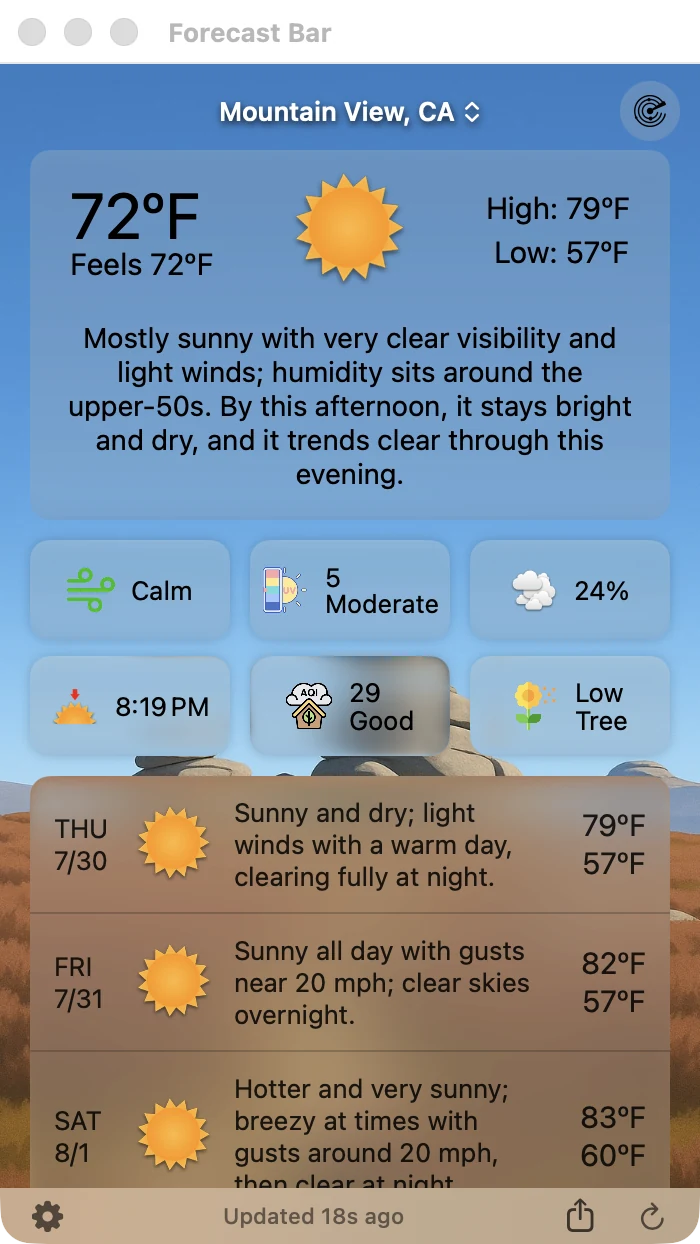
W trybie Docka panel pogody staje się standardowym oknem macOS o tytule Forecast Bar – można je zamknąć, zminimalizować i dowolnie zmieniać jego rozmiar, a zawartość, pasek narzędzi i stopka są takie same jak w panelu na pasku menu. Forecast Bar zapamiętuje rozmiar i położenie okna między uruchomieniami.
Informacja: Gdy tryb Docka jest włączony, sekcje Pasek menu i Odłączanie okna znikają z Ustawień – nie ma elementu na pasku menu, który trzeba by konfigurować.
Plakietka z temperaturą
W trybie Docka ikona Forecast Bar w Docku pokazuje aktualną temperaturę na plakietce (na przykład „72°”), która odświeża się zgodnie z Twoim zwykłym harmonogramem – odczyt widać na pierwszy rzut oka, nawet gdy okno jest zamknięte. Tak jak reszta danych pogodowych w aplikacji plakietka wymaga aktywnej subskrypcji.
Powrót na pasek menu
Do trybu paska menu możesz wrócić na dwa sposoby:
- Przeciągnij okno do górnej krawędzi ekranu – gdy jego górna krawędź zbliży się do paska menu, Forecast Bar przełączy się z powrotem w tryb paska menu i zadokuje tam panel.
- Naciśnij ⌥⌘D albo ustaw Ustawienia → Ogólne → Tryb aplikacji z powrotem na Pasek menu.
