默认情况下,Forecast Bar作为菜单栏App运行。如果你更想要一个常驻的普通窗口(有程序坞图标、可用⌘-Tab切换,并且没有菜单栏项目),请切换到程序坞模式。
切换模式
前往设置 → 通用 → App模式,将Forecast Bar运行模式设为:
| 选项 | 效果 |
|---|---|
| 菜单栏 | 菜单栏项目 + 下拉面板(默认) |
| 程序坞 | 标准App窗口 + 程序坞图标 |
你也可以随时按下⌥⌘D在两种模式之间切换。
程序坞窗口
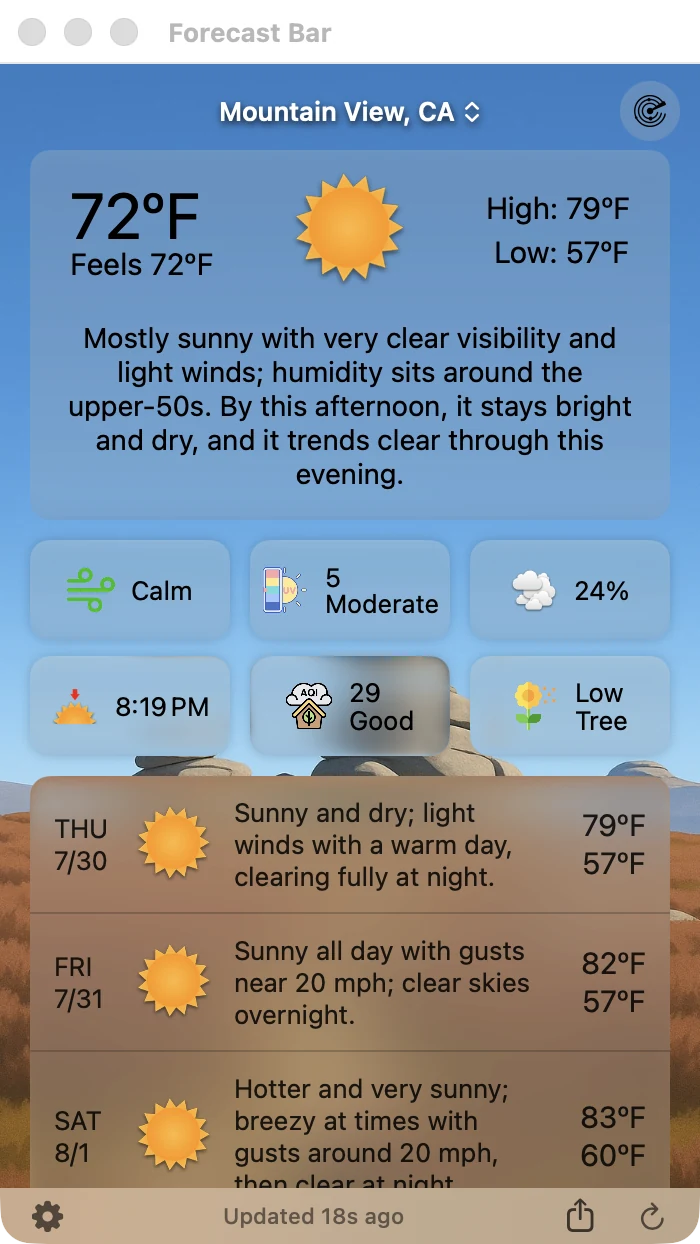
在程序坞模式下,天气面板会变成一个标题为Forecast Bar的标准macOS窗口:可以关闭、最小化,也可以自由调整大小,内容、工具栏和底栏都与菜单栏面板相同。Forecast Bar会在每次启动之间记住窗口的大小和位置。
说明:程序坞模式打开时,设置中的菜单栏和分离窗口部分会消失,因为没有可配置的菜单栏项目。
气温标记
在程序坞模式下,程序坞中的Forecast Bar图标会以标记显示当前气温(例如“72°”),并按你正常的刷新计划更新;即使窗口已关闭,也能一眼看到读数。与App的其他天气显示一样,该标记需要有效的订阅。
返回菜单栏
有两种方式可以返回菜单栏模式:
- 将窗口拖到屏幕顶部:当窗口顶边靠近菜单栏时,Forecast Bar会切换回菜单栏模式,并将面板停靠在那里。
- 按下⌥⌘D,或将设置 → 通用 → App模式改回菜单栏。
