Forecast Bar为你的表盘提供27种复杂功能,从简单的温度读数到带降水柱的丰富5小时时间线应有尽有。它们适用于四种标准表盘位置形状:圆形(小圆形)、边角(沿角落弯曲)、单行(时间上方的一行文字)和矩形(大面板)。
复杂功能使用与手表App相同的天气数据,因此需要同样的Silver或Gold订阅——其中两种(空气质量指数和潮汐)需要Gold。请参阅方案与订阅。
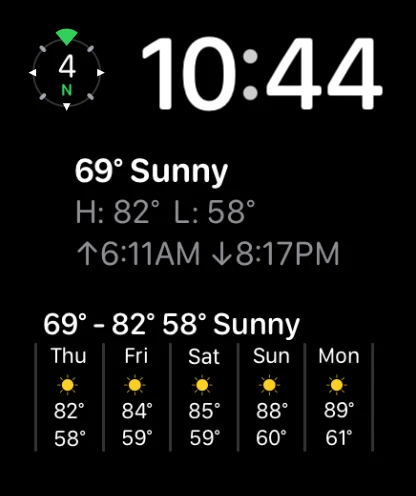
将复杂功能添加到表盘
- 按住表盘,然后轻点编辑。
- 轻扫到复杂功能屏幕,然后轻点要填充的位置。
- 滚动到Forecast Bar,然后从列表中选取一种复杂功能。
- 按下数码表冠进行存储,然后轻点表盘以启用它。
你可以直接在手表上配置复杂功能——在手表上打开Forecast Bar,滚动到底部并轻点设置——也可以在iPhone上的设置 → Apple Watch中配置。两者编辑的是同一套设置,而且每个选项在你确定之前都会预览其效果(请参阅下方的在手表上配置和在iPhone上配置)。
更新后,重新添加一次复杂功能
如果更新后Forecast Bar复杂功能从表盘上消失了,这并不是出了故障,也没有丢失任何东西。手表App现在构建为单一目标,这是Apple希望手表App采用的现代构建方式——而Apple会把重新构建的App视为一个新App,因此旧版本放置的复杂功能不再有可指向的对象。只需重新添加一次,仅此一次。
Forecast Bar会从两端引导你完成这一步。在手表上,主屏幕会显示一张重新添加复杂功能卡片,列出操作步骤,如果你想关闭它,还有一个完成按钮。在iPhone上,一旦手表报告复杂功能丢失,主屏幕上就会出现一行横幅,轻点后会打开Apple Watch屏幕,显示同样的三个步骤。只要手表再次检测到Forecast Bar复杂功能,两者都会自动消失。
步骤与上方将复杂功能添加到表盘中的常规步骤相同:按住表盘,轻点编辑,轻扫到复杂功能,轻点一个位置,然后选择Forecast Bar。
气温和体感温度
六种显示当前气温的变体。在圆形位置中,“气温”会显示为一个仪表,中间是当前读数,两端是今天的最低温和最高温,并按气温着色。
| 复杂功能 | 位置 | 显示内容 |
|---|---|---|
| 气温 | 圆形、边角、单行 | 当前气温 |
| 气温 + 天气图标 | 圆形、边角 | 当前气温及天气图标 |
| 气温 + 天气状况 | 单行 | 当前气温及天气状况文字 |
| 体感温度 | 圆形、边角、单行 | 体感温度 |
| 体感温度 + 天气图标 | 圆形、边角 | 体感温度及天气图标 |
| 体感温度 + 天气状况 | 单行 | 体感温度及天气状况文字 |
数据项复杂功能
每个数据项对应一种复杂功能。在圆形位置中,大多数显示为小型仪表;边角位置会将数值与一条弧线搭配(例如,湿度在仙人掌和水滴之间从0到100变化,空气质量指数使用六色空气质量标度);单行位置的显示类似“气温72°”。
| 复杂功能 | 位置 | 显示内容 |
|---|---|---|
| 云量 | 圆形、边角、单行 | 当前云量百分比 |
| 露点温度 | 圆形、边角、单行 | 当前露点温度 |
| 酷热指数 | 圆形、边角、单行 | 当前酷热指数 |
| 湿度 | 圆形、边角、单行 | 当前相对湿度 |
| 气压 | 圆形、边角、单行 | 大气压(英寸汞柱或毫巴,与你的单位设置一致) |
| 日出 | 圆形、边角、单行 | 今天的日出时间 |
| 日落 | 圆形、边角、单行 | 今天的日落时间 |
| 紫外线指数 | 圆形、边角、单行 | 当前紫外线指数 |
| 能见度 | 圆形、边角、单行 | 当前能见度(英里或公里) |
| 风寒指数 | 圆形、单行 | 当前风寒指数 |
| 阵风 | 圆形、单行 | 在罗盘式表盘上显示阵风风速和风向 |
| 风速 | 圆形、边角、单行 | 在罗盘式表盘上显示风速和风向 |
| 天气状况图标 | 圆形、边角 | 仅显示当前天气图标 |
| 空气质量指数——Gold | 圆形、边角、单行 | 当前空气质量指数及其等级(如良好、中等) |
| 潮汐——Gold | 圆形、边角、单行、矩形 | 当前潮高和趋势;矩形版本还会显示下一次高潮或低潮的时间 |
没有Gold时,空气质量指数复杂功能会显示一个带锁的小占位符,而不显示数据。
Trio
Trio会在矩形位置中并排显示三个大仪表,每个都是你选取的数据项,上方还有可选的标题栏。如果你想一眼看到三个读数而不是一条时间线,就选它。
将Trio添加到表盘时,复杂功能选取器会列出几种现成的组合,以及自定 · 跟随设置——选取这一项后,仪表会跟随你在手表或iPhone上Forecast Bar设置中的Trio选项变化,无需再次编辑表盘。
三个位置中的每一个都可以显示气温、体感温度、湿度、风、阵风、紫外线指数、降水概率、气压、露点温度、云量、能见度、酷热指数、风寒指数、日出、日落、空气质量(Gold)、潮汐(Gold)或智能。上方的标题栏可以选择显示带天气图标的地点、当前天气状况、今天的最高温和最低温,或者什么都不显示。
智能位置
将一个位置设为智能,Forecast Bar就会用此刻最重要的信息填充它,并在一天中不断更换。智能位置还会避免重复:每个位置都会从该行尚未显示的类别中选取仪表,因此炎热的午后会显示气温、日落和露点温度,而不是用三种方式说同一个温度。你自己固定的仪表也会占用其类别,因此一个围绕体感温度搭建的Trio,旁边永远不会再多出第二个温度仪表。
没有Gold时,空气质量和潮汐仪表会显示一把小锁而不是读数,智能位置也会跳过它们。
日出与日落
一种为了在一臂之外也能读清而设计的日出日落复杂功能:时间以大号圆润数字显示,采用12小时制时上午/下午单独占一行,日出用金色,日落用玫瑰色。它适用于圆形、边角、单行和矩形位置——单行版本显示类似“☀︎ 日落 19:41”,矩形版本则把两者与实时倒计时搭配在一起(“2小时14分钟后日落”)。
复杂功能选取器提供三种方式:
- 下次日出或日落——每个事件过去的那一刻就切换,并带有一个圆环,随着白天(或夜晚)的流逝逐渐填满。
- 日出——始终显示下一次日出。
- 日落——始终显示下一次日落。
只有“下一个”模式会绘制圆环,因为只有它有进度可显示。固定的日出和日落模式会把空间留给时间本身。
丰富的矩形复杂功能
功能最强大的复杂功能使用大尺寸的矩形位置,每种都在手表和iPhone上有各自的自定义选项。
| 复杂功能 | 位置 | 显示内容 |
|---|---|---|
| 智能 | 矩形 | 5小时时间线,降水期间显示降水柱,可选标题行、可选的逐小时数据项,并可设置在傍晚切换为按天显示的列 |
| Trio | 矩形 | 三个由你选择的大仪表,可选标题栏 |
| 5天预报 | 矩形 | 五天的天气图标和最高/最低温 |
| 数据项图表 | 矩形 | 某个数据项在未来5小时内的折线图 |
| 自定义 | 矩形、单行 | 你用18个数据选项自己组合的三行文字 |
智能复杂功能名副其实:降水期间,受影响的小时会把图标和气温换成迷你降水图;傍晚(在你选择的时间),最后几列会变成按天显示的列,让你看到的是明天而不是夜间的小时;而在清晨时分,它会显示5天布局。
会为复杂功能染色的表盘
有些表盘会把上面的所有内容统一染成一种色调。从11.7起,Forecast Bar的复杂功能会配合而不是对抗这种效果:在染色表盘上,它们以表盘自身的两种色调绘制,与你放在上面的其他内容保持协调。
在染色表盘上,颜色无法传达含义,于是改由亮度来传达。仪表会变成淡色轨道上的一段明亮弧线,标记与两者之间用一道暗色间隙而不是轮廓隔开,因为轮廓在染色表盘上会被涂成实色而消失。最低值和最高值与圆环两端保持距离。染色表盘最终与全彩表盘一样易读——只是靠对比度而不是色相来阅读。
在手表上配置
在手表上打开Forecast Bar,滚动到主屏幕底部,然后轻点设置。该屏幕分为四个部分:
- 手表App——布局与数据项,用于设置主屏幕的顶部样式、显示哪些版块及其顺序、显示哪些数据方格、逐小时条的绘制方式以及是否显示警报。请参阅Apple Watch App。
- 复杂功能——Trio、智能天气、数据项图表、5天天气预报和模块自定各占一行,每一行打开的选项都与iPhone上提供的相同。
- 单位——温度和风速单位,与iPhone上的Forecast Bar共享。
- iPhone——同步状态,登录后还有退出登录。
11.7中的变化:“手表App”现在排在第一位,该屏幕末尾也不再有如何将复杂功能添加到表盘的简短说明。这些步骤位于本页的将复杂功能添加到表盘。
这里的每个选项都直接画出它所改变的内容,而不是用文字描述:Trio预设是用真实仪表渲染的卡片,每个仪表选取器都是一个网格,里面每个仪表都是真实绘制的,其他选取器则显示它们影响的具体部分——标题行、一个逐小时列、图表、一行模块化内容、一个App方格。完整预览固定在选取器上方,并随你的轻点实时更新,方便你在原处比较两个选项。
在iPhone上配置
同样的选项也位于Forecast Bar iPhone App的设置 → Apple Watch中。从那里的图库中选取一种复杂功能,即可打开它的自定义界面——实时预览会随你更改选项而更新,绘制方式与手表上相同。完成后,将更改同步到手表(请参阅下方的同步你的更改)。
智能
从设置 → Apple Watch中的智能天气项打开。
| 选项 | 默认值 | 可选值 |
|---|---|---|
| 显示标题 | 关 | 开/关——在时间线上方添加标题行 |
| 标题数据项 | 天气状况 | 天气状况、云量、露点温度、体感温度、湿度、降水概率、气压、紫外线指数、能见度、风、日出、日落 |
| 先显示最高温 | 开 | 开/关——标题行中最高温/最低温的顺序 |
| 使用彩色标题 | 关 | 开/关 |
| 显示数据项 | 关 | 开/关——在时间线下方添加逐小时数值行 |
| 次要数据项 | 降水概率 | 云量、露点温度、体感温度、湿度、降水概率、气压、紫外线指数、能见度、阵风、风速 |
| 显示降水背景 | 开 | 开/关——降水期间的降水柱效果 |
| 使用体感温度 | 关 | 开/关——全部改用体感温度 |
| 显示明天预报的时间 | 19:00 | 永不、始终,或12:00至23:00之间的任意整点 |
| 显示天数 | 5 | 0, 1, 2, 3, 4, 5 |
5天预报
| 选项 | 默认值 | 可选值 |
|---|---|---|
| 显示标题 | 关 | 开/关 |
| 数据项 | 天气状况 | 天气状况、云量、露点温度、体感温度、湿度、降水概率、气压、紫外线指数、能见度、风、日出、日落 |
| 使用彩色标题 | 关 | 开/关 |
数据项图表
| 选项 | 默认值 | 可选值 |
|---|---|---|
| 显示标题 | 关 | 开/关 |
| 标题数据项 | 天气状况 | 天气状况、云量、露点温度、体感温度、湿度、降水概率、气压、紫外线指数、能见度、风、日出、日落 |
| 使用彩色标题 | 关 | 开/关 |
| 图表数据项 | 气温 | 云量、露点温度、体感温度、湿度、降水概率、气压、气温、紫外线指数、能见度、阵风、风速 |
图表以带圆点标记的平滑曲线绘制现在及未来四小时的数据,并按数据项配色(露点温度和降水概率为蓝色,紫外线和风为绿色,依此类推)。
自定义
组合你自己的三行复杂功能。自定义界面顶部的实时预览会准确显示最终效果。
| 选项 | 默认值 |
|---|---|
| 显示天气图标 | 关 |
| 顶行 | 当前气温与天气状况 |
| 中间行 | 最高温/最低温 |
| 底行 | 日出/日落 |
三行中的每一行都可以显示以下18个选项中的任意一个:当前气温与天气状况、云量、露点温度、体感温度、酷热指数、最高温/最低温、湿度、下一个日历事件、气压、智能摘要、日出/日落、气温、潮汐、紫外线指数、能见度、风寒指数、阵风、风速。各行的显示类似“云量:40%”、“最高:85° 最低:67°”或“↑6:54 ↓19:52”。在没有潮汐数据的地点,潮汐行会保持空白。
同步你的更改
无需按任何按钮。在任一设备上更改选项,它都会自动传到另一台设备——iPhone会同时通过两个渠道发送,因此手表App打开时更改会立即生效,未打开时更改会等着它,而手表也会以同样的方式把自己的编辑发回来。两边都不会把对方的更改再回传过去。
手表“设置”屏幕底部的iPhone行会说明当前状态:iPhone已连接 · 更改自动同步,或者在两台设备超出范围时显示已存储在此手表上 · iPhone连接后同步。
偶尔,iOS会报告Forecast Bar没有安装在手表上,而实际上明明已经安装。Forecast Bar不再轻信这一报告:iPhone上的Apple Watch屏幕会如实说明iOS报告的内容,而不是声称App缺失,你的手表也会在你下次打开Forecast Bar时自行获取设置。
更新与过时数据
复杂功能大约每30分钟在后台刷新一次。如果手表在较长时间内——超过约3小时——无法获取新数据,复杂功能会显示--,而不是过时的读数。打开手表App(或轻点其底部的刷新)会获取新数据并重新载入复杂功能。
提示:如果复杂功能显示--或似乎卡住了,请打开一次手表App以强制刷新——并确认你的订阅仍然有效,因为没有订阅,复杂功能不会更新。
