通过Apple登录会创建你的Forecast Bar账户。登录后,你存储的地点和设置会自动同步到iPhone、iPad、Mac、Apple Watch和Apple TV,只需设置一次列表,它就会随你到任何地方。
你的外观和布局也会一起同步。如果你希望某台设备保留自己的外观,请在该设备上关闭“主题与视觉样式”底部的在设备间同步外观,请参阅外观与主题。与之对应的在设备间同步布局位于设置 → 数据和布局 → 同步(在Apple TV上为设置 → 数据和布局),它对数据点、布局和显示选项起同样的作用:关闭后,该设备会保留自己的选择,而你的其他设备继续共享它们的选择。两个开关默认都是打开的,并且只在你登录后才会出现。无论如何,你的预报语言、预报来源和地点都会继续同步。
你的账户还承担另一项重要任务:通知需要账户。Forecast Bar的提醒是从其服务器发送的,而不是在你的设备上生成,因此服务器需要知道把提醒发送到哪个账户。如果你想接收严重天气警报、每日报告或任何其他通知,请先登录。请参阅通知的工作方式。
说明:通过Apple登录只会共享一个匿名标识符,Forecast Bar不会索取你的姓名或电子邮件地址。
在哪里登录
iPhone与iPad
以下任一路径都会进入同一个登录界面:
- 设置 → 通知:如果你尚未登录,通知设置之前会先出现登录以解锁屏幕。
- 设置 → 关于和更多 → 账户和同步 → 通过Apple登录。
在你登录或关闭提示之前,侧边菜单还会显示一个“跨设备同步”提示标签。
Mac
打开设置 → 通知,如果你尚未登录,那里会出现相同的登录流程。
Apple Watch
在手表App中,轻点左上角的地点列表按钮。如果你尚未登录,会出现一个带有通过Apple登录按钮的登录表单。请先在iPhone上登录,让你的地点和设置先存到云端,然后在手表上登录,把它们同步下来。
Apple TV
前往设置 → 账户和同步,然后选择登录以同步。(Apple TV在首次启动的欢迎流程中也提供登录,你可以通过恢复我的设置恢复存储的地点。)登录后,每次你返回App时,Apple TV都会重新同步你的设置和地点。
立即同步和“上次同步”
同步会自动进行,但你也可以手动触发:
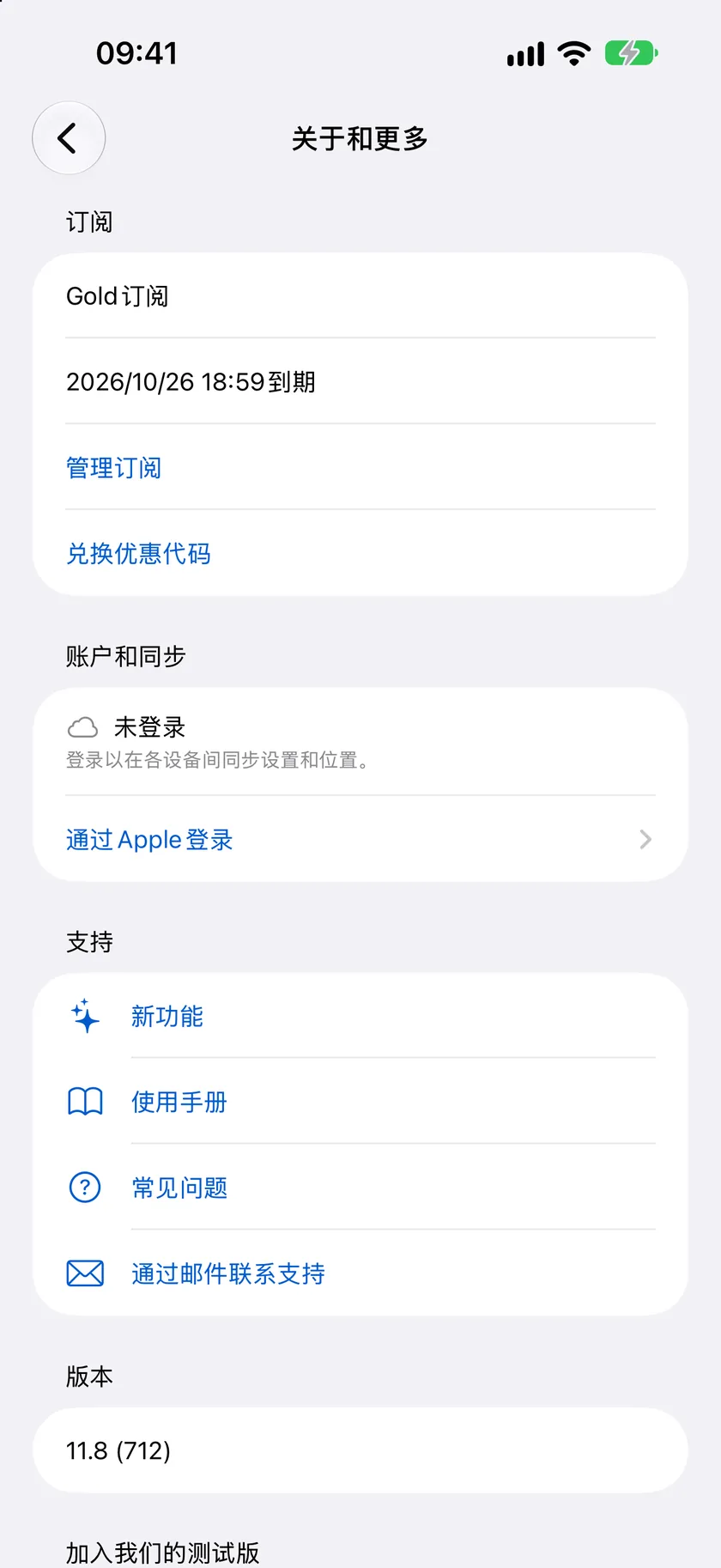
- iPhone与iPad:设置 → 关于和更多 → 账户和同步会显示你的登录状态和上次同步距今多久,并提供现在同步按钮。
- Apple TV:设置 → 账户和同步有自己的现在同步按钮,完成后会显示“上次同步:刚刚”。
将设置同步到手表
手表有一个专门的交接流程,用于从iPhone获取最新设置:
- 在手表上,滚动到Forecast Bar App的底部,然后轻点同步设置。
- 在iPhone上,打开设置 → Apple Watch,会出现现在同步提示;请在手表的“同步设置”屏幕打开时轻点它。
- 手表会确认、刷新天气,并重新载入你的复杂功能。
你也可以在手表的“同步设置”屏幕上轻点同步数据,直接请求同步。
退出登录
- iPhone与iPad:设置 → 关于和更多 → 账户和同步 → 退出登录,或设置 → 通知顶部的退出登录按钮。
- Mac:设置 → 关于和更多 → 退出登录,或“通知”面板中的“退出登录”按钮。
- Apple Watch:滚动到App底部,然后轻点退出登录。
- Apple TV:设置 → 账户和同步 → 退出登录。
退出登录会停止该设备上的同步;你的云端数据和其他设备不受影响。
移除云端数据
要删除存储在Forecast Bar账户中的地点和设置,请前往设置 → 关于和更多 → 法律信息 → 移除云端数据(适用于iPhone、iPad和Mac)。此操作会永久删除你账户的云端数据,因此App会在继续之前要求你确认。
