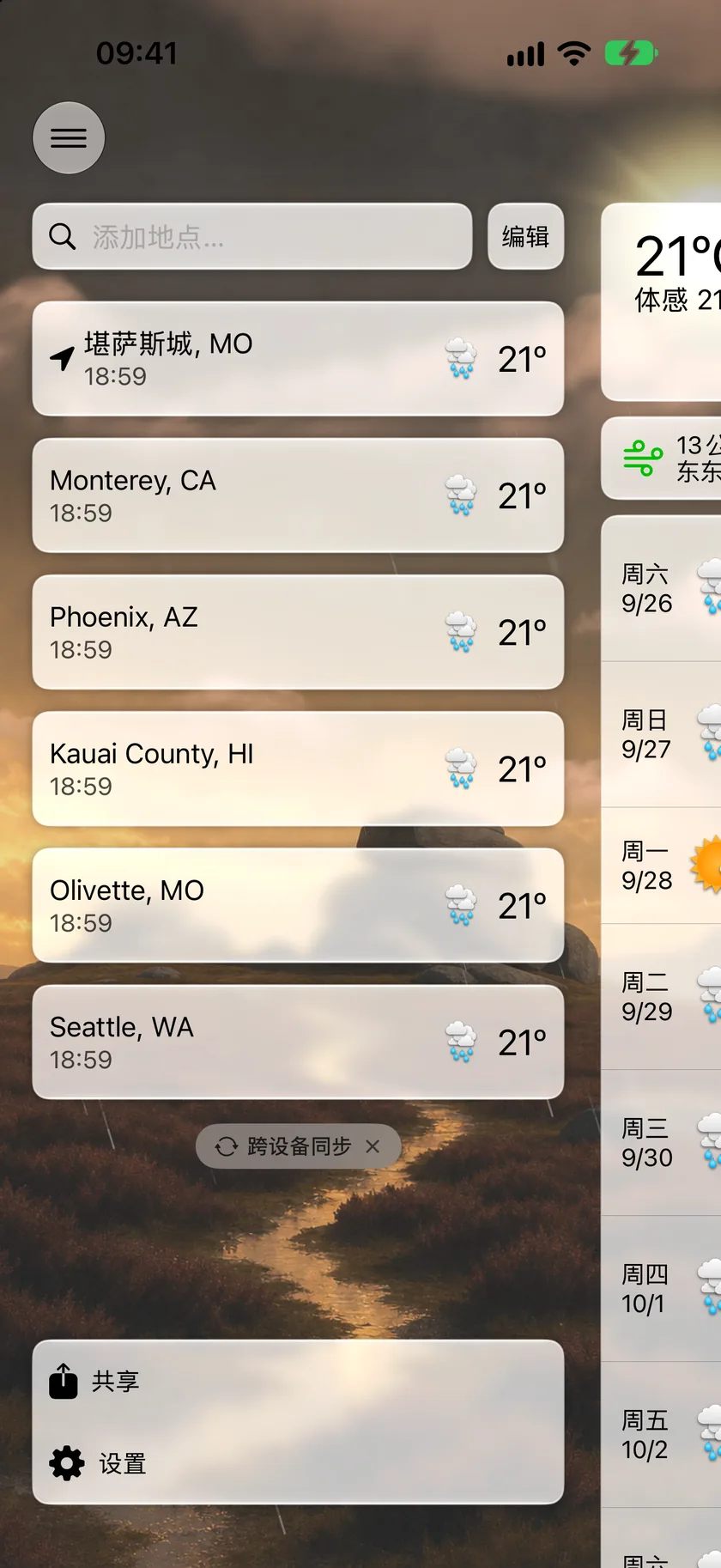
你存储的所有地点都在侧边菜单中。轻点主界面左上角的菜单按钮、轻点工具栏中的地点名称,或从左边缘向内轻扫,即可打开侧边菜单。在iPad上,侧边菜单是一个常驻的边栏,始终可见,无需轻扫。
添加地点
- 打开侧边菜单,然后轻点添加地点…搜索栏。
- 输入地名,然后从结果中选择。
搜索不限于城市,还能找到兴趣点和街道地址,例如国家公园、滑雪场、机场、体育场、步道起点,让你把预报精确到具体地点,而不是最近的城镇。用这种方式添加的地点会以你选择的名称存储,因此“优胜美地山谷”会显示为“优胜美地山谷”,而不是旁边的城镇。
结果上方有一个添加到收藏开关。保持打开可将该地点存储到你的列表;关闭则只查看一次它的天气,不会存储。
你最多可以存储100个地点。
切换地点
轻点任意一行,整个App就会切换到该地点。当前位置(带GPS图钉的那一行)始终跟随你所在的位置。
每行显示的内容
- 地点名称;如果你开启了设置 → 数据和布局 → 位置列表 → 显示当地时间(默认开启),还会显示其当地时间,查看远方城市时非常方便。
- 当前的天气图标和气温,显示在前8行中。行内天气需要Silver或Gold订阅,请参阅方案与订阅。
- “当前位置”上的GPS图钉,或你的家庭位置上的房屋图标。
- 对比按钮(见下文),如果你已将其打开。
编辑你的列表
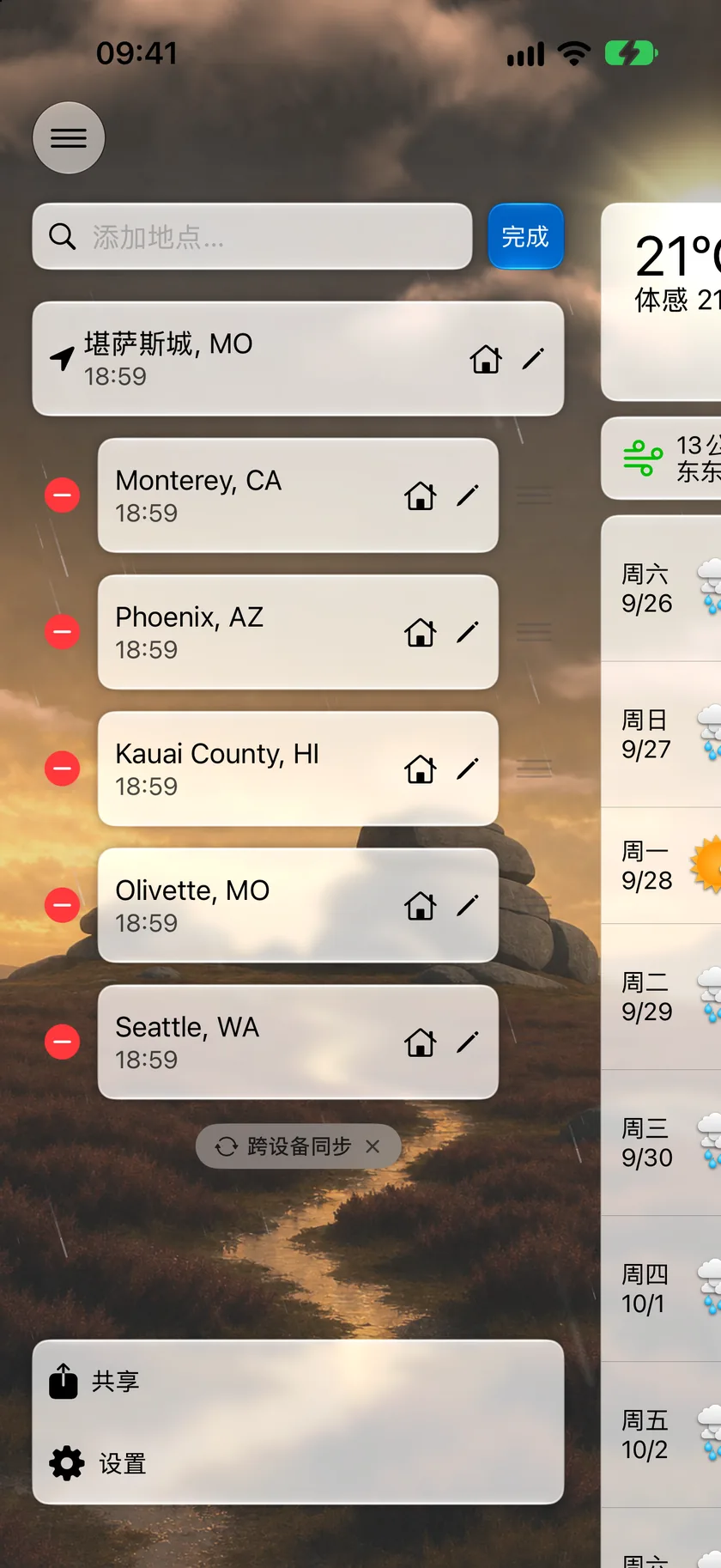
轻点搜索栏旁边的编辑进入编辑模式,然后:
- 重新排序:将各行拖到你想要的顺序。这个顺序也决定多城市小组件和地点键盘快捷键的顺序。
- 重命名:轻点铅笔图标并输入新名称(例如“妈妈家”)。
- 删除:轻扫移除某一行,或使用其删除控件。“当前位置”是固定的,无法移除。删除家庭位置前会先要求你确认。
- 设为家:轻点某一行上的房屋图标,将其标记为你的家庭位置。
完成后轻点完成。
对比两个地点
订阅Gold后,你可以将两个地点并排对比。打开设置 → 比较和家庭位置 → 地点对比按钮 → 显示比较按钮,侧边菜单的每一行就会出现一个对比按钮,轻点即可打开全屏对比表,包含当前、每小时和每日视图。有关对比选项,请参阅设置。
选择默认地点
设置 → 数据和布局 → 位置列表 → 默认位置控制App打开时显示哪个地点:
| 选项 | 行为 |
|---|---|
| 当前位置(默认) | 始终从你所在位置的天气开始 |
| 上次选择的地点 | 重新打开你上次查看的地点 |
| 任意已存储的地点 | 始终从该特定地点开始 |
共享你的预报
在侧边菜单底部轻点共享,即可通过iOS标准共享表单发送当前预报的截图,例如通过“信息”、“邮件”、社交App发送,或选择“存储到照片”。
小贴士:你存储的地点可以同步到你的iPad、Mac、Apple Watch和Apple TV,只需登录一次即可自动同步。请参阅跨设备同步。
