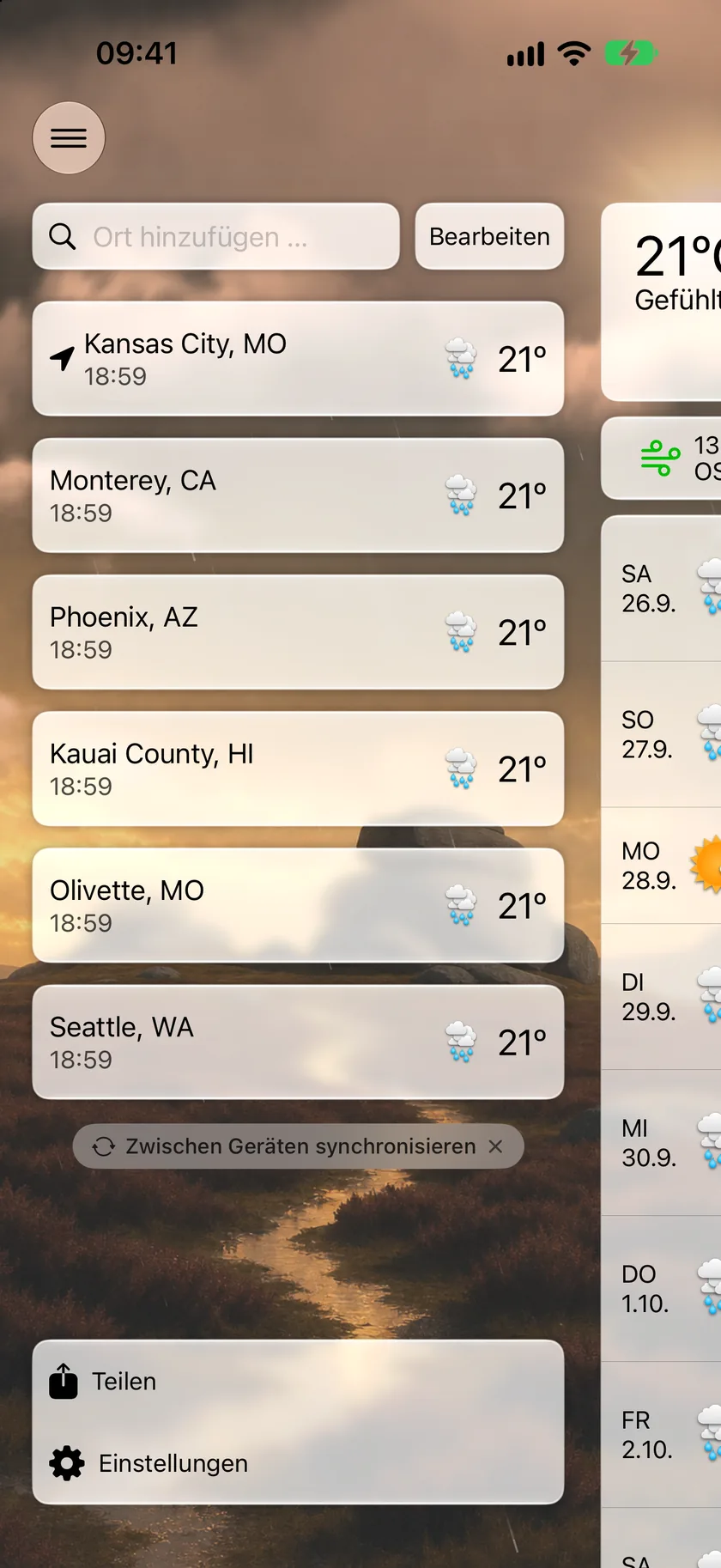
Alle deine gespeicherten Orte findest du im Seitenmenü. Du öffnest es, indem du oben links auf dem Hauptbildschirm auf die Menütaste oder in der Symbolleiste auf den Ortsnamen tippst oder vom linken Rand hereinwischst. Auf dem iPad ist das Seitenmenü eine feste Seitenleiste – immer sichtbar, ganz ohne Wischen.
Einen Ort hinzufügen
- Öffne das Seitenmenü und tippe auf die Suchleiste Ort hinzufügen ….
- Gib einen Ortsnamen ein und wähle ihn aus den Ergebnissen aus.
Die Suche ist nicht auf Städte beschränkt. Sie findet auch Sehenswürdigkeiten und Adressen – Nationalparks, Skigebiete, Flughäfen, Stadien, Ausgangspunkte von Wanderwegen –, damit du die Vorhersage für genau den richtigen Ort bekommst statt für die nächste Stadt. Ein so hinzugefügter Ort wird unter dem gewählten Namen gespeichert: Yosemite Valley steht also als Yosemite Valley in der Liste und nicht als der Nachbarort.
Über den Ergebnissen befindet sich der Schalter Zu Favoriten hinzufügen. Lass ihn aktiviert, um den Ort in deiner Liste zu speichern; deaktiviere ihn, um das Wetter dort nur einmal anzusehen, ohne den Ort zu speichern.
Du kannst bis zu 100 Orte speichern.
Zwischen Orten wechseln
Tippe auf eine beliebige Zeile, um die ganze App auf diesen Ort umzustellen. Aktueller Standort – die Zeile mit der GPS-Nadel – folgt dir immer, wo du auch bist.
Was jede Zeile zeigt
- Den Namen des Orts und seine Ortszeit, wenn du Einstellungen → Daten und Layout → Ortsliste → Ortszeit anzeigen aktiviert hast (standardmäßig aktiv) – praktisch für weit entfernte Städte.
- Das aktuelle Wettersymbol und die Temperatur direkt in den ersten 8 Zeilen. Wetter in der Liste erfordert ein Abo mit Silver oder Gold – siehe Tarife & Abos.
- Eine GPS-Nadel bei „Aktueller Standort“ oder ein Haussymbol bei deinem Heimatort.
- Eine Vergleichstaste (siehe unten), wenn du sie aktiviert hast.
Deine Liste bearbeiten
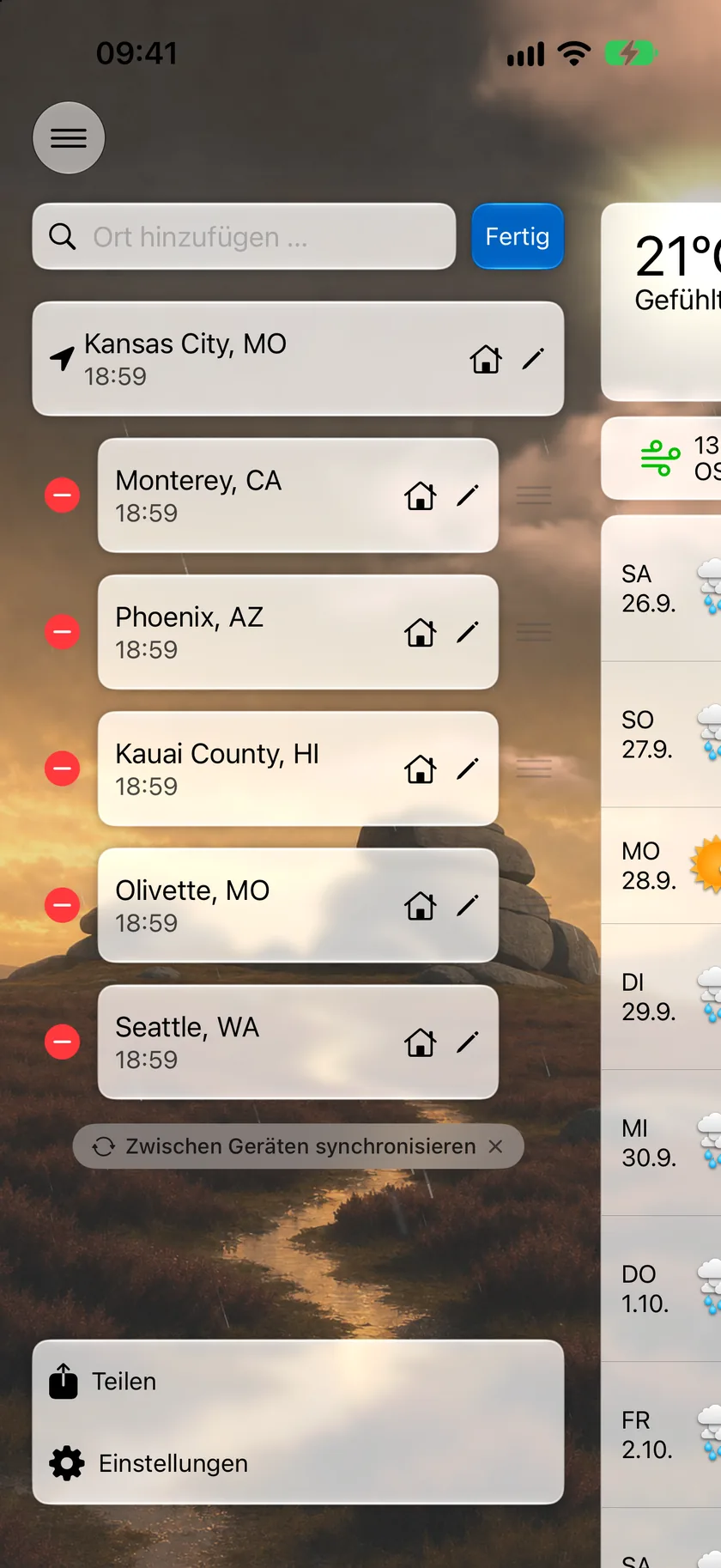
Tippe neben der Suchleiste auf Bearbeiten, um den Bearbeitungsmodus zu öffnen. Dann kannst du:
- Sortieren – zieh die Zeilen in die gewünschte Reihenfolge. Diese Reihenfolge gilt auch für Widgets mit mehreren Städten und die Tastaturkurzbefehle für Orte.
- Umbenennen – tippe auf das Stiftsymbol und gib einen neuen Namen ein (z. B. „Bei Mama“).
- Löschen – wisch eine Zeile weg oder nutze ihre Löschtaste. „Aktueller Standort“ ist fixiert und kann nicht entfernt werden. Bevor dein Heimatort gelöscht wird, musst du das bestätigen.
- Als Heimatort festlegen – tippe in einer Zeile auf das Haussymbol, um diesen Ort als deinen Heimatort zu markieren.
Tippe auf Fertig, wenn du fertig bist.
Zwei Orte vergleichen
Mit einem Gold-Abo kannst du zwei Orte nebeneinanderstellen. Aktiviere Einstellungen → Vergleich und Zuhause → Schaltfläche für Ortsvergleich → Vergleichsschaltfläche anzeigen, dann bekommt jede Zeile im Seitenmenü eine Vergleichstaste, die eine Vergleichstabelle im Vollbild mit den Ansichten „Aktuell“, „Stündlich“ und „Täglich“ öffnet. Die Vergleichsoptionen findest du unter Einstellungen.
Deinen Standardort wählen
Einstellungen → Daten und Layout → Ortsliste → Standardort legt fest, mit welchem Ort die App startet:
| Option | Verhalten |
|---|---|
| Aktueller Standort (Standard) | Startet immer mit dem Wetter dort, wo du gerade bist |
| Zuletzt ausgewählt | Öffnet wieder den Ort, den du zuletzt angesehen hast |
| Ein beliebiger gespeicherter Ort | Startet immer mit genau diesem Ort |
Deine Vorhersage teilen
Tippe unten im Seitenmenü auf Teilen, um ein Bildschirmfoto deiner aktuellen Vorhersage über das iOS-Teilen-Menü zu senden – per Nachrichten, Mail, über soziale Netzwerke oder mit „In Fotos sichern“.
Tipp: Deine gespeicherten Orte können dir auf dein iPad, deinen Mac, deine Apple Watch und dein Apple TV folgen – melde dich einmal an, und sie werden automatisch synchronisiert. Siehe Geräteübergreifend synchronisieren.
