Forecast Bar auf der Apple Watch ist eine vollwertige Wetter-App an deinem Handgelenk: die aktuelle Wetterlage unter einem Himmel, der zum Wetter passt, die Liste Die nächsten 7 Tage, eine Kachel für jeden Wert, Niederschlag für die nächste Stunde oder die nächsten 6 Stunden, die Bildschirme Sonne & Mond und Wind, interaktive Diagramme, die du mit der Digital Crown durchfährst, Unwetteralarme und – mit Gold – animiertes Radar. Außerdem versorgt sie einen vollständigen Satz von Komplikationen für das Zifferblatt.
Die App für die Apple Watch erfordert ein Abo, Silver oder Gold – siehe Tarife & Abos. Wenn die Apple Watch dein Abo noch nicht sieht, zeigt sie statt der Vorhersage einen Abo-Bildschirm mit zwei Möglichkeiten:
- Auf iPhone öffnen – fordert dein iPhone auf, Forecast Bar zu öffnen, wodurch dein Abo auf die Apple Watch synchronisiert wird.
- Mit Apple anmelden – wenn du die Synchronisierung auf deinem iPhone schon eingerichtet hast, holt die Anmeldung hier dein Abo, deine Orte und deine Einstellungen direkt auf die Apple Watch.
Meist brauchst du keins von beidem: Dein Abo wird von selbst von deinem iPhone übernommen, und der Bildschirm zeigt in einer Zeile, wie weit diese Synchronisierung ist. Unten stehen außerdem deine aktuelle Stufe und das Ablaufdatum, was praktisch ist, wenn du dich an den Support wendest.
Neu in 11.7: Die App für die Apple Watch wurde neu gestaltet. Der Hauptbildschirm hat einen Himmel, die Tage sind jetzt eine senkrechte Liste, aus den Datenpunkten wurden Kacheln, es gibt neue Bildschirme für Sonne & Mond, Wind und die nächsten 6 Stunden, und jeder Bereich lässt sich jetzt ausblenden und neu anordnen – auf der Apple Watch oder in einer Live-Vorschau auf deinem iPhone. Diese Seite beschreibt die neu gestaltete App.
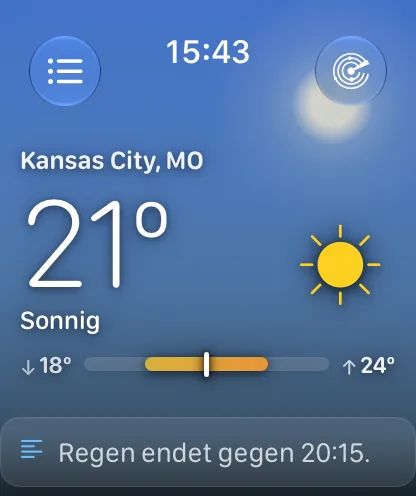
Der Hauptbildschirm
Der Hauptbildschirm ist eine einzige scrollbare Ansicht aus Bereichen, und jeder davon lässt sich einblenden, ausblenden oder verschieben – siehe Den Hauptbildschirm anordnen. Ab Werk ist die Reihenfolge Aktuell, Niederschlag (nur wenn es Niederschlag anzuzeigen gibt), Eigene Datenpunkte (standardmäßig aus), Stündlich, Diagramme, Datenpunkte, Die nächsten 7 Tage, Sonne & Mond und Wind (standardmäßig ausgeblendet).
Falls du eine frühere Version genutzt hast: Die Datenpunkte standen früher ganz unten, unter „Die nächsten 7 Tage“. Mit 11.7 sind sie darüber gewandert. Hattest du die Bereiche nie selbst umsortiert, übernimmt deine Apple Watch die neue Reihenfolge beim ersten Start nach dem Update. Hattest du es getan, bleibt deine eigene Reihenfolge genau so, wie du sie festgelegt hast.
Zwischen den Bereichen gibt es keine Trennlinien mehr. Abstände und Karten übernehmen die Trennung, und jede Karte liegt unterhalb des Himmels auf Schwarz.
Der Himmel
Oben auf dem Bildschirm ist ein Himmel, und er ist kein Archivbild. Er wird aus dem tatsächlichen Sonnenstand an deinem Standort in diesem Moment und aus dem gezeichnet, was das Wetter gerade wirklich tut. Er verändert sich also im Lauf des Tages und mit der Vorhersage:
- Die Farbe folgt der Sonne. Tiefes Blau um die Mittagszeit, Rosa und Bernstein, wenn die Sonne sinkt, und ein dunkles Blauschwarz, sobald sie richtig untergegangen ist. Die Übergänge sind fließend, statt von einer Farbe zur nächsten zu springen.
- Sterne erscheinen nachts, sobald die Sonne deutlich unter dem Horizont steht und nicht zu viele Wolken im Weg sind.
- Eine Sonnen- oder Mondscheibe leuchtet ungefähr dort, wo die echte gerade steht.
- Bewölkung macht das Ganze grauer und flacher, mit weichem Dunst, der dahinzieht. Unwetter verdunkeln den Himmel, Nebel hellt ihn auf und macht ihn flacher.
Der Himmel reicht von Rand zu Rand – hinter der Uhrzeit und den Tasten der Symbolleiste, nicht in einem Kasten – und geht etwa einen Bildschirm weiter unten in Schwarz über, sodass alles darunter auf dunklem Grund steht.
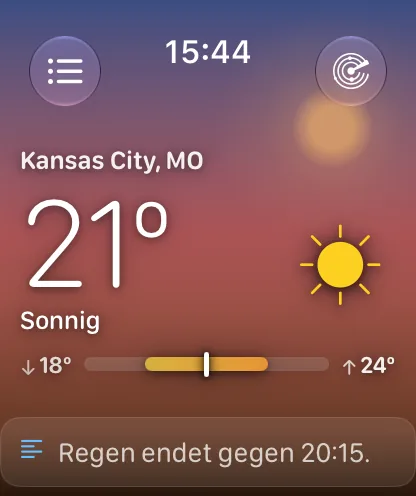
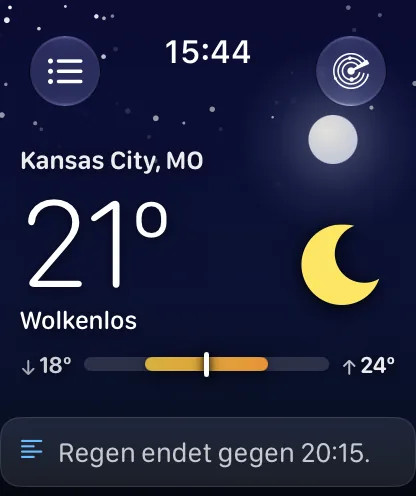
Hinweis: Der Himmel besteht aus Farbe, Licht und langsam ziehendem Dunst. Fallenden Regen oder Schnee zeichnet er nicht – das wurde ausprobiert und wieder entfernt, weil ein dünner Streifen in der Größe einer Apple Watch wie eine Markierung auf dem Display wirkt und nicht wie Wetter. Regen und Schnee zeigen sich stattdessen in der Farbe, im Wettersymbol und in der Karte Nächste 6 Stunden.
Der Himmel steht von selbst still, wenn deine Apple Watch im Modus Immer eingeschaltet oder im Stromsparmodus ist oder wenn Bewegung reduzieren aktiviert ist. Du kannst ihn auch selbst anhalten oder entfernen – siehe Stil der Kopfzeile.
Aktuell
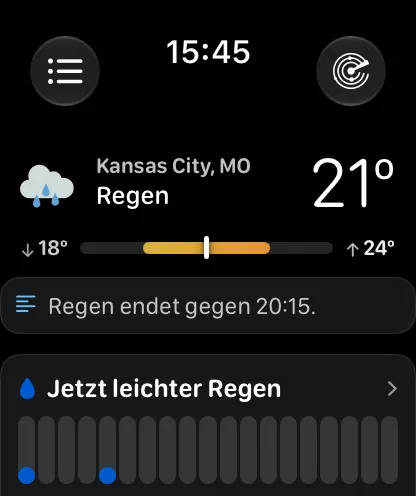
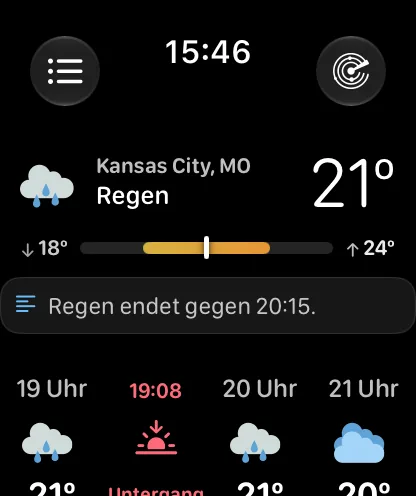
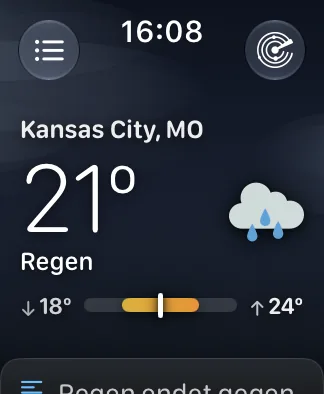
Unter dem Himmel: dein Ort, die aktuelle Temperatur in großer, dünner Schrift, die Wetterlage in Worten, eine kleinere Zeile „Gefühlt N°“, wann immer die gefühlte Temperatur abweicht, und das Wettersymbol. Darunter läuft ein Spannenbalken vom heutigen Tiefst- zum heutigen Höchstwert, mit einer Markierung, wo die aktuelle Temperatur dazwischen liegt. Der Tiefstwert steht links mit ↓ und der Höchstwert rechts mit ↑ – diese Reihenfolge verwendet jeder Temperaturbalken in der App. Eine einzeilige Zusammenfassung der Wetterlage steht in einer Karte darunter. Tippe irgendwo auf diesen Block, um den stündlichen Detailbildschirm bei der aktuellen Stunde zu öffnen.
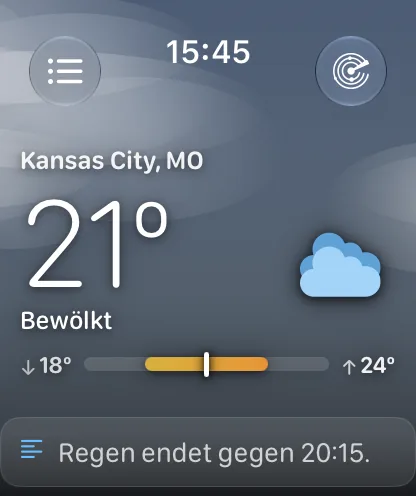
Der heutige Tiefst- und Höchstwert hier, in der Zeile „Heute“ unter „Die nächsten 7 Tage“ und auf dem Detailbildschirm für heute stammen alle aus einem gemeinsamen Wert, und jeder Balken auf dem Hauptbildschirm ist auf dieselbe Woche skaliert. Zwei Stellen können sich also nicht mehr darüber uneinig sein, wie warm es heute ist.
Stil der Kopfzeile
Für die gesamte Kopfzeile gibt es drei Einstellungen unter Einstellungen → Layout & Datenpunkte → Kopfzeile:
| Stil | Was du bekommst |
|---|---|
| Himmel | Der Standard. Der volle Himmel, in Bewegung. |
| Statischer Himmel | Derselbe Himmel, einmal gezeichnet und dann in Ruhe gelassen. |
| Kompakt | Gar kein Himmel. Ein knapperer Block mit der aktuellen Wetterlage auf Schwarz, etwa halb so hoch, sodass mehr vom nächsten Bereich auf den ersten Bildschirm passt. |
Wetteralarme
Wenn für deinen Ort ein Unwetteralarm aktiv ist, erscheint über der aktuellen Wetterlage eine Karte, eingefärbt nach dem Schweregrad des Alarms, mit seinem Namen und der Zeit, zu der er abläuft. Tippe darauf, um den ganzen Alarm zu lesen. Bei mehreren Alarmen erscheint eine Anzahl – tippe darauf, um die Liste zu sehen, und dann auf einen Alarm für die Details. Du kannst Alarme auf der Apple Watch über dein iPhone komplett ausblenden. Unter Unwetteralarme erfährst du, wie Alarme in der ganzen App funktionieren.
Niederschlag
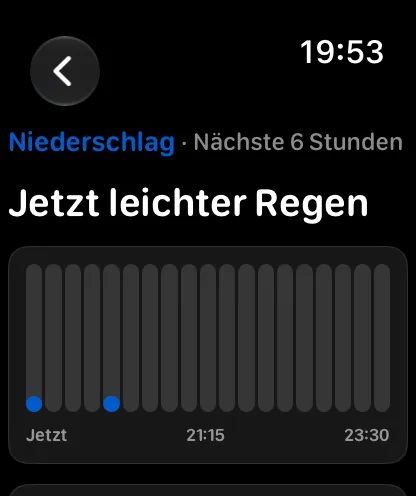
Dieser Bereich erscheint nur, wenn es Niederschlag anzuzeigen gibt. Es ist eine Karte, deren Überschrift in einfachen Worten sagt, was passiert – „Jetzt leichter Regen“ oder wann er beginnt oder aufhört –, über einer Reihe von Kapseln für das kommende Zeitfenster, eingefärbt nach Niederschlagsart. Tippe darauf, um den Bildschirm Nächste 6 Stunden zu öffnen.
Eigene Datenpunkte
Eine optionale Zeile mit drei Werten deiner Wahl, gezeichnet als kleine Ringanzeigen – standardmäßig aus. Die drei Plätze sind standardmäßig Windgeschwindigkeit, UV-Index und Bewölkung.
Stündlich
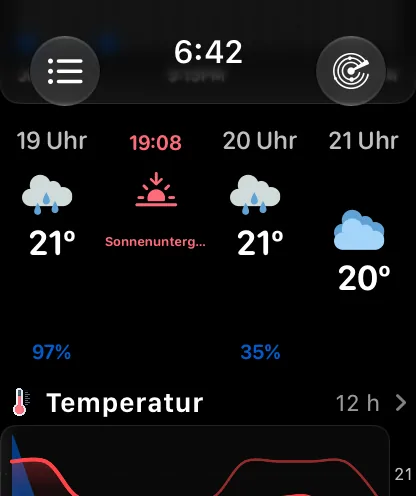
Eine Leiste mit den kommenden Stunden, die du seitlich ziehen kannst. Jede Spalte zeigt die Uhrzeit, ein Wettersymbol, die Temperatur und eine untere Zeile – standardmäßig die Niederschlagswahrscheinlichkeit als kleine, nach Art eingefärbte Kapsel oder einen anderen Datenpunkt deiner Wahl. Die erste Spalte ist mit Jetzt markiert. Sonnenaufgang und Sonnenuntergang bekommen eigene Spalten in Sonnengold und Abendrosé, ausgerichtet an den anderen Stunden, statt etwas abseits zu stehen. Tippe auf eine beliebige Stunde, um ihren Detailbildschirm zu öffnen.
Die Leiste zeigt standardmäßig 12 Stunden und lässt sich auf 24 oder 48 einstellen.
Hinweis: Die Leiste zeichnet nur die Zellen, die gerade auf dem Bildschirm sind, deshalb öffnet sich eine Einstellung mit 24 oder 48 Stunden genauso schnell wie eine mit 12. Wenn sich der Hauptbildschirm auf einer älteren Apple Watch trotzdem langsam anfühlt, ist die kürzere Leiste dennoch weniger Arbeit.
Stil. Neu in 11.7: Einstellungen → Layout & Datenpunkte → Stündlich → Stil zeichnet dieselben Stunden auf drei verschiedene Arten.
| Stil | Was du bekommst |
|---|---|
| Schlicht | Der Standard. Ausgerichtete Spalten – Uhrzeit, Symbol, Temperatur, untere Zeile –, alle auf denselben Zeilen. |
| Kurve | Die Stundenbeschriftungen bleiben fest am oberen Rand, und Symbol und Temperatur jeder Stunde schweben höher oder tiefer, je nachdem, wie warm diese Stunde innerhalb der Spanne der Leiste ist. Die wärmste Stunde steht am höchsten. Es ist die Version fürs Handgelenk des Temperaturstils Kurve auf dem iPhone. |
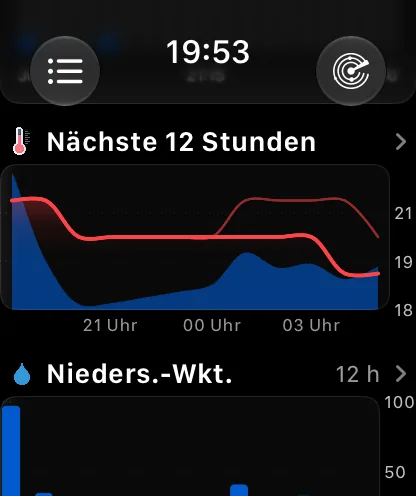
| Diagramm | Die Leiste wird durch eine einzige Karte ersetzt, die diese Stunden als eine Kurve zeichnet, mit der Niederschlagswahrscheinlichkeit dahinter. Sie zeigt immer die Temperatur – oder die gefühlte Temperatur, wenn du diese verwendest – und ihre Überschrift nennt das abgedeckte Zeitfenster („Nächste 12 Stunden“), nicht den Wert. Tippe darauf, um den vollständigen Diagrammbildschirm mit derselben Kurve zu öffnen. |
Die Einstellung wird wie jede andere Layout-Einstellung zwischen deiner Apple Watch und deinem iPhone synchronisiert und steht auch unter Layout der Apple Watch zur Verfügung.
Ein Tippen auf die Diagrammkarte öffnet den Diagrammbildschirm nur für diesen einen Besuch: Wie beim Tippen auf eine Kachel ändert es nicht den Datenpunkt, den sich der Bereich „Diagramme“ merkt.
Hinweis: Der Detailbildschirm eines künftigen Tages hat eine eigene Stundenleiste, und sie berücksichtigt „Schlicht“ und „Kurve“. „Diagramm“ wird dort zu „Schlicht“, weil dieser Bildschirm ohnehin mit einem Diagramm des ganzen Tages beginnt.
Diagramme
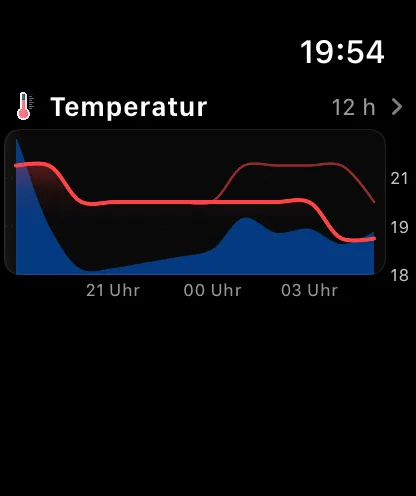
Ein kompaktes Diagramm der nächsten 12 Stunden mit dem Namen des Datenpunkts darüber. Es zeigt den Datenpunkt, den du zuletzt auf dem vollständigen Diagrammbildschirm selbst ausgewählt hast – Temperatur, bis du etwas anderes wählst. Öffnest du ein Diagramm durch Tippen auf eine Datenkachel oder auf das Diagramm im Bereich „Stündlich“, ändert sich daran nichts.
Ist der Stil für „Stündlich“ auf „Diagramm“ gestellt, ist der Bereich „Stündlich“ bereits ein Temperaturdiagramm. Dieser Bereich vermeidet es deshalb, dieselbe Kurve eine Karte später noch einmal zu zeichnen. Ist dein gewählter Datenpunkt Temperatur oder Gefühlt, zeigt er stattdessen Niederschlagswahrscheinlichkeit, wenn in den nächsten 12 Stunden eine Niederschlagswahrscheinlichkeit besteht, und sonst Windgeschwindigkeit. Jeder andere Datenpunkt deiner Wahl wird wie gewohnt angezeigt, und ist der Bereich „Stündlich“ ausgeblendet, kehrt dieser Bereich zu deiner Wahl zurück.
Tippe darauf, um die Diagramme zu öffnen.
Die nächsten 7 Tage
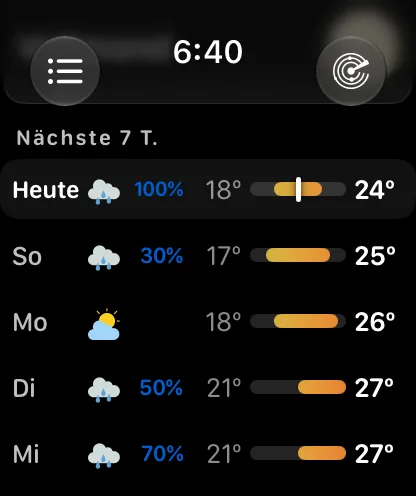
Die Tage als senkrechte Liste statt als seitliche Leiste. Jede Zeile zeigt den Tag, sein Wettersymbol, die Niederschlagswahrscheinlichkeit, wenn sie der Rede wert ist, den Tiefstwert, einen Temperaturbalken und den Höchstwert.
Auf die Balken kommt es an: Sie sind alle auf dieselbe Woche skaliert, sodass der Balken eines warmen Tages sichtbar länger ist und weiter rechts liegt als der eines kalten, und ein Kälteeinbruch in drei Tagen ist offensichtlich, ohne dass du eine Zahl lesen musst. Die Zeile für heute trägt eine Markierung, wo die Temperatur gerade innerhalb ihrer eigenen Spanne liegt. Tippe auf eine beliebige Zeile, um den Bildschirm dieses Tages zu öffnen.
Die Liste zeigt standardmäßig alle Tage, die die Vorhersage umfasst, und lässt sich auf 5 einstellen. Die Niederschlagsspalte kann ausgeschaltet werden.
Sonne & Mond und Wind
Zwei optionale Kartenbereiche, die die Bildschirme weiter unten öffnen. Sonne & Mond wird standardmäßig angezeigt und steht nach „Die nächsten 7 Tage“; Wind ist standardmäßig ausgeblendet. Beide lassen sich an jede beliebige Stelle der Reihenfolge verschieben.
Datenpunkte
Ein Raster aus Kacheln, zwei pro Zeile, anstelle der alten Tabelle mit kleinen Zahlen. Jede Kachel trägt ein eingefärbtes Symbol, den Wert, seine Einheit und eine kleine Zeichnung, die zu genau diesem Wert passt – ein Ring, der sich bei Prozentwerten füllt, eine Kompassnadel für die Windrichtung, die üblichen Stufen für UV, ein Trend für den Luftdruck, eine Phasenscheibe für den Mond oder ein schlichtes Wort wie „Schwül“ für den Taupunkt.
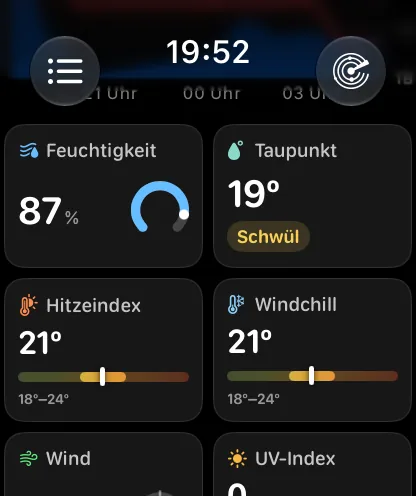
Tippe auf eine Kachel, und ihr Diagramm öffnet sich mit diesem Wert – ohne den Datenpunkt zu ändern, den sich der Bereich „Diagramme“ merkt. Das gilt jetzt auch für Hitzeindex und Windchill, die eigene Diagramme haben. Zwei Gruppen führen an einen besseren Ort als ein Diagramm: Wind, Windrichtung und Windböen öffnen den Bildschirm „Wind“, und Mondphase öffnet Sonne & Mond. Luftqualität, Gezeiten und Pollen haben noch keinen eigenen Bildschirm. Sie stehen dort als reine Werte und reagieren überhaupt nicht auf ein Tippen – kein Diagramm und auch kein gedrückter Zustand.
Siebzehn Werte stehen zur Auswahl, und du bestimmst, welche erscheinen und in welcher Reihenfolge – siehe Deine Kacheln auswählen. Drei davon hängen von mehr als deinen Einstellungen ab: Luftqualität, Gezeiten und Pollen erfordern alle Gold, für Gezeiten muss der Ort außerdem von den Gezeitendaten abgedeckt sein, und Pollen ist ein Wert nur für die USA. Kann einer davon nicht gezeichnet werden, fehlt er einfach im Raster.
Pollen
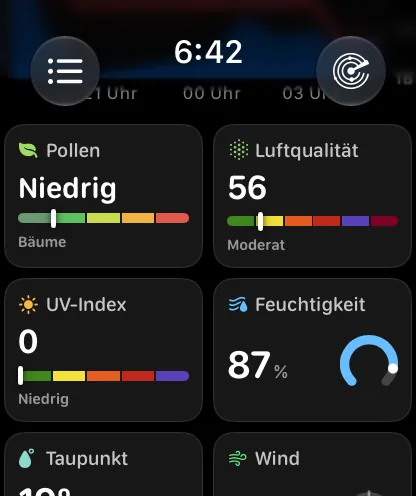
Neu in 11.7. Die Kachel zeigt die Belastung als Wort – Keine, Niedrig, Mittel, Hoch oder Sehr hoch – über einem fünffarbigen Band mit einer Markierung, wo auf der Skala sie liegt, und darunter die Art, die den Wert tatsächlich verursacht: Bäume, Gräser, Kräuter oder Schimmelpilze.
Ein paar Dinge, die du dazu wissen solltest:
- Der Wert gilt nur für die USA, stammt von den Messstationen von The Weather Company und erfordert Gold.
- Die Apple Watch fragt den Server nur dann nach Pollen, wenn bereits eine Kachel „Pollen“ in deinem Raster ist. Die erste Vorhersage nach dem Hinzufügen der Kachel wird deshalb noch einmal geladen, um sie abzurufen. Gib ihr einen Moment.
- Die Stationen melden an Werktagen. Gibt es keinen Wert – außerhalb der USA, am Wochenende oder an einem Ort ohne Station in der Nähe –, wird die Kachel nicht gezeichnet, statt einen Strich zu zeigen.
Die Kacheln Hitzeindex und Windchill werden aus derselben aktuellen Beobachtung gelesen wie die Kachel Gefühlt, sodass alle drei übereinstimmen: Der Hitzeindex zeigt die gefühlte Temperatur, wenn sie über der Lufttemperatur liegt, der Windchill zeigt sie, wenn sie darunter liegt, und sonst zeigen beide die Lufttemperatur.
Statt Kacheln kannst du auch Kompakte Zeilen einstellen, damit mehr auf den Bildschirm passt.
Diagramme
Tippe auf dem Hauptbildschirm auf den Bereich Diagramme, und die Vorhersage öffnet sich als bildschirmfüllendes Diagramm – dieselben Kurven, Farben und Schattierungen wie in den Diagrammen von Forecast Bar auf deinem iPhone, gemacht fürs Handgelenk.
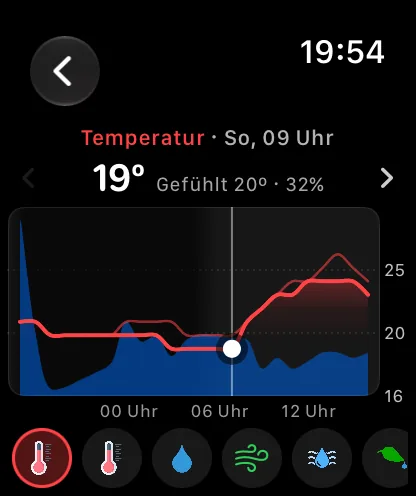
Dreh die Digital Crown, um dich Stunde für Stunde durch das Diagramm zu bewegen. Bei jeder Stunde spürst du ein Klicken, ein weißer Punkt und eine Linie markieren, wo du bist, und die Anzeige über dem Diagramm folgt: der Wert, Tag und Stunde und eine zweite Zeile mit Kontext. Drehst du über die letzte Stunde hinaus weiter, geht das Diagramm in den nächsten Tag über; dreh über die erste Stunde zurück, um zurückzukehren. Du kannst auch mit dem Finger über die Kurve ziehen – der Wert bleibt stehen, wenn du loslässt, sodass dein Finger nie die Zahl verdeckt, die du sehen wolltest. Tippe auf die Anzeige, um sie zurückzusetzen und wieder die Zusammenfassung für das ganze Diagramm zu sehen, etwa Höchst- und Tiefstwert oder den Spitzenwert.
Das erste Diagramm deckt die nächsten 24 Stunden ab jetzt ab. Die Pfeile links und rechts der Anzeige springen jeweils einen Tag weiter – Morgen, dann jeder folgende Tag mit seinem Namen, so weit die stündliche Vorhersage reicht (etwa eine Woche).
Die Tasten am unteren Rand wechseln den Datenpunkt. Zieh die Reihe seitlich, um alle zu sehen. Standardmäßig trägt jede das Symbol ihres Werts; unter Einstellungen → Layout & Datenpunkte → Diagramme → Tasten kannst du sie stattdessen auf Beschriftungen stellen, die sie benennen – Temp., Gefühlt, Regen, Wind, Feuchte, Taup., Hitze, Kälte, UV, Wolken, Druck, Sicht.
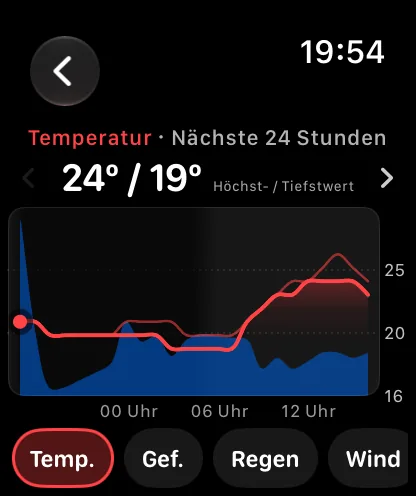
| Datenpunkt | Gezeichnet als | Die zweite Zeile zeigt |
|---|---|---|
| Temperatur | Rote Kurve, mit der gefühlten Temperatur als blasserer Linie | Gefühlte Temperatur und Niederschlagswahrscheinlichkeit |
| Gefühlt | Rote Kurve, mit der tatsächlichen Temperatur als blasserer Linie | Tatsächliche Temperatur und Niederschlagswahrscheinlichkeit |
| Niederschlagswahrscheinlichkeit | Balken, eingefärbt nach Niederschlagsart | Regen, Schnee oder Regen & Schnee – oder Trocken |
| Windgeschwindigkeit | Grüne Kurve mit Richtungspfeilen und Böen als blasserer Linie | Windrichtung und Böen |
| Feuchtigkeit | Blaue Kurve | Taupunkt |
| Taupunkt | Rote Kurve | Feuchtigkeit |
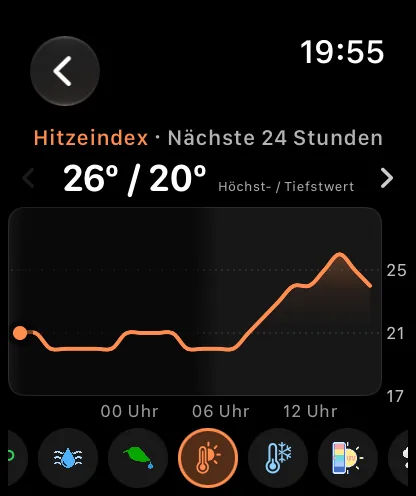
| Hitzeindex | Orange Kurve | Die Lufttemperatur |
| Windchill | Hellblaue Kurve | Die Lufttemperatur |
| UV-Index | Balken in den üblichen UV-Farben – Grün, Gelb, Orange, Rot, Violett | Niedrig, Mittel, Hoch, Sehr hoch oder Extrem |
| Bewölkung | Graue Kurve | — |
| Luftdruck | Orange Kurve | — |
| Sichtweite | Gelbe Kurve | — |
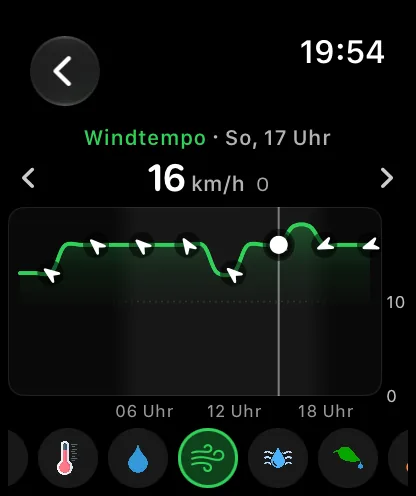
Hitzeindex und Windchill sind neu in 11.7. Beide folgen der Vorhersage Stunde für Stunde und beginnen bei der aktuellen Beobachtung, demselben Wert wie auf den Kacheln. Wo keiner von beiden greift – an einem milden Tag, wenn beide einfach der Lufttemperatur entsprechen –, zeigt das Diagramm Nicht in Kraft anstelle von Hoch / Niedrig, damit ein „Windchill“, der der Temperatur entspricht, kein Rätsel aufgibt.
Ein paar Dinge, die du direkt am Diagramm ablesen kannst:
- Das blaue Band hinter den Kurven für Temperatur und Gefühlt ist die Niederschlagswahrscheinlichkeit über dieselben Stunden, eingefärbt nach Art. So siehst du einen Abkühlungstrend und den Regen, der ihn begleitet, mit einem Blick.
- Dunklere Abschnitte des Diagramms sind Nacht, mit weichen Übergängen rund um Sonnenuntergang und Sonnenaufgang.
- Im ersten Diagramm ist der Punkt am linken Rand genau jetzt.
- Die Werte folgen deinen Einheiten – Temperatur, Windgeschwindigkeit, Luftdruck und Entfernung –, und die Uhrzeiten folgen deiner Einstellung für das 12- oder 24-Stunden-Format.
Tipp: Der Datenpunkt, den du mit den Tasten auswählst, ist ab dann derjenige, den der Bereich „Diagramme“ auf dem Hauptbildschirm zeigt. Stell also den ein, den du am häufigsten prüfst. Kommst du durch Tippen auf eine Datenkachel hierher, öffnet sich der Wert dieser Kachel nur für diesen Besuch, und deine Wahl bleibt unverändert.
Diagramme verwenden die Vorhersage, die die Apple Watch bereits geladen hat. Sie öffnen sich deshalb sofort und kosten weder zusätzliche Batterie noch zusätzliche Daten.
Detailbildschirme für Stunden und Tage
Tippst du auf eine Stunde oder einen Tag, öffnet sich ein eigener Detailbildschirm, und du kannst nach links oder rechts wischen, um zur nächsten oder vorherigen Stunde bzw. zum nächsten oder vorherigen Tag zu wechseln, ohne zurückzugehen. Hast du nach unten gescrollt, blendet ein rundes Abzeichen kurz die neue Stunde oder den neuen Tag ein, damit du nicht den Überblick verlierst.
Beide öffnen sich unter einem Himmel, der nach dem Wetter dieser Stunde oder dieses Tages eingefärbt ist, genauso randlos gezeichnet wie auf dem Hauptbildschirm.
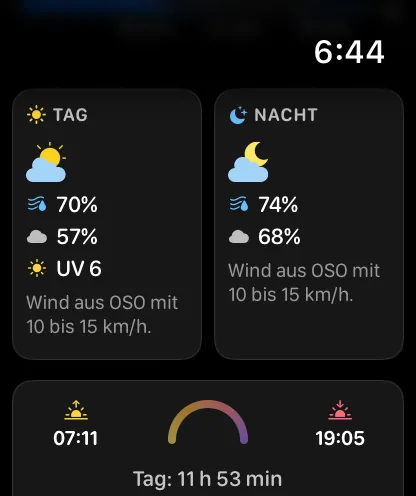
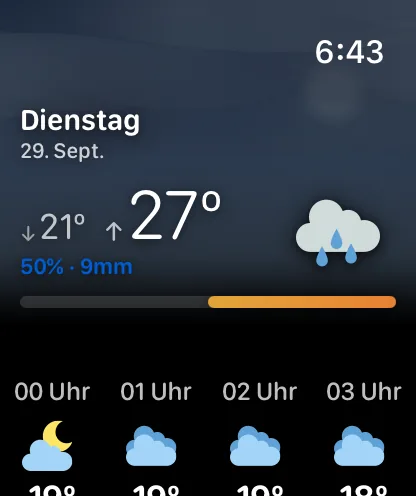
Der Bildschirm eines Tages zeigt in dieser Reihenfolge: Wochentag und Datum, Tiefst- und Höchstwert, Wahrscheinlichkeit und erwartete Menge des Niederschlags; die eigene Stundenleiste dieses Tages; die Vorhersage in Worten; ein Diagramm des Tages; Zusammenfassungen für Tag und Nacht nebeneinander – jede mit eigenem Symbol, Niederschlagswahrscheinlichkeit, Feuchtigkeit, Bewölkung und einer Beschreibung des Winds, auf der Tagseite zusätzlich mit UV –; und eine Sonnenzeile mit Sonnenaufgang, einem kleinen Bogen, Sonnenuntergang und der Tageslänge, gefolgt von der Mondphase.
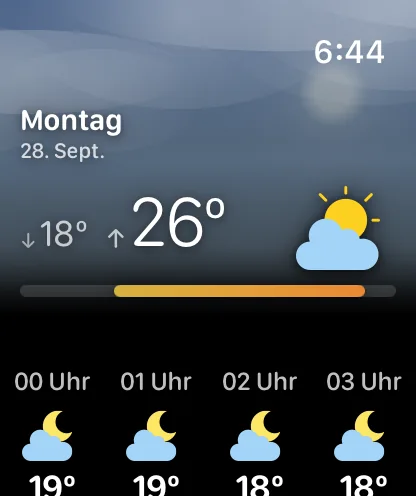
In der Überschrift steht der Tiefstwert zuerst, daneben der Höchstwert in größerer Schrift, passend zum Balken darunter und zum Spannenbalken auf dem Hauptbildschirm. Dieser Balken ist auf dieselbe Woche skaliert wie Die nächsten 7 Tage, sodass ein Tag an beiden Stellen gleich lang aussieht.
Die Stundenleiste auf dem Bildschirm eines Tages ist neu in 11.7 und umfasst nur dieses Datum, in der Zeitzone des Orts, mit Sonnenaufgang und Sonnenuntergang dieses Tages darin markiert. An einem künftigen Tag gibt es keine Markierung „Jetzt“, und ein Tag, den die stündliche Vorhersage nicht erreicht, hat gar keine Leiste. Der Bildschirm für heute wiederholt die Leiste des Hauptbildschirms nicht.
Der Sonnenbogen auf dem Bildschirm eines Tages zeichnet immer seine Markierung: vor Sonnenaufgang am Anfang geparkt, tagsüber auf dem Bogen wandernd und nach Sonnenuntergang am Ende geparkt. Ein künftiger Tag zeichnet den ganzen Bogen für das Tageslicht dieses Datums. Der Mond ist dieselbe Scheibe mit echter Schattengrenze wie auf der Kachel, dem Bildschirm „Sonne & Mond“ und dem Himmel, statt eines eigenen Satzes von Formen.
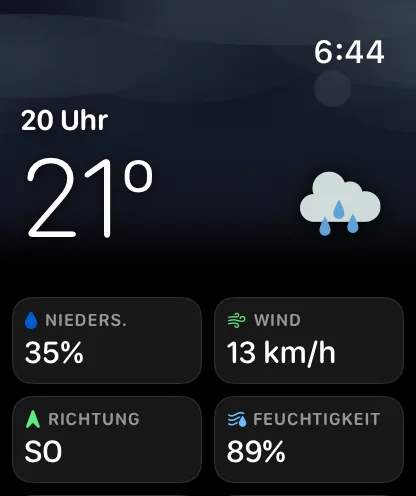
Der Bildschirm einer Stunde zeigt die Stunde, ihr Symbol und die Temperatur unter dem Himmel und dann die Werte dieser Stunde als Raster aus Kacheln. Die Stunden von Sonnenaufgang und Sonnenuntergang bekommen einen eigenen Bildschirm mit der genauen Uhrzeit und einem großen Symbol.
Hinweis: Sonnenaufgang und Sonnenuntergang werden auf dem Bildschirm eines Tages in der Zeitzone dieses Orts angezeigt. Eine gespeicherte Stadt mehrere Zeitzonen entfernt wird richtig angezeigt, statt in die Uhrzeit deiner Apple Watch umgerechnet zu werden.
Sonne & Mond, Wind und Nächste 6 Stunden
Drei eigene Bildschirme, erreichbar über ihre Bereiche auf dem Hauptbildschirm, über die passende Datenkachel oder über die Niederschlagskarte.
Sonne & Mond
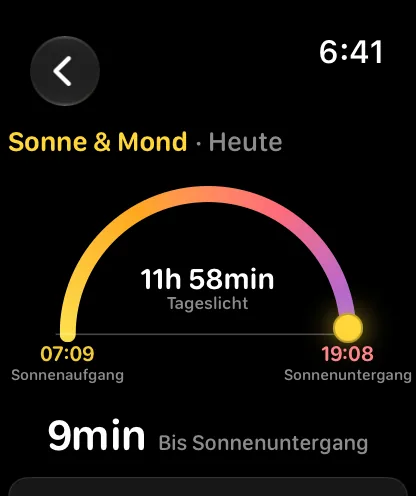
Der Tag als Bogen von Sonnenaufgang bis Sonnenuntergang, mit einer leuchtenden Scheibe dort, wo die Sonne tatsächlich steht, der Tageslänge in der Mitte und darunter der Zeit bis zum nächsten Sonnenaufgang oder Sonnenuntergang. Weiter unten stehen erstes und letztes Licht – die Dämmerung vor und nach dem Tag – und die Mondphase mit ihrem Namen.
Hinweis: Der Bildschirm „Sonne & Mond“ auf der Apple Watch bewertet den Sonnenuntergang nicht so, wie es Qualität von Sonnenaufgang und Sonnenuntergang auf dem iPhone tut. Diese Bewertung gehört nicht zu dem, was die Apple Watch lädt.
Wind
Mit 11.7 neu gebaut, damit der ganze Bildschirm alles auf einmal beantwortet. Ein Kompass, der zeigt, woher der Wind kommt, steht links, mit seiner Markierung direkt auf dem Ring. Daneben stehen die Geschwindigkeit, eine Beschreibung in einfachen Worten, die Richtung und Windböen, wenn die Böen tatsächlich stärker sind als der Wind. Darunter zeigt eine Karte mit der Überschrift Nächste 12 Stunden eine Verlaufslinie mit dem Tiefstwert links und dem Spitzenwert rechts – auf einer Apple Watch mit 46 mm ist alles ohne Scrollen zu sehen.
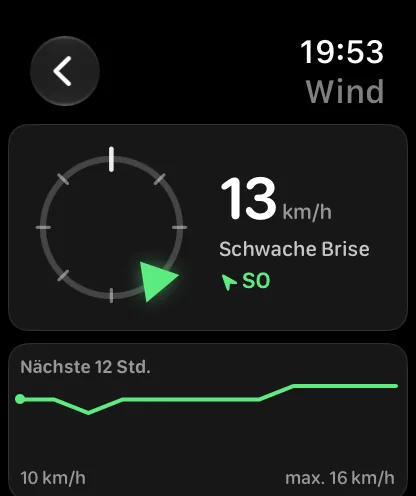
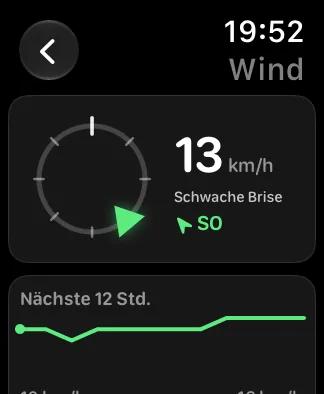
Die Richtung folgt dem gewählten Windformat – Himmelsrichtung, Grad oder beides. Die Beschreibung ist die Beaufortskala in Worten: Windstille, Leichte Brise, Schwache Brise, Mäßige Brise, Frische Brise, Starker Wind, Steifer Wind, Stürmischer Wind, Sturm, Schwerer Sturm, Orkanartiger Sturm und Orkanstärke. Das kaum spürbare Ende der Skala heißt jetzt Windstille statt „Leiser Zug“ – das ist ein Fachbegriff und keine Antwort. Dieselben Wörter stehen auf der Windkarte und der Windkachel, sodass alle drei übereinstimmen.
Nächste 6 Stunden
Was der Niederschlag gerade tut, in einfachen Worten, über einer Reihe von Kapseln. Die Höhe einer Kapsel ist die Intensität, ihre Farbe die Art – Regen, Schnee, Graupel oder eine Mischung –, passend zu den Niederschlagsfarben, die du eingestellt hast. Kommt nichts, steht das dort, statt ein leeres Diagramm zu zeigen.
Es gibt zwei Zeitfenster, und 11.7 hat das kürzere hinzugefügt:
| Zeitfenster | Was es ist | Woher es stammt |
|---|---|---|
| Nächste Stunde | Sechzig Schritte zu je einer Minute | Die minutengenaue Vorhersage von Apple Wetter, die die Apple Watch selbst lädt |
| Nächste 6 Stunden | Vierundzwanzig Schritte zu je einer Viertelstunde | Dieselbe Vorhersage, die der Rest der App verwendet |
Der Bildschirm öffnet sich mit dem Zeitfenster, das du zuletzt über die Schalter 1 Stunde / 6 Stunden gewählt hast – „Nächste Stunde“, bis du etwas anderes wählst –, und mit dem anderen, wenn deine Wahl nichts enthält. Das Drücken eines Schalters ist die ganze Einstellung; eine Zeile dafür gibt es nirgends. Unter dem minutengenauen Diagramm steht ein Hinweis auf Apple Wetter, der auf Apples Seite zu den Datenquellen verlinkt.
Apples Stunde ist nicht immer verfügbar. Sie setzt eine Abdeckung an deinem Ort voraus und dass tatsächlich etwas fällt, und sie wird auf der Apple Watch selbst geladen, nachdem die Vorhersage da ist. Sie kann also einen Moment später erscheinen als der Rest des Bildschirms. Ist sie nicht verfügbar – außerhalb der Abdeckung oder in einer trockenen Stunde –, bleibt am Bildschirm alles so wie in der Sechs-Stunden-Ansicht, die er schon immer gezeigt hat. Es gibt kein separates Abo und nichts zu aktivieren.
Die Symbolleiste
In den Ecken des Hauptbildschirms gibt es zwei Tasten:
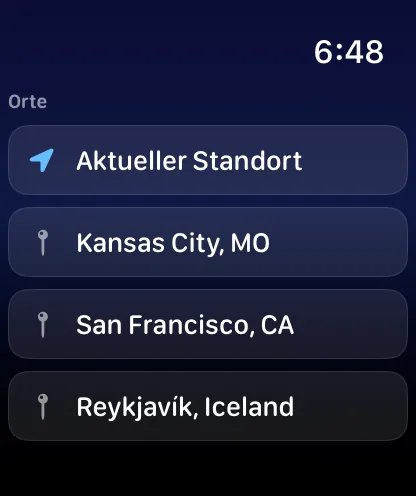
- Ortsliste (oben links) – eine Listentaste, die deine Orte öffnet: zuerst Aktueller Standort, dann jeder Ort, der von deinem iPhone synchronisiert wurde. Der Ort, den dein iPhone als Heimatort festgelegt hat, ist mit einem Haus markiert; die anderen Städte bekommen eine Stecknadel, und „Aktueller Standort“ behält seinen Pfeil, auch wenn du an deinem Heimatort bist. Tippe auf einen Ort, um die ganze App auf der Apple Watch auf diesen Ort umzustellen. Hast du dich noch nicht angemeldet, öffnet diese Taste stattdessen das Fenster „Mit Apple anmelden“.
- Radar (oben rechts) – öffnet Radar auf der Apple Watch, eine Funktion von Gold.
Die Ortsliste öffnet sich sofort mit der Liste, die die Apple Watch schon hat, und prüft deine synchronisierte Liste im Hintergrund auf Änderungen, die sie direkt übernimmt. Schlägt diese Prüfung fehl, bleibt die bisherige Liste. Nur eine Apple Watch, die noch nie eine Liste hatte, zeigt beim Warten Deine Orte werden geladen.
Aktualisieren und Einstellungen
Unten auf dem Hauptbildschirm steht eine kompakte Zeile mit zwei Tasten:
- Aktualisieren – löscht die zwischengespeicherte Vorhersage und lädt sofort neues Wetter. Währenddessen steht dort „Wird aktualisiert“, und die Vorhersage bleibt auf dem Bildschirm, bis die neue sie ersetzt (siehe unten).
- Einstellungen – der eigene Einstellungsbildschirm der Apple Watch. Siehe Einstellungen auf der Apple Watch weiter unten.
Die App öffnen und aktualisieren
Die Apple Watch lässt die Vorhersage auf dem Bildschirm, während sie eine neue lädt, solange diese Vorhersage weniger als 10 Minuten alt ist:
- Die App öffnen – ist die letzte Vorhersage für deinen Standort weniger als 10 Minuten alt, erscheint sie sofort, und einen Moment später ersetzt sie neues Wetter. Ist sie älter, siehst du die Ladeanimation, bis neues Wetter da ist, statt einer Vorhersage, die Stunden alt sein könnte.
- Aktualisieren – ob du zur App zurückkehrst oder auf „Aktualisieren“ drückst: Beides lädt neue Daten, während die angezeigte Vorhersage stehen bleibt – nach derselben 10-Minuten-Regel.
- Wann die Ladeanzeige trotzdem erscheint – wenn du in der Ortsliste zu einer anderen Stadt wechselst (oder zurück zu „Aktueller Standort“), die Einheiten änderst oder eine Standortbestimmung mehr als etwa 25 km (15 Meilen) von der angezeigten Vorhersage entfernt liegt. In jedem dieser Fälle gilt die angezeigte Vorhersage für den falschen Ort oder steht in den falschen Einheiten, deshalb macht sie Platz.
- Wenn eine Aktualisierung fehlschlägt – bleibt die Vorhersage auf dem Bildschirm, solange sie weniger als 10 Minuten alt ist. Danach erscheint der Fehlerbildschirm, der unter Wenn das Wetter nicht lädt beschrieben ist.
Falls du „Abmelden“ suchst: Das ist umgezogen. Es steht jetzt unter Einstellungen → iPhone, neben der Zeile zum Synchronisierungsstatus, statt unter der Vorhersage. Beim Abmelden wird die Verbindung für die Synchronisierung getrennt.
Falls du „Einstellungen synchronisieren“ suchst: Das gibt es nicht mehr, und nichts hat es ersetzt. Einstellungen gelangen von selbst zwischen Apple Watch und iPhone hin und her, in beide Richtungen, ohne dass du etwas öffnen oder drücken musst. Die Zeile iPhone unten im Bildschirm „Einstellungen“ der Apple Watch zeigt dir den aktuellen Stand.
Einstellungen auf der Apple Watch
Tippe unten auf dem Hauptbildschirm auf Einstellungen, und du bekommst vier Gruppen in dieser Reihenfolge:
- App für die Apple Watch – Layout & Datenpunkte: alles, was unter Den Hauptbildschirm anordnen beschrieben ist.
- Komplikationen – Trio, Intelligentes Wetter, Datenpunkt-Diagramm, 5-Tage-Vorhersage und Modular (benutzerdefiniert), jeweils mit denselben Optionen wie auf dem iPhone. Siehe Komplikationen.
- Einheiten – Einheiten für Temperatur und Wind, gemeinsam mit Forecast Bar auf deinem iPhone.
- iPhone – die Zeile zum Synchronisierungsstatus und Abmelden, wenn du angemeldet bist.
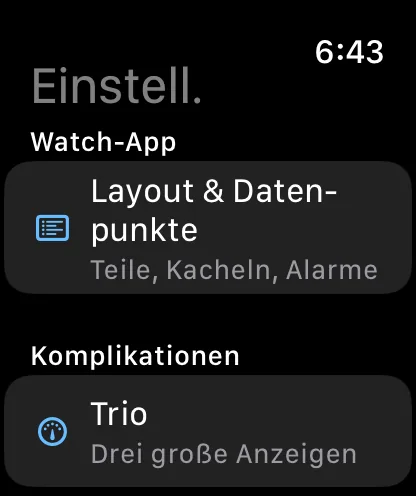
Geändert in 11.7: „App für die Apple Watch“ stand früher nach „Komplikationen“, und der Bildschirm endete mit einer kurzen Anleitung zum Hinzufügen einer Komplikation zu einem Zifferblatt. Die Anleitung ist entfallen; die Schritte stehen unter Komplikationen, wo du sie auch suchen würdest.
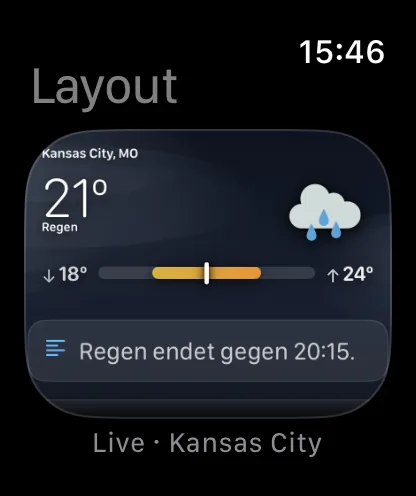
Jede Auswahl hier wird als das gezeichnet, was sie verändert, statt beschrieben zu werden: Anzeigen werden echt dargestellt, und eine vollständige Vorschau bleibt über der Auswahl fixiert und aktualisiert sich beim Tippen.
Den Hauptbildschirm anordnen
Einstellungen → Layout & Datenpunkte auf der Apple Watch – oder „Layout der Apple Watch“ auf deinem iPhone – steuert den gesamten Hauptbildschirm. Der Bildschirm öffnet sich oben mit einer verkleinerten Live-Vorschau deines eigenen Hauptbildschirms: deine Reihenfolge, deine ausgeblendeten Bereiche, dein Stil der Kopfzeile, dein Wetter. Es ist das Original, keine Zeichnung davon – was du siehst, zeigt auch die Apple Watch.
Mit einer Vorlage beginnen
Drei Vorlagen legen die gesamte Anordnung mit einem Tippen fest:
| Vorlage | Was sie dir bietet |
|---|---|
| Kurzinfo | Jetzt und gleich – eine kompakte Kopfzeile, die Stunden und die Woche. |
| Ausgewogen | Das Übliche: die Standardanordnung. |
| Alles | Jeder Bereich eingeschaltet. |
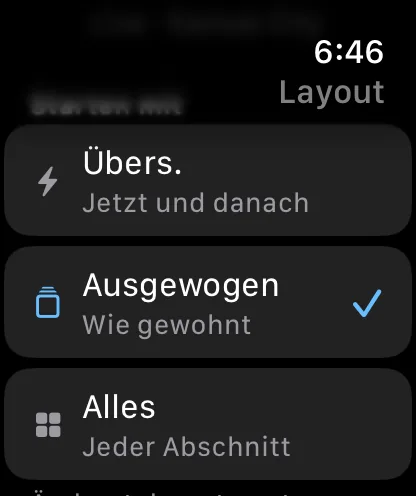
Eine Vorlage ist kein Modus, in dem du bleibst. Sie schreibt nur die Einstellungen, und sobald du danach etwas änderst, steht dort Eigene.
Einblenden, ausblenden und neu anordnen
Die Liste Bereiche enthält jeden Bereich. Das Auge links blendet ihn ein oder aus, die Pfeile rechts verschieben ihn nach oben oder unten. Mindestens ein Bereich bleibt immer sichtbar, deshalb ist der Schalter des letzten deaktiviert.
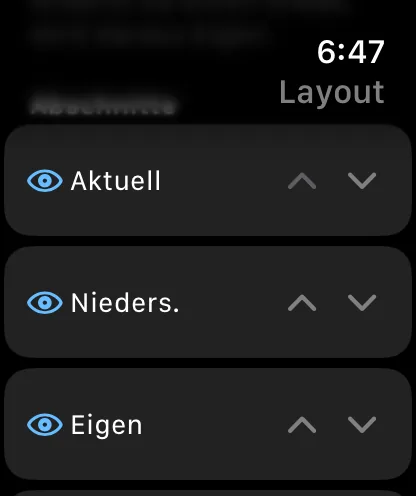
Das Ausblenden eines Bereichs wird getrennt von der Reihenfolge gespeichert. Ein ausgeblendeter Bereich bleibt also ausgeblendet, auch wenn eine künftige Version der Liste neue Bereiche hinzufügt. Bedingte Bereiche – Niederschlag, Alarme – erscheinen auch eingeschaltet nur dann, wenn es etwas anzuzeigen gibt.
Optionen pro Bereich
Unter der Liste zeigt jeder Bereich, der Optionen hat, diese an:
| Bereich | Optionen | Standard |
|---|---|---|
| Kopfzeile | Himmel, Statischer Himmel, Kompakt | Himmel |
| Stündlich | Stil: Schlicht, Kurve oder Diagramm; 12, 24 oder 48 Stunden; welcher Datenpunkt unter jeder Stunde steht | Schlicht; 12 Stunden; Niederschlagswahrscheinlichkeit |
| Diagramme | Tasten: Symbole oder Beschriftungen | Symbole |
| Die nächsten 7 Tage | 5 Tage oder alle Tage; Niederschlagsspalte ein oder aus | Alle Tage; Spalte ein |
| Datenpunkte | Welche Kacheln, in welcher Reihenfolge; Kacheln oder Kompakte Zeilen | Die üblichen elf; Kacheln |
| Eigene Datenpunkte | Ein oder aus; die drei Werte | Aus; Windgeschwindigkeit, UV-Index, Bewölkung |
| Alarme | Unwetteralarme auf der Apple Watch ausblenden | Aus (Alarme werden angezeigt) |
Deine Kacheln auswählen
Datenpunkte → Kacheln listet alle siebzehn Werte, die eine Kachel zeigen kann – Temperatur, Gefühlt, Hitzeindex, Windchill, Feuchtigkeit, Taupunkt, Niederschlagswahrscheinlichkeit, Bewölkung, Wind, Windrichtung, UV-Index, Luftdruck, Sichtweite, Mondphase, Luftqualität (Gold), Gezeiten (Gold) und Pollen (Gold). Hake die gewünschten an und ordne sie mit den Pfeilen.
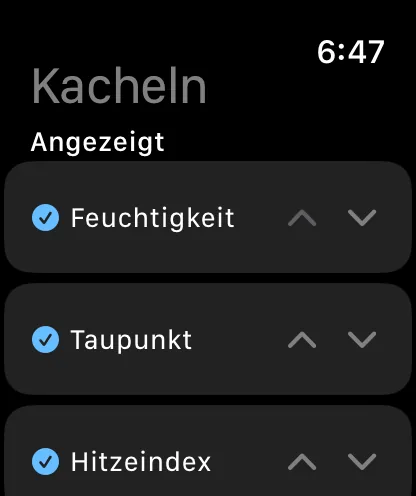
Die drei Werte mit Gold fallen aus dem Raster heraus, statt leer zu erscheinen, wenn sie nicht gezeichnet werden können: Für Gezeiten muss der Ort außerdem von den Gezeitendaten abgedeckt sein, und Pollen ist ein Wert nur für die USA, der nicht immer gemeldet wird.
„Layout der Apple Watch“ auf deinem iPhone
Öffne auf deinem iPhone Einstellungen → Apple Watch → App für die Apple Watch → Anpassen, und du bekommst Layout der Apple Watch – dieselben Einstellungen wie auf der Apple Watch, mit einer viel größeren Vorschau.
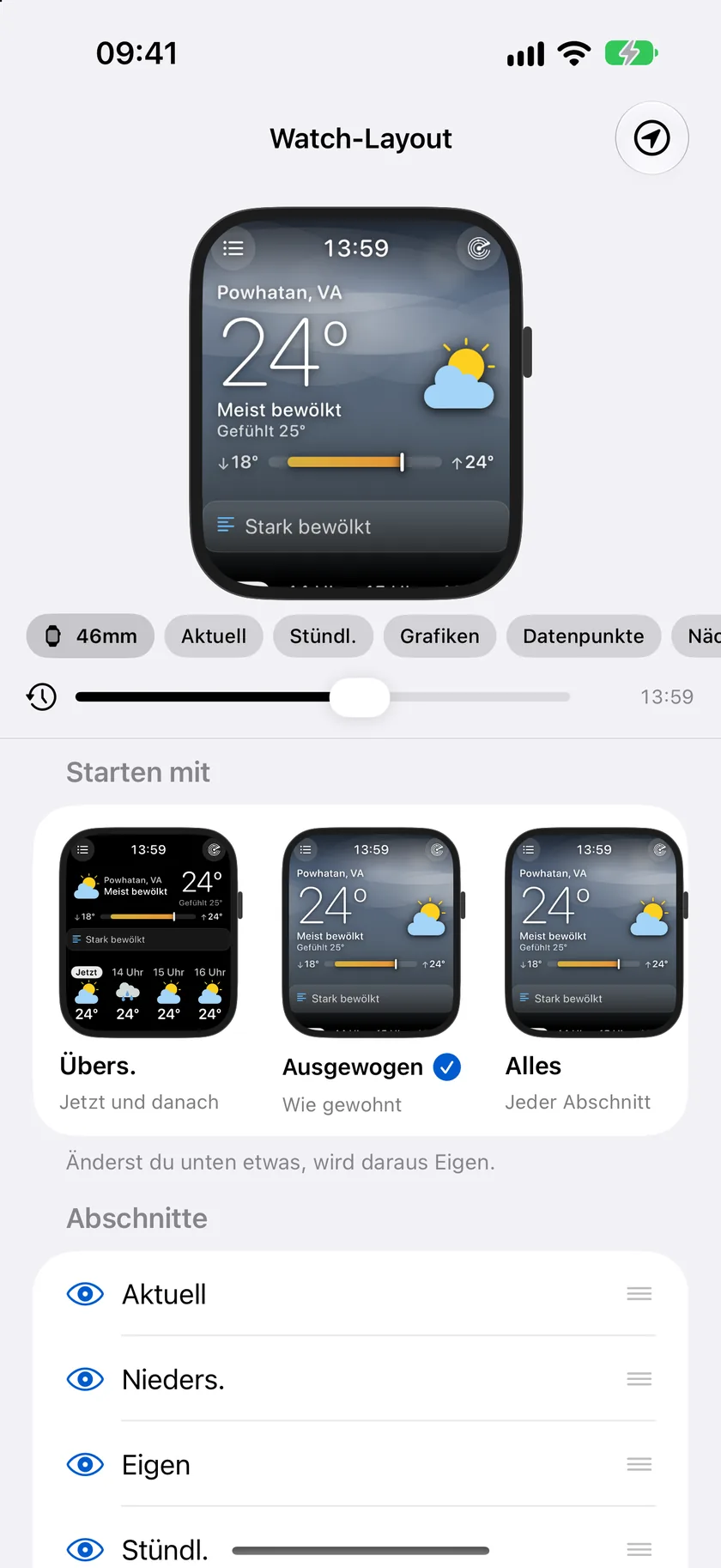
Die Apple Watch, die oben fixiert ist, führt den echten Hauptbildschirm der Apple Watch mit deinem eigenen Wetter darin aus, sodass jede Änderung darunter sofort sichtbar ist. Darunter:
- Ein Größen-Chip schaltet die Vorschau zwischen 46 mm und 40 mm um, damit du auch den kleinen Bildschirm prüfen kannst.
- Bereichs-Chips springen in der Vorschau zu einem Bereich.
- Eine Zeitleiste reicht von Mitternacht bis Mitternacht in Schritten von fünf Minuten, mit einer Taste Jetzt, um zurückzuspringen. Ziehst du daran, läuft der Tag vorwärts: Der Himmel wechselt von der Morgendämmerung über Blau und Gold zu den Sternen, die Zellen für Sonnenaufgang und Sonnenuntergang wandern durch die Stundenleiste, die Sonne zieht ihren Bogen, und die Temperatur folgt der stündlichen Vorhersage.
- Ein Menü „Datenquelle“ wählt zwischen Mein Wetter – der Vorhersage für deinen aktuellen Standort – und Beispieltag, einem festen Tag mit Nebel am Morgen, einem Gewitter am Nachmittag und einer klaren Nacht, damit du durch jeden Zustand fahren kannst, den der Bildschirm annehmen kann.
- Die Karten unter Starten mit zeigen jede Vorlage mit deinem eigenen Wetter in der Vorschau, bevor du dich für eine entscheidest.
- Eine Liste dient zum Umsortieren und zum Ein- und Ausblenden der Bereiche, mit den Optionen pro Bereich darunter – einschließlich der Zeilen Stündlich → Stil und Diagramme → Tasten, sodass sich die Stundenleiste und die Diagrammtasten sowohl auf dem iPhone als auch auf der Apple Watch einstellen lassen.
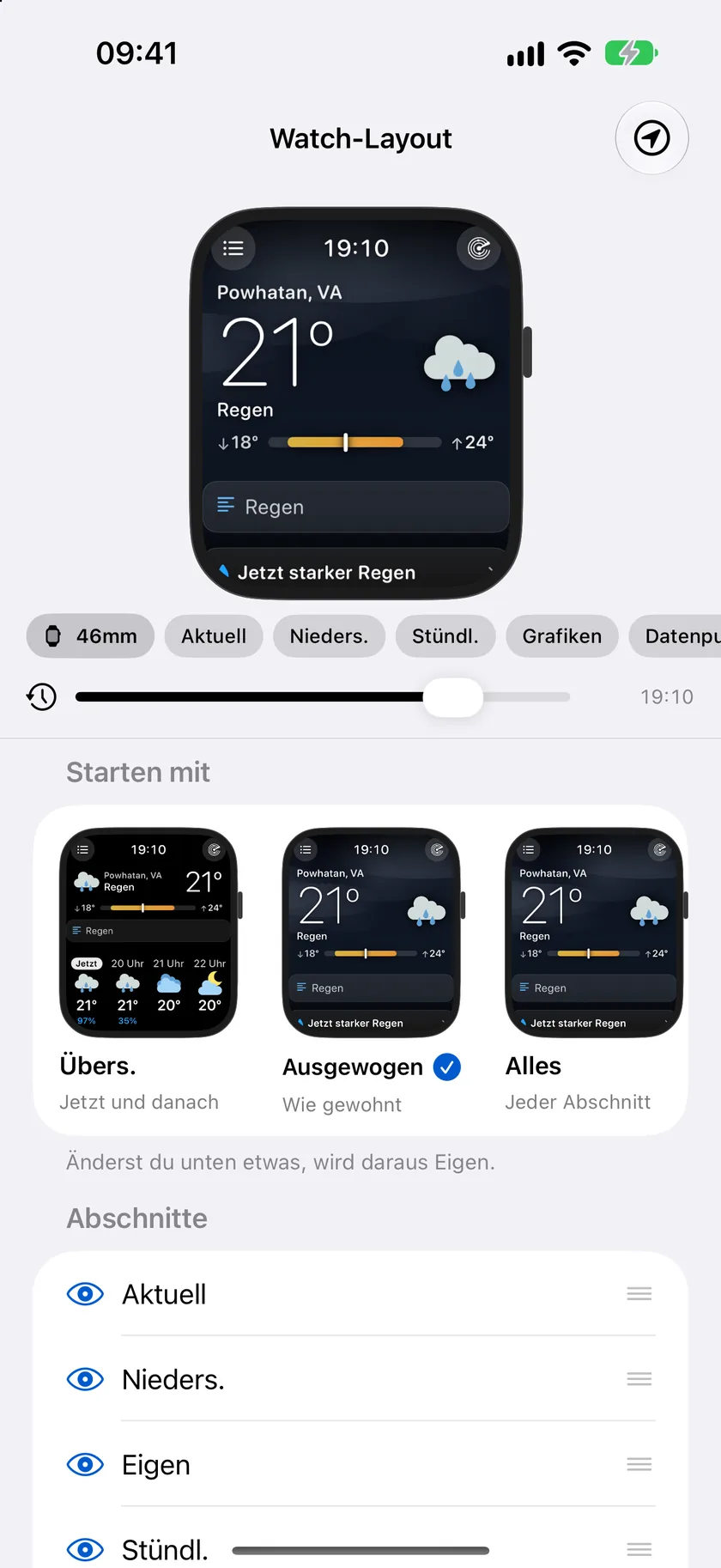
Einstellungen gelangen von selbst zwischen den beiden Geräten hin und her, in beide Richtungen – auf keinem der beiden musst du etwas drücken. Sind sie außer Reichweite, wartet die Änderung, bis sie sich das nächste Mal verbinden.
Hinweis: Ist eines deiner Geräte noch auf einer Version von Forecast Bar vor 11.7, kennt es die Bereiche „Sonne & Mond“ und „Wind“ nicht und lässt sie aus der Reihenfolge weg, die es sendet. Das neuere Gerät fügt sie nach „Die nächsten 7 Tage“ wieder ein, wodurch eine eigene Position dieser beiden verloren gehen kann. Alles, was du ausgeblendet hast, bleibt ausgeblendet. Ein Update beider Geräte löst das.
Nach einem Update deine Komplikationen einmal wieder hinzufügen
Wenn deine Komplikationen nach einem Update von deinen Zifferblättern verschwunden sind, zeigt die App auf der Apple Watch auf dem Hauptbildschirm die Karte Komplikationen erneut hinzufügen mit den Schritten und einer Taste Fertig zum Schließen. Dein iPhone zeigt ein passendes einzeiliges Banner. Das ist ein einmaliger Schritt, und nichts ist verloren gegangen – die vollständige Erklärung findest du unter Komplikationen.
Wenn das Wetter nicht lädt
Schlägt ein Abruf fehl und gibt es keine Vorhersage, die weniger als 10 Minuten alt ist und auf dem Bildschirm bleiben kann, zeigt die Apple Watch einen kurzen Fehlerbildschirm – ein Warndreieck, eine Überschrift wie Wetterdaten nicht geladen und eine Taste Wiederholen, die den Abruf neu startet.
Liegt die Ursache bei einem der externen Wetteranbieter und nicht bei deiner Apple Watch, zeigt dieser Bildschirm zwei zusätzliche Dinge. Die Meldung unter der Überschrift ist die Erklärung, die unsere Server gesendet haben, und nennt, was tatsächlich nicht funktioniert, und direkt über „Erneut versuchen“ erscheint ein Link Dienststatus. Ein Tippen darauf öffnet forecastbar.com/status im integrierten Webviewer der Apple Watch. Dort ist jeder Teil des Dienstes und jeder externe Anbieter mit seinem aktuellen Zustand aufgeführt.
Während einer solchen Störung schlägt „Erneut versuchen“ meist erneut fehl, weil an deiner Apple Watch nichts falsch ist. Die Statusseite ist die schnellere Antwort. Unter Das Wetter lädt gerade nicht erfährst du, womit du rechnen kannst, bis das Problem behoben ist.
Mit Apple anmelden
Die Anmeldung verbindet die Apple Watch mit den Orten und Einstellungen, die du von deinem iPhone synchronisiert hast. Richte zuerst auf deinem iPhone unter Forecast Bar → Einstellungen → Synchronisierung & Alarme die Synchronisierung ein (siehe iPhone-Einstellungen) und melde dich dann auf der Apple Watch mit Apple an – über den Abo-Bildschirm oder die Taste für die Ortsliste. Sobald du angemeldet bist, erscheinen deine gespeicherten Orte in der Ortsliste der Apple Watch, und dein Abo wird übernommen.
Auf kleineren Modellen der Apple Watch
Alles auf dieser Seite ist für einen Bildschirm mit 40 mm genauso gestaltet wie für einen mit 46 mm – nichts wird abgeschnitten und nichts so weit verkleinert, dass es unleserlich wird.
Wenn der bewegte Himmel eine ältere Apple Watch zu sehr fordert, gibt es unter Einstellungen → Layout & Datenpunkte → Kopfzeile die Optionen Statischer Himmel und Kompakt, und die Einstellung mit 12 Stunden für die Stundenleiste ist weniger Arbeit als 24 oder 48.
