Wenn du dich mit Apple anmeldest, wird dein Forecast Bar-Account erstellt. Danach werden deine gespeicherten Orte und Einstellungen automatisch synchronisiert – auf iPhone, iPad, Mac, Apple Watch und Apple TV. Richte deine Liste einmal ein, und sie folgt dir überallhin.
Dein Erscheinungsbild und dein Layout reisen mit. Soll ein Gerät lieber einen eigenen Look behalten, deaktiviere dort Erscheinungsbild auf Geräten synchronisieren ganz unten unter „Design & visueller Stil“ – siehe Erscheinungsbild & Designs. Das Gegenstück, Layout auf Geräten synchronisieren unter Einstellungen → Daten und Layout → Synchronisierung (auf dem Apple TV Einstellungen → Daten und Layout), macht dasselbe für Datenpunkte, Layout und Anzeigeoptionen: Deaktivierst du es, behält dieses Gerät seine eigene Auswahl, während deine anderen Geräte ihre weiter teilen. Beide Schalter sind standardmäßig aktiv und erscheinen nur, solange du angemeldet bist. Deine Vorhersagesprache, deine Vorhersagequelle und deine Orte werden in jedem Fall weiter synchronisiert.
Dein Account hat noch eine weitere wichtige Aufgabe: Mitteilungen setzen ihn voraus. Die Alarme von Forecast Bar werden von den Servern der App gesendet und nicht auf deinem Gerät erzeugt, deshalb braucht der Server einen Account, an den er sie senden kann. Wenn du Unwetteralarme, tägliche Berichte oder andere Mitteilungen möchtest, melde dich zuerst an. Siehe So funktionieren Mitteilungen.
Hinweis: „Mit Apple anmelden“ gibt nichts weiter außer einer anonymen Kennung – Forecast Bar fragt weder nach deinem Namen noch nach deiner E-Mail-Adresse.
Wo du dich anmeldest
iPhone & iPad
Beide Wege führen zur selben Anmeldung:
- Einstellungen → Mitteilungen – bist du noch nicht angemeldet, erscheint vor den Mitteilungseinstellungen der Bildschirm Zum Freischalten anmelden.
- Einstellungen → Über und mehr → Account und Synchronisierung → Mit Apple anmelden.
Das Seitenmenü zeigt außerdem den Hinweis „Geräteübergreifend synchronisieren“, bis du dich anmeldest oder ihn ausblendest.
Mac
Öffne Einstellungen → Mitteilungen – dort erscheint derselbe Anmeldeablauf, wenn du noch nicht angemeldet bist.
Apple Watch
Tippe in der App auf der Apple Watch oben links auf die Taste für die Ortsliste. Bist du nicht angemeldet, erscheint ein Anmeldefenster mit der Taste Mit Apple anmelden. Melde dich zuerst auf deinem iPhone an, damit deine Orte und Einstellungen schon in der Cloud liegen, und melde dich dann auf der Apple Watch an, um sie zu laden.
Apple TV
Öffne Einstellungen → Account und Synchronisierung und wähle Zum Sync anmelden. (Das Apple TV bietet die Anmeldung auch bei der Einführung beim ersten Start an; dort kannst du deine gespeicherten Orte mit Meine Einstellungen wiederherstellen zurückholen.) Nach der Anmeldung synchronisiert das Apple TV deine Einstellungen und Orte jedes Mal neu, wenn du zur App zurückkehrst.
Jetzt synchronisieren und „zuletzt synchronisiert“
Die Synchronisierung läuft automatisch, du kannst sie aber auch erzwingen:
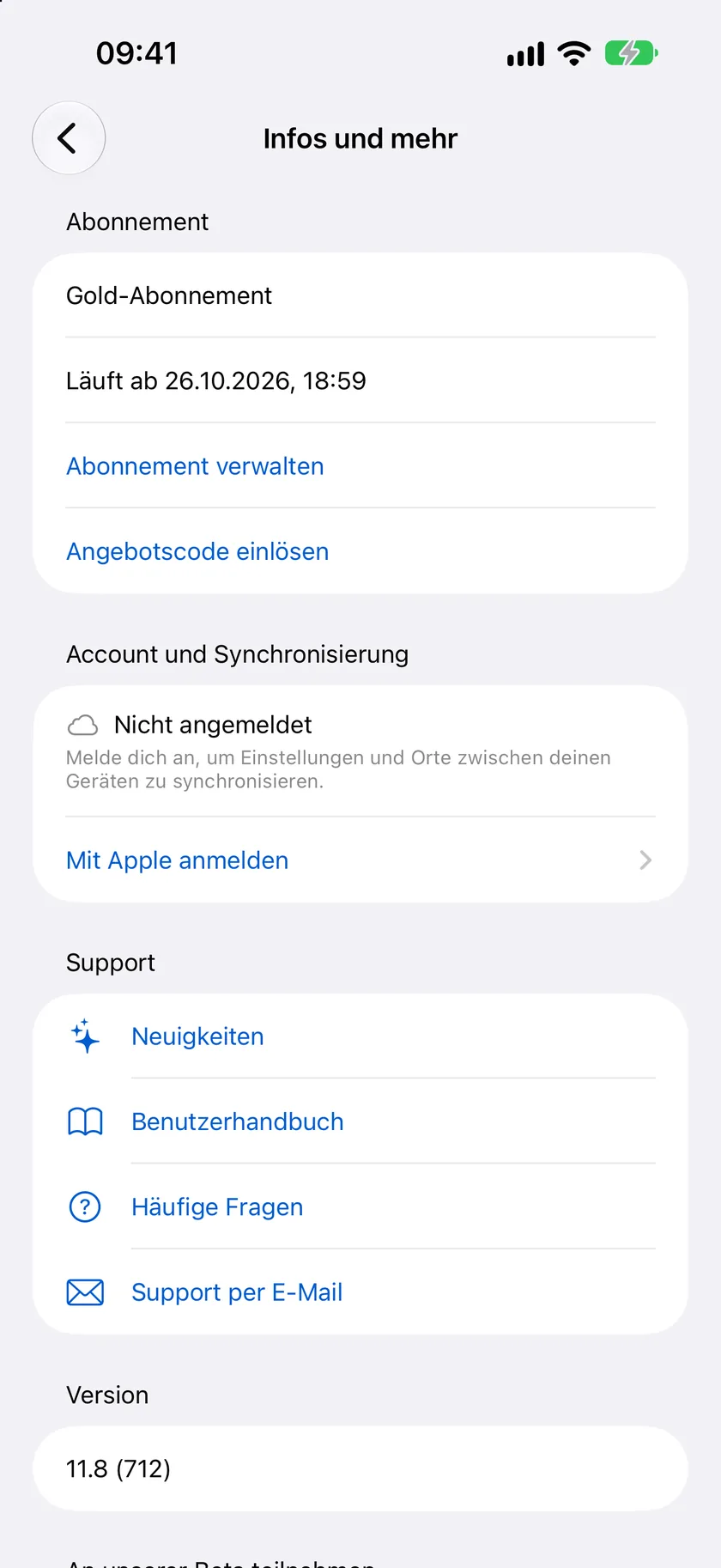
- iPhone & iPad – Einstellungen → Über und mehr → Account und Synchronisierung zeigt deinen Anmeldestatus und wie lange die letzte Synchronisierung her ist, dazu die Taste Jetzt synchronisieren.
- Apple TV – Einstellungen → Account und Synchronisierung hat eine eigene Taste Jetzt synchronisieren und zeigt danach „Gerade eben synchronisiert“.
Einstellungen mit der Apple Watch synchronisieren
Die Apple Watch hat einen eigenen Übergabeablauf, um aktuelle Einstellungen von deinem iPhone zu holen:
- Scrolle auf deiner Apple Watch in der Forecast Bar-App ganz nach unten und tippe auf Einstellungen synchronisieren.
- Öffne auf deinem iPhone Einstellungen → Apple Watch – dort erscheint die Aufforderung Jetzt synchronisieren. Tippe darauf, während auf der Apple Watch der Bildschirm „Einstellungen synchronisieren“ geöffnet ist.
- Die Apple Watch bestätigt, aktualisiert ihr Wetter und lädt deine Komplikationen neu.
Du kannst auf dem Bildschirm „Einstellungen synchronisieren“ der Apple Watch auch auf Daten synchronisieren tippen, um direkt eine Synchronisierung anzufordern.
Abmelden
- iPhone & iPad – Einstellungen → Über und mehr → Account und Synchronisierung → Abmelden oder die Taste Abmelden oben unter Einstellungen → Mitteilungen.
- Mac – Einstellungen → Über und mehr → Abmelden oder die Taste „Abmelden“ im Bereich „Mitteilungen“.
- Apple Watch – scrolle in der App ganz nach unten und tippe auf Abmelden.
- Apple TV – Einstellungen → Account und Synchronisierung → Abmelden.
Nach dem Abmelden synchronisiert dieses Gerät nicht mehr; deine Cloud-Daten und deine anderen Geräte sind davon nicht betroffen.
Deine Cloud-Daten entfernen
Um die in deinem Forecast Bar-Account gespeicherten Orte und Einstellungen zu löschen, öffne Einstellungen → Über und mehr → Rechtliches → Cloud-Daten entfernen (verfügbar auf iPhone, iPad und Mac). Dadurch werden die Cloud-Daten deines Accounts dauerhaft gelöscht, deshalb bittet dich die App vorher um eine Bestätigung.
