Das Top Shelf ist der breite Streifen über den App-Symbolen auf dem Home-Bildschirm des Apple TV. Setze Forecast Bar in die oberste Reihe des Home-Bildschirms und markiere die App, und der Streifen füllt sich mit deinem Wetter – ganz ohne die App zu öffnen.
Was das Top Shelf zeigt
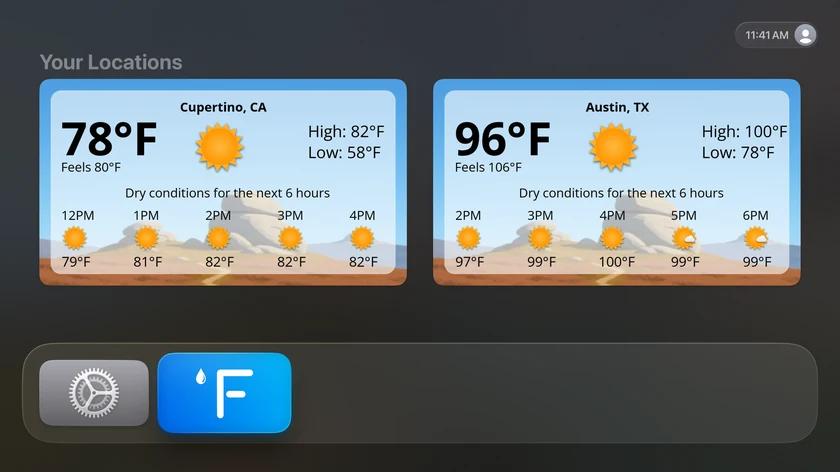
Das Top Shelf zeigt eine große Karte für jeden deiner ausgewählten Orte (bis zu zwei) unter der Überschrift „Deine Orte“. Jede Karte zeigt:
- Den Ortsnamen und das aktuelle Wettersymbol
- Die große aktuelle Temperatur mit einer beschrifteten zweiten Temperatur – „Gefühlt 70°“ (oder „Tatsächlich 72°“, wenn du die gefühlte Temperatur als Haupttemperatur verwendest)
- Den heutigen Höchst- und Tiefstwert
- Die Zusammenfassung der aktuellen Wetterlage
- Die nächsten fünf Stunden – jeweils mit Uhrzeit, Symbol und Temperatur
Unter jeder Karte zeigt eine Beschriftungszeile die Datenpunkte, die du ausgewählt hast, aneinandergereiht – zum Beispiel: Hoch: 78° · Niedrig: 61° · Niederschlag: 20% · Wind: 12-18 mph aus SW.
Wählst du eine Karte aus, öffnet sich Forecast Bar direkt mit diesem Ort.
Hinweis: Das Top Shelf ist Teil von Forecast Bar Gold. Läuft das Abo aus, zeigt das Top Shelf kein Wetter mehr, bis du wieder ein Abo abschließt oder es wiederherstellst.
Einrichtung
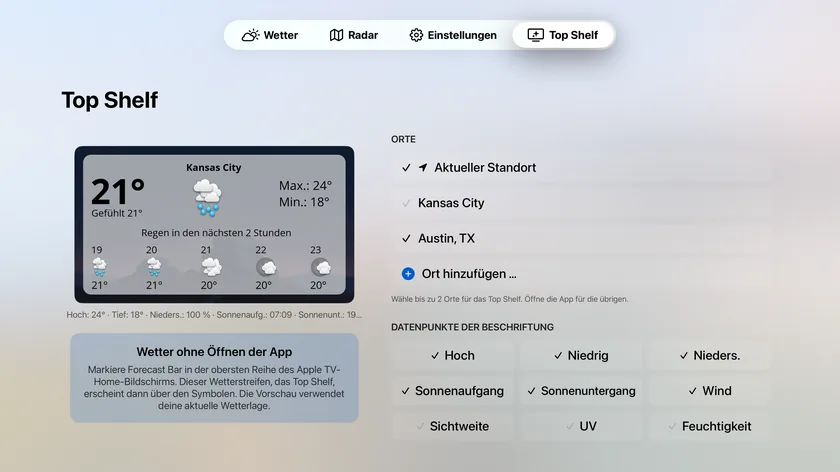
Öffne in der App den Tab Top Shelf (er ist auch die erste Kachel unter Einstellungen und wird bei der Einrichtung beim ersten Start angeboten). Der Bildschirm zeigt links eine Live-Vorschaukarte – erstellt aus deiner aktuellen Wetterlage – und rechts die Optionen.
Orte
Wähle mit Häkchen-Chips aus, welche Orte erscheinen: Aktueller Standort plus jeder gespeicherte Ort.
- Es können bis zu 2 Orte ausgewählt werden, und mindestens einer muss ausgewählt bleiben.
- Anfangs zeigt das Top Shelf „Aktueller Standort“ plus deinen ersten gespeicherten Ort.
- Ort hinzufügen … öffnet die Städtesuche, wenn der gewünschte Ort noch nicht gespeichert ist.
Datenpunkte für die Beschriftung
Wähle aus neun Optionen, was in der Beschriftung unter jeder Karte erscheint:
| Datenpunkt | Standard |
|---|---|
| Hoch | ✓ |
| Niedrig | ✓ |
| Niederschlag | ✓ |
| Sonnenaufgang | |
| Sonnenuntergang | |
| Wind | ✓ |
| Sichtweite | |
| UV | |
| Feuchtigkeit |
Mindestens einer muss ausgewählt bleiben. Die Beschriftung ist eine reine Ergänzung – das Kartenbild zeigt immer Wetterlage, Temperatur, Höchst- und Tiefstwert und die nächsten fünf Stunden, egal was du hier auswählst.
Ein paar Feinheiten der Beschriftung: Bei Windstille steht dort „Wind: Windstille“, die Sichtweite zeigt beim Höchstwert „10+“ (imperiale Einheiten), und bei der Feuchtigkeit kommt eine Beschreibung hinzu: Trocken / Angenehm / Schwül.
Tipp: Ist Forecast Bar noch nicht in der obersten Reihe deines Home-Bildschirms, halte das Symbol gedrückt, wähle „Bewegen“ und zieh es in die oberste Reihe – markiere es dann, um das Top Shelf zu sehen.
