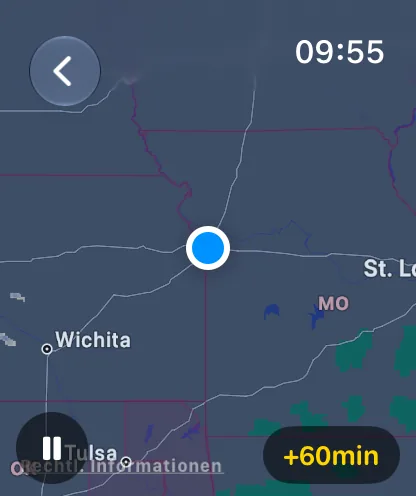
Das Radar auf der Apple Watch spielt animierte Niederschlagsbilder direkt an deinem Handgelenk ab – etwa die letzte Stunde echter Beobachtungen und dazu die nächsten zwei Stunden Vorhersage –, zentriert auf deinen Standort, der auf der Karte markiert ist.
Radar ist eine Funktion von Gold. Siehe Tarife & Abos.
Radar öffnen
Tippe in der App für die Apple Watch auf die Radartaste oben rechts auf dem Hauptbildschirm. Sie ist verfügbar, sobald das Wetter geladen ist.
Animation abspielen
Die Animation startet automatisch. Tippe irgendwo auf die Karte – oder auf die runde Wiedergabe-/Pausetaste unten links –, um die Wiedergabe anzuhalten oder fortzusetzen. Dabei spürst du jedes Mal ein leichtes Klicken.
Zoomen mit der Digital Crown
Dreh die Digital Crown, um durch sechs benannte Stufen zu zoomen. Jede Drehung rastet in der nächsten Stufe ein und blendet kurz ihren Namen ein, damit du immer weißt, wo du bist:
| Zoomstufe | Ansicht |
|---|---|
| Straße | Am nächsten – deine unmittelbare Nachbarschaft |
| Stadt | Deine Stadt |
| Landkreis | Dein Landkreis und die Umgebung – der Standard |
| Bundesstaat | Dein Bundesstaat |
| Region | Eine Region aus mehreren Bundesstaaten |
| Land | Am weitesten – der größte Teil des Landes |
Die Zeitangabe lesen
Die Zeitangabe unten rechts zeigt dir, aus welcher Zeit das aktuelle Bild stammt:
- Jetzt – die neueste Radarbeobachtung.
- -25m (und ähnlich) – eine vergangene Beobachtung, so viele Minuten her.
- +15m, +30m, +45m, +60m – Vorhersagebilder, auf der Apple Watch in gelber Kursivschrift angezeigt, damit du eine Vorhersage nicht mit einer Beobachtung verwechselst.
Die Schleife umfasst etwa eine Stunde Vergangenheit (ungefähr alle 5 Minuten ein Bild) und bis zu zwei Stunden Vorhersage in Schritten von 15 Minuten.
Hinweis: Vorhersagebilder sind kurzfristige Prognosen und werden unsicherer, je weiter sie in die Zukunft reichen. Betrachte die gelben Bilder als bestmögliche Schätzung, nicht als Garantie.
Wenn etwas nicht funktioniert
Hat die Apple Watch noch keinen Standort, zeigt das Radar die Meldung „Kein Standort“. Öffne dann den Hauptbildschirm der App auf der Apple Watch und lass sie dich zuerst finden. Wenn die Bilder nicht laden, siehst du einen Fehler mit der Taste Wiederholen.
Ohne Gold
Wenn du Gold nicht abonniert hast, zeigt ein Tippen auf die Radartaste stattdessen einen Upgrade-Bildschirm: „Radar ist eine Funktion von Gold“, mit einer Erklärung, was du bekommst, und der Taste Auf iPhone öffnen, die Forecast Bar auf deinem iPhone öffnet, damit du dort upgraden kannst. Deine aktuelle Stufe steht unten auf diesem Bildschirm.
