Wenn du Forecast Bar zum ersten Mal auf deinem iPhone oder iPad öffnest, richtet eine kurze Einführung alles ein: deinen Standort, die Mitteilungen, die du möchtest, und dein Abo. Punkte am unteren Rand zeigen, wo du gerade bist, und jeder Schritt bietet Überspringen an – nichts davon ist endgültig.
Schritt 1: Willkommen
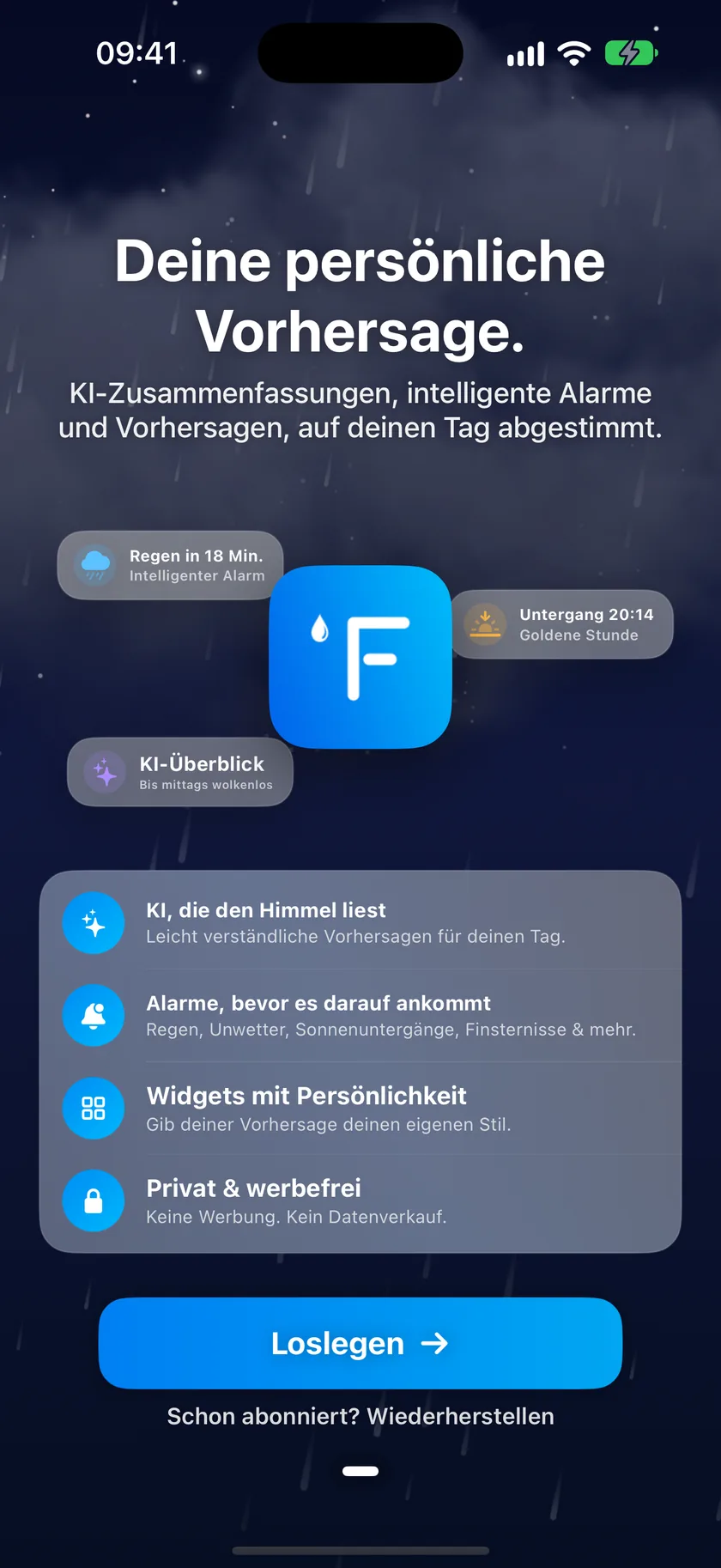
Der erste Bildschirm stellt die App vor. Tippe auf Fortfahren, um zu beginnen.
Schritt 2: Dein Standort
Wähle, wie Forecast Bar dein Wetter findet:
- Meinen Standort verwenden – fragt iOS sofort nach der Standortberechtigung und folgt dir ab dann automatisch.
- Stattdessen eine Stadt wählen – such nach einer beliebigen Stadt, ganz ohne Standortberechtigung.
Weitere Städte kannst du jederzeit später über das Seitenmenü hinzufügen – siehe Orte.
Schritt 3: Mitteilungen und Abo
Der Schritt „Dem Wetter immer einen Schritt voraus“ listet vier Arten von Mitteilungen auf. Nichts ist vorausgewählt – du aktivierst genau das, was du möchtest:
| Mitteilung | Was sie macht |
|---|---|
| Unwetteralarme | Warnungen vor Unwettern an deinem Standort |
| Tägliche Berichte | Eine Zusammenfassung der Vorhersage am Morgen und/oder Abend |
| Niederschlag | Alarme, wenn Regen oder Schnee gleich einsetzt |
| Schöne Sonnenauf- & -untergänge | Ein Hinweis, wenn ein besonders schöner Sonnenaufgang oder Sonnenuntergang bevorsteht |
Zwei der Zeilen klappen mit weiteren Optionen auf:
- Tägliche Berichte – ein Morgenbericht (standardmäßig aktiv, sobald du die Zeile auswählst, eingestellt auf
07:00) und ein Abendbericht (standardmäßig aus, eingestellt auf18:00), jeweils mit eigener Zeitauswahl. - Schöne Sonnenauf- & -untergänge – getrennte Kästchen für Sonnenaufgang und Sonnenuntergang, beide standardmäßig aktiv, sobald du die Zeile auswählst.
Sobald du deine erste Mitteilungsart aktivierst, zeigt iOS seinen üblichen Berechtigungsdialog – erlaube dort Mitteilungen, damit Alarme zugestellt werden können. Lehnst du Mitteilungen ganz ab, fragt die App einmal „Bist du sicher?“ und respektiert dann deine Entscheidung.
Da Mitteilungen eine Abo-Funktion sind, zeigt dieser Schritt auch das Abo-Angebot: Abonnement mit 7 Tagen Probezeit starten, eine kostenlose Woche, bevor das Gold-Jahresabo beginnt. Wenn du dich jetzt noch nicht entscheiden möchtest, überspring den Schritt – deine Auswahl bei den Mitteilungen wird gespeichert und automatisch übernommen, falls du später ein Abo abschließt.
Hinweis: Mitteilungen erfordern ein aktives Abo und einen angemeldeten Account – der 7-tägige kostenlose Probezeitraum, mit dem jedes neue Abo auf iPhone oder iPad beginnt, enthält sie. Siehe So funktionieren Mitteilungen.
Schritt 4: Mit Apple anmelden (optional)
Wenn du ein Abo oder einen Probezeitraum startest, bietet die Einführung Mit Apple anmelden an. Die Anmeldung erstellt deinen Forecast Bar-Account, über den deine Mitteilungen zugestellt und deine Orte und Einstellungen mit deinen anderen Geräten synchronisiert werden – siehe Geräteübergreifend synchronisieren.
Schritt 5: Einstellungen wiederherstellen (für wiederkehrende Nutzer)
Findet deine Anmeldung bereits Einstellungen von einem früheren Gerät in der Cloud, fragt ein letzter Schritt, welche du behalten möchtest:
- Deine Cloud-Einstellungen – stellt alles aus deinem Account wieder her.
- Einstellungen dieses Geräts – behält, was du gerade eingerichtet hast, und synchronisiert es stattdessen in die Cloud.
Die Einführung erneut ansehen
Du kannst den gesamten Ablauf jederzeit erneut abspielen: Einstellungen → Über und mehr → Debug-Optionen → Neue Begrüßungstour ansehen. Es ist nur eine Vorschau – das erneute Abspielen setzt nichts zurück, was du bereits eingerichtet hast.
