第一次在iPhone或iPad上打开Forecast Bar时,一段简短的欢迎引导会帮你完成所有设置:你的位置、想要的通知以及你的订阅。底部的进度圆点显示你所在的步骤,每一步都有跳过选项,这里的任何选择以后都可以更改。
第1步:欢迎
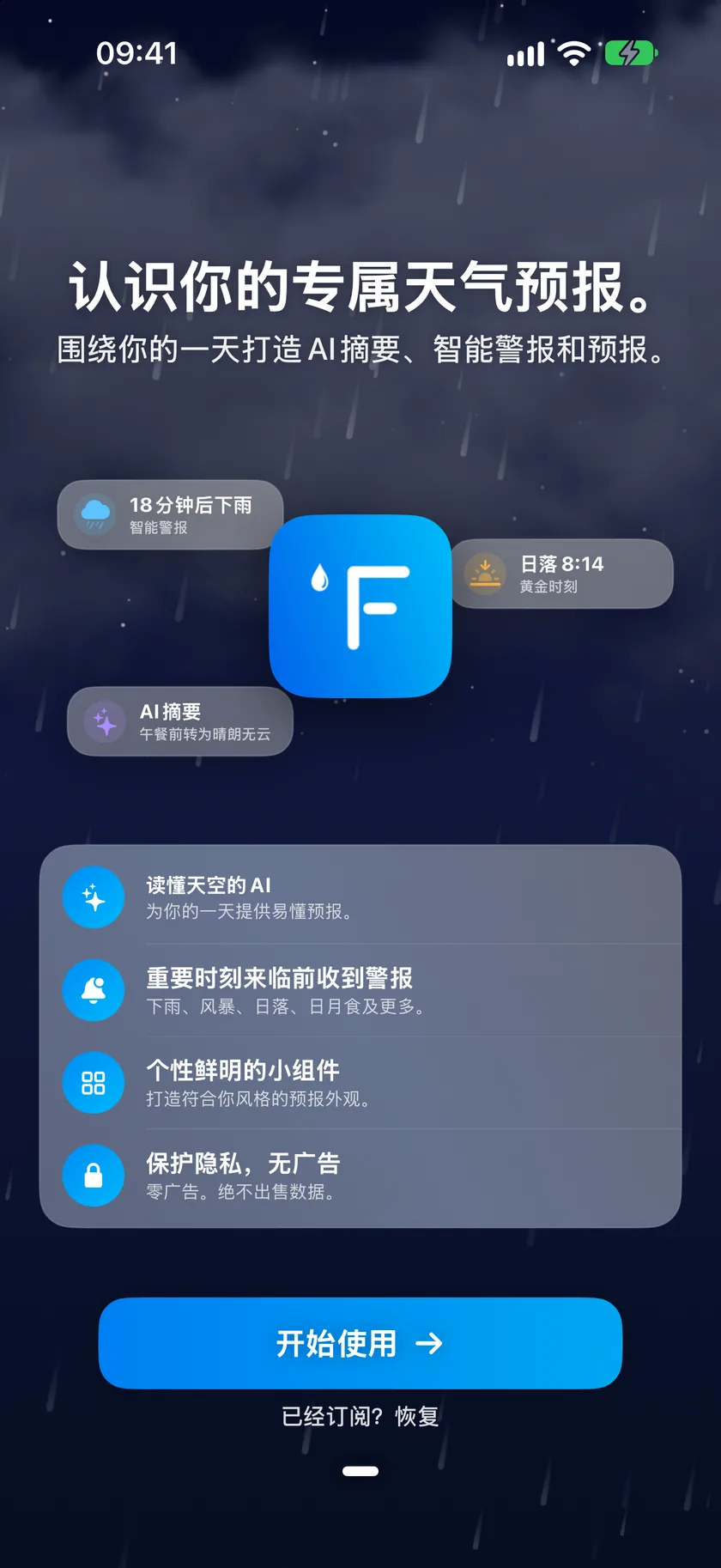
开场屏幕会介绍这款App。轻点继续开始。
第2步:你的位置
选择Forecast Bar获取天气的方式:
- 使用我的位置:当即向iOS请求位置权限,之后会自动跟随你所在的位置。
- 改为选择城市:搜索任意城市,无需位置权限。
之后你随时可以从侧边菜单添加更多城市,请参阅地点。
第3步:通知和订阅
“提前掌握天气”这一步列出了四类通知。默认不勾选任何一项,你只需选择自己想要的:
| 通知 | 作用 |
|---|---|
| 严重天气警报 | 你所在位置的恶劣天气警告 |
| 每日报告 | 早间和/或晚间的预报摘要 |
| 降水 | 即将开始下雨或下雪时提醒你 |
| 绚丽朝霞与晚霞 | 即将出现高质量的日出或日落时提前告诉你 |
其中两行可以展开,提供更多选项:
- 每日报告:早间报告(勾选该行后默认开启,时间为
7:00)和晚间报告(默认关闭,时间为18:00),各自都有时间选择器。 - 美丽的日出与日落:日出和日落各有单独的复选框,勾选该行后两者都默认开启。
当你打开第一种通知类型时,iOS会弹出标准的权限对话框,请允许,以便提醒能够送达。如果你完全拒绝通知,App会询问一次“确定吗?”,然后尊重你的选择。
由于通知是订阅功能,这一步还会显示订阅优惠:以7天试用开始订阅,即在Gold年度方案开始前免费使用一周。如果你暂时不想决定,可以跳过,你选择的通知会被记住,以后订阅时会自动应用。
第4步:通过Apple登录(可选)
如果你开始了订阅或试用,引导会提供通过Apple登录。登录会创建你的Forecast Bar账户,用于推送你的通知,并将你的地点和设置同步到你的其他设备,请参阅跨设备同步。
第5步:恢复你的设置(老用户)
如果登录时发现云端已存有你之前设备上的设置,最后一步会询问你要保留哪一份:
- 你的云端设置:从你的账户恢复所有内容。
- 此设备的设置:保留你刚刚完成的设置,并改为将其同步到云端。
再次运行引导
你随时可以重新运行整个流程:设置 → 关于和更多 → 调试选项 → 预览新的欢迎引导。这只是预览,重新运行不会重置你已经完成的任何配置。
