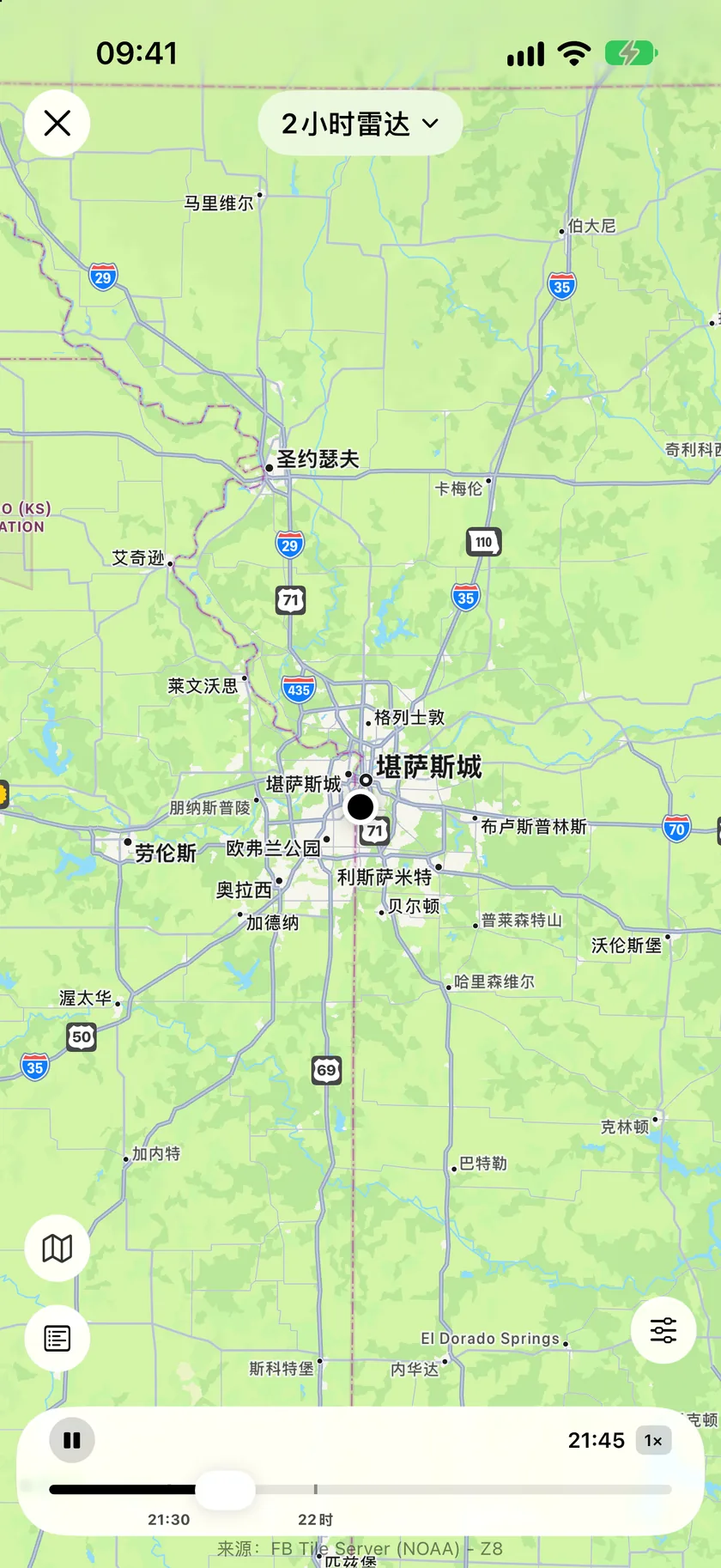
全屏雷达会在可自由平移和缩放的地图上循环播放降水动画,提供卫星、气温、风和专题图层,还可以在上方叠加一组叠加层:实时警告、闪电、风暴单体,以及路况和道路摄像头。
雷达至少需要订阅Silver;下文中的延长时长和高级图层需要Gold。请参阅方案与订阅。
打开雷达
- 轻点主界面工具栏(右上角)中的雷达按钮。没有订阅时,此按钮会打开升级界面。
- 在主界面的降水区域中选择雷达标签页,然后轻点迷你地图将其展开为全屏(迷你雷达图本身是Gold功能,请参阅主界面)。
- 在详情中,在地图上查看会以该测量数据的图层打开雷达。
轻点顶部角落的✕按钮即可关闭雷达。
播放
底部的控制栏用于控制动画:
- 播放/暂停:开始和停止循环播放。如果帧载入失败,它会变成重试按钮。
- 时间轴:带有时间刻度的进度条,其中的现在标记将过去与预报分隔开。沿着它拖动,雷达会在时间中平滑滑动。轻点某处可跳到该时间,连按两次则跳回现在;两种轻点都会暂停循环。轨道下方的淡色色带标示短时预报。
- 时间与速度按钮:显示当前帧的时间和播放速度。轻点可循环切换速度:
0.5×→1×→1.5×→2×。
雷达打开时直接显示你的默认图层;如果该图层有预报帧,则从第一个预报帧开始。循环会在最后一帧短暂停留,然后重新开始。
2小时雷达和18小时雷达都是平滑雷达,也是Forecast Bar中唯一的雷达:它会先显示最新一帧,并在后台补齐循环的其余部分,主界面上的迷你雷达也使用它。无需打开任何设置。短时预报会将最新一次扫描向前推演并融入预报,18小时雷达的过去部分则用实时扫描播放,因此画面在“现在”处不再跳变。其他所有地图图层也会在帧与帧之间平滑过渡。
慢动作
暂停循环后会出现慢动作按钮。轻点它,会以慢速重播你暂停时刻前后的半小时;时间轴上方的标签会说明你看到的是过去的天气、预报还是两者兼有,以及各帧之间相隔几分钟。再次暂停或拖动时间轴可逐帧浏览,轻点完整时间线即可回到完整循环。
地图本身支持双指开合缩放和拖动平移。平移离开后会出现重新居中按钮,可一键回到你的位置。
图层
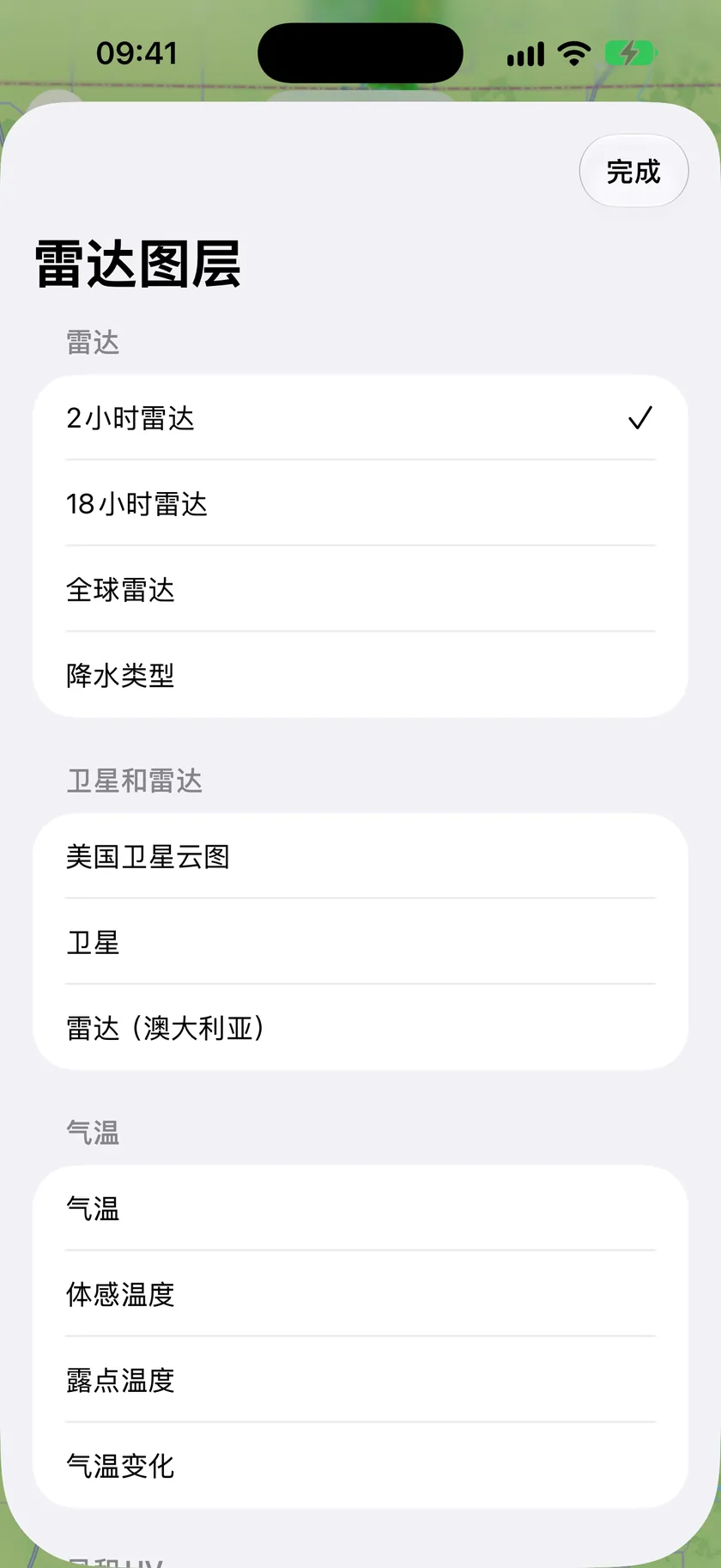
轻点地图顶部的图层名称(在Mac上位于底部栏中)可打开雷达图层,这是一个网格,用图片展示每个图层绘制的内容。当前图层带有勾号。已锁定的图层会显示锁形图标;轻点这类图层会弹出“升级至Gold以解锁”提示。
雷达
| 图层 | 显示内容 | 要求 |
|---|---|---|
| 2小时雷达(默认) | 近期雷达加短时预报循环 | Silver,任何订阅均包含 |
| 18小时雷达 | 延长的循环,可远远延伸到预报时段中 | Gold |
| 全球雷达 | 基于卫星的降水数据,覆盖全球,在传统雷达网络以外的地区也很有用。循环会越过“现在”继续播放预报帧,因此你可以在地球上任何地方向前拖动查看 | Silver |
| 降水类型 | 按类型着色的平滑雷达:雨、雪、冰和冻雨。它会保持在你当前所用的2小时或18小时时间轴上 | Gold |
高级图层
以下所有图层都需要Gold。你看到的列表因地区而异,Forecast Bar只提供你正在查看的区域有数据的图层。
| 分组 | 图层 |
|---|---|
| 卫星和雷达 | 美国卫星、卫星、雷达(欧洲)、雷达(澳大利亚)、红外卫星(欧洲)、可见光卫星(欧洲) |
| 气温 | 气温、体感温度、露点温度、气温变化 |
| 降水 | 24小时降水量、24小时降雪量 |
| 风 | 风速 |
| 海上 | 浪高 |
| 专题 | 野火烟雾、极光预报、道路天气指数 |
其中有几个图层的功能比名称所示的更多:
- 气温、体感温度、露点温度和风速使用高分辨率预报地图。在美国以外的地区,这些数据来自适合你所在地区的最佳预报模型。
- 风速显示动态流线。图例上方的小标签用于选择高度:地面,或5,000、10,000、18,000、30,000或34,000英尺的高空风。
- 24小时降水量和24小时降雪量显示实测总量,以及未来最多三天的预报总量。
- 气温变化显示过去24小时的变化,变冷的地方显示为蓝色,变暖的地方显示为红色。
- 美国卫星是Forecast Bar自有的GOES卫星图像,云会平滑地飘移。图例上方的小标签可选择云或风暴云顶,后者会为最冷、最高的风暴云着色。在覆盖你所在位置的地方,它会取代卫星图层,因此网格中只提供一个卫星图层。
- 浪高(11.9.1版新增)显示各大洋上的浪高,数据来自NOAA的全球海浪模型,并提供三天预报,让你可以追踪涌浪的到来。平静水面为淡蓝色,正常海况为青色,小型船只警戒范围(约10–12英尺)为黄色,风暴海况则从橙色、红色到紫色;陆地保持透明。当数据包含海浪方向时,短浪峰会沿涌浪传播的方向在地图上移动(“减弱动态效果”会将其关闭)。图例根据你的单位设置以英尺或米显示。只有在数据可用时才会列出该图层。
- 野火烟雾逐小时显示近地面烟雾,范围从12小时前到未来18小时。它覆盖美国本土,空气洁净的地方保持透明。
小贴士:在设置 → 雷达 → 默认图层中设置雷达打开时显示的图层。
地图控制
- 地图样式(左下角):轻点可为底图选择
标准、卫星或混合。 - 图例(左下角):显示当前图层的色标,让你一眼读出强度。从11.9.1版起,每个图例都使用其图层绘制时所用的颜色;在全球雷达上,图例会跟随屏幕上显示的帧。
- 叠加层(滑块图标,右下角):所有可以绘制在天气地图之上的内容。见下文。
警告列表
打开天气警告后,图例按钮旁边的警告标签会显示视野内有多少条生效中的警告,并为最常见的几种类型各显示一个彩色圆点。轻点它,列表会从同一位置向上展开,每条警告都可展开查看完整详情,包括官方指示和受影响区域。
叠加层
雷达图层用于选择天气地图本身;叠加层按钮用于选择在地图上绘制什么。叠加层是一个由图片图块组成的网格:轻点一个即可打开或关闭,打开时它会带有外圈和勾号。每个叠加层都是独立的,你可以同时显示警告和闪电,也可以只显示路况,任意组合均可。已锁定的图块会显示锁形图标,轻点它会显示订阅方案。
叠加层在雷达中设置,而不是在设置中。设置 → 雷达 → 叠加层是一个快捷方式,会打开雷达并显示这个面板。
视图
叠加层面板顶部的一排标签可一键设置地图图层及其上的所有叠加层:
| “显示”菜单 | 打开的内容 |
|---|---|
| 风暴 | 雷达,加上警告、风暴单体、闪电、本地风暴报告和强风暴展望 |
| 降雨与洪水 | 雷达,加上雨量计、河流水位站、道路天气警报和洪水展望 |
| 冬季 | 降水类型,加上雪和冰路况、道路天气警报、路面温度和摄像头 |
| 热带 | 卫星,加上活跃风暴、热带天气展望和警告 |
| 出行 | 交通事件、施工区域、路况和摄像头,叠加在你当前所用的任何图层上 |
| 简洁 | 仅雷达,关闭所有叠加层 |
要保留你自己的组合,请按需设置好叠加层,然后选择存储为视图…,它会存储地图图层和已打开的叠加层。要重命名或删除已存储的视图,请选择编辑视图并在该视图上向左轻扫,或按住它的标签。你也可以长按叠加层按钮,快速查看视图列表。当警告或严重的风暴展望覆盖地图时,雷达会提示一次切换到“风暴”视图。
天气
| 叠加层 | 绘制内容 | 要求 |
|---|---|---|
| 天气警告 | 以彩色多边形显示生效中的警告区域,包括龙卷风、强雷暴和洪水警告 | Silver |
| 闪电 | 近期的闪电 | Silver |
| 风暴单体 | 风暴路径和强对流天气概率 | Gold |
| 本地风暴报告 | 报告的冰雹、龙卷风、大风破坏、降雪和洪水,附带报告时间和来源 | Gold |
| 雨量计 | CoCoRaHS志愿者报告的过去24小时降雨总量 | Gold |
| 强风暴风险 | SPC对流展望 | Gold |
| 过量降雨 | WPC山洪展望 | Gold |
只有当展望覆盖你正在查看的区域(美国本土)时,才会出现强风暴风险和过量降雨。
热带天气
由美国国家飓风中心提供的飓风和热带风暴追踪。两个叠加层都覆盖大西洋、东太平洋和中太平洋,也都可以在风暴形成之前打开。
| 叠加层 | 绘制内容 | 要求 |
|---|---|---|
| 活跃风暴 | 每个活跃风暴的预测路径锥形区、历史路径和预报点,以及沿海生效中的监视和警告。轻点风暴可查看其风力、气压、移动情况和预报 | Gold |
| 热带天气展望 | 未来7天内可能形成风暴的区域,以及各区域的形成概率 | Gold |
图块的说明文字会显示风暴列表当前的内容,因此目前没有活跃风暴表示数据已载入且各海域一片平静,而不是叠加层出了问题。要在路径锥抵达你所在位置时收到通知,请参阅飓风路径锥警报。
道路天气
道路信息来自交通管理部门,因此你看到的内容取决于你所在的位置以及由哪个部门报告。覆盖范围因地点而异,App也会在面板上注明这一点。
| 叠加层 | 绘制内容 | 要求 |
|---|---|---|
| 雪、冰与路况 | 交通管理部门报告的路况 | Gold |
| 道路天气警报 | 交通管理部门报告的道路天气危险,包括积雪、结冰和积水 | Gold |
| 路面温度和气温 | 实测的路面温度和气温,显示在紧凑的图钉中,缩小地图时会合并在一起 | Gold |
| 道路摄像头 | 沿路的摄像头,提供实时视频或定时快照 | Gold |
请把这些当作报告,而不是保证。单凭一个温度并不能确认路面结冰,没有报告的道路也不一定畅通,可能只是没人报告那条路而已。
洪水与火灾
| 叠加层 | 绘制内容 | 要求 |
|---|---|---|
| 河流水位站 | 河流水位和报告的洪水等级 | Gold |
| 火场边界 | 报告的火场边界。这是火场本身的边缘,并非疏散区域;疏散信息请听从当地应急部门的指示 | Gold |
交通
这四项属于交通而不是天气,它们是独立的图块,这样打开道路天气时,地图上就不会堆满道路施工信息。
- 道路封闭:报告的施工区以外的封路;原因各不相同。
- 交通事件:车祸和其他交通中断。
- 施工区域:施工和施工区封路。
- 信息标志:交通管理部门的信息显示屏,包括交通通告。
道路摄像头
轻点摄像头图钉,其画面会在地图上方的卡片中打开,关闭按钮位于右上角。卡片始终显示在雷达上方,不会被雷达遮住;摄像头标签和控件放在画面之外,不会挡住你想看的内容。
当多个摄像头位于同一地点(例如每个行驶方向各一个摄像头)时,轻点图钉会列出它们。摄像头图钉不带说明文字,因此周围地图上的城市名称仍清晰可读。
摄像头密集的地方,卡片会在网格中同时播放附近的多个画面,并把你选中的那个放在中间,这样你无需反复关闭和打开卡片就能浏览一段道路。
轻点网格中的某个画面(或其展开按钮)即可全屏打开(在iPhone上为横排),并可用填充和适应在铺满屏幕与显示完整画面之间切换。轻点画面一次可隐藏标题和控件,再轻点一次即可恢复。
并非每个交通管理部门都提供实时视频;有些部门发送的是按其自身时间表刷新的静态图像,离线的摄像头会注明离线,而不是显示过时的画面。
天气叠加层
雷达顶部可以浮动显示一条未来五小时的天气条。它在iPhone和iPad上默认关闭;可在设置 → 雷达 → 显示天气叠加层中打开。
自定义雷达
更喜欢某个特定的雷达网站?打开设置 → 雷达 → 使用自定义雷达并输入其URL。之后,主界面的雷达按钮会打开你的网页,而不是内置雷达。在URL中使用{lat}和{lng}作为你当前位置的占位符,Forecast Bar打开网页时会自动填入。
说明:Gold订阅者还可以通过雷达小组件把雷达放到主屏幕上,请参阅主屏幕小组件。
