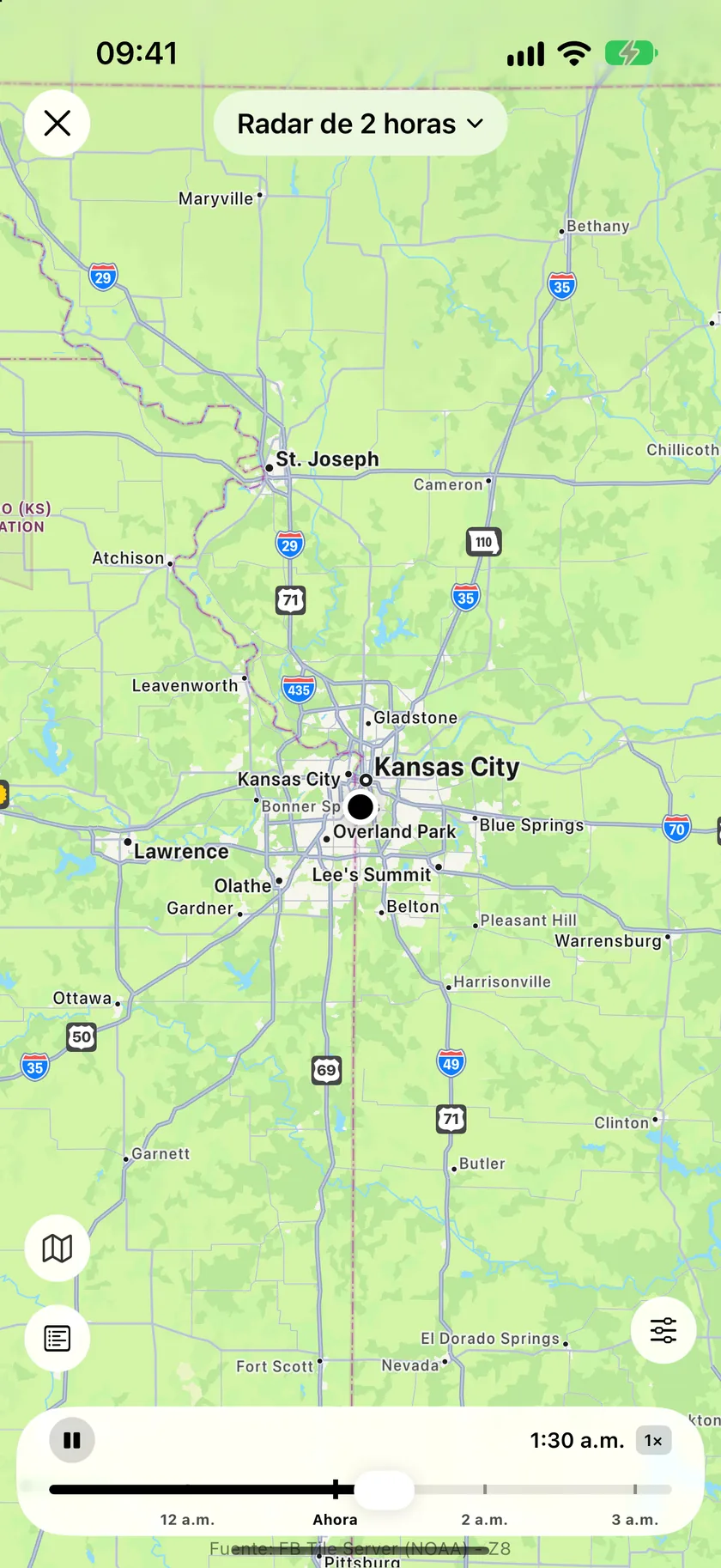
El radar en pantalla completa reproduce una animación en bucle de la precipitación sobre un mapa que puedes mover y ampliar libremente, con capas de satélite, temperatura, viento y otras especializadas, además de superposiciones que puedes dibujar encima: avisos en vivo, descargas de rayos, celdas de tormenta, y condiciones y cámaras de carretera.
El radar requiere al menos una suscripción Silver; las duraciones extendidas y las capas avanzadas que se describen más abajo requieren Gold. Consulta Planes y suscripciones.
Cómo abrir el radar
- Toca el botón Radar en la barra de herramientas de la pantalla principal (arriba a la derecha). Sin una suscripción, este botón abre la pantalla para mejorar tu plan.
- En la sección de precipitación de la pantalla principal, selecciona la pestaña Radar y toca el minimapa para expandirlo a pantalla completa (el minimapa de radar es una función de Gold; consulta La pantalla principal).
Cierra el radar con el botón ✕ de la esquina superior.
Reproducción
La barra de la parte inferior controla la animación:
- Reproducir / Pausar: inicia y detiene el bucle. Si los fotogramas no se cargan, se convierte en un botón Reintentar.
- Línea de tiempo: un control con marcas por hora y un marcador AHORA que separa el pasado del pronóstico. Arrastra en cualquier punto para saltar a un momento del bucle.
- Botón de hora y velocidad: muestra la hora del fotograma actual y la velocidad de reproducción. Tócalo para cambiar la velocidad:
0.5×→1×→1.5×→2×.
El mapa admite pellizcar para ampliar y arrastrar para mover. Después de alejarte, aparece un botón para volver a centrar que te regresa a tu ubicación.
Capas
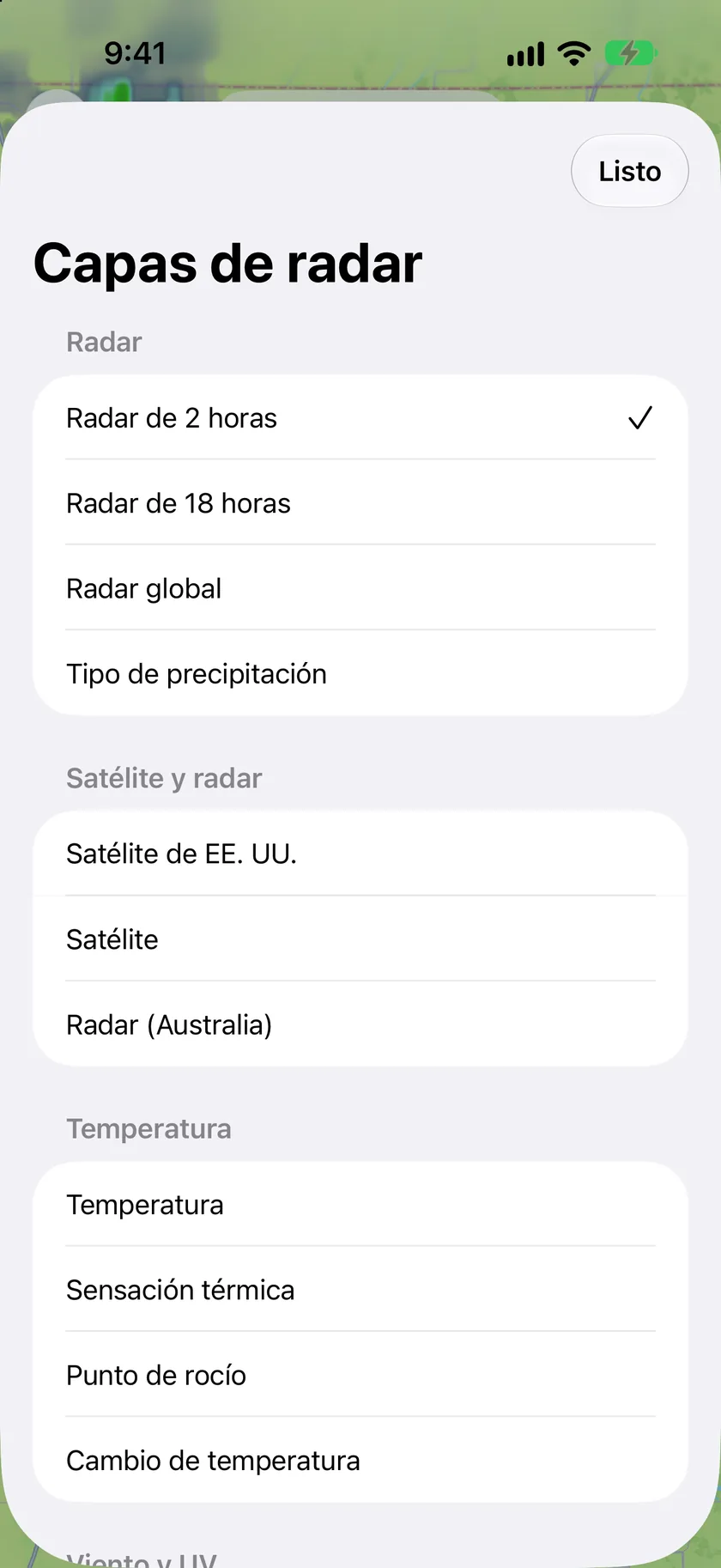
Toca el botón con el nombre de la capa en la barra inferior para abrir el selector de capas. Las capas bloqueadas muestran un candado; al tocar una aparece la alerta “Mejora a Gold para desbloquear”.
Radar
| Capa | Qué muestra | Requiere |
|---|---|---|
| Radar de 2 horas (predeterminada) | El radar reciente más el bucle del pronóstico a corto plazo | Silver: incluida con cualquier suscripción |
| Radar de 18 horas | Un bucle extendido que llega mucho más lejos en el pronóstico | Gold |
| Radar global | Precipitación obtenida por satélite con cobertura mundial, útil fuera de las redes de radar tradicionales. El bucle continúa después de AHORA con fotogramas del pronóstico, para que puedas avanzar en cualquier lugar de la Tierra | Silver |
| Tipo de precipitación | Colorea la precipitación según su tipo: lluvia, nieve y mezclas | Gold |
Capas avanzadas
Todas las siguientes requieren Gold. La lista que ves varía según la región: Forecast Bar solo ofrece las capas que tienen datos para la zona que estás viendo.
| Sección | Capas |
|---|---|
| Especializadas | Pronóstico de auroras, Índice del clima en carreteras |
| Satélite | Satélite de EE. UU., Satélite, Radar (Europa), Radar (Australia), Satélite infrarrojo (Europa), Satélite visible (Europa) |
| Temperatura | Temperatura, Sensación térmica, Punto de rocío, Cambio de temperatura |
| Precipitación | Precipitación en 24 horas, Nieve en 24 horas |
| Viento | Velocidad del viento, Ultravioleta (UV) |
Consejo: Define con qué capa se abre el radar en Configuración → Datos y diseño → Radar → Capa predeterminada.
Controles del mapa
- Estilo del mapa (abajo a la izquierda): tócalo para elegir
Estándar,SatéliteoHíbridocomo mapa base. - Leyenda (abajo a la izquierda): muestra la escala de colores de la capa actual, para que leas la intensidad de un vistazo.
- Superposiciones (el ícono del control deslizante, abajo a la derecha): todo lo que puedes dibujar encima del mapa del clima. Consulta más abajo.
La lista de avisos
Con Avisos meteorológicos activado, un contador muestra cuántos avisos están activos en la vista. Tócalo para abrir la lista: cada aviso se expande con todos los detalles, incluidas las instrucciones oficiales y las zonas afectadas.
Superposiciones
El selector Capas elige el mapa del clima en sí; el botón Superposiciones elige lo que se dibuja encima. Cada superposición tiene su propio interruptor, así que puedes mostrar avisos y rayos juntos, o solo las condiciones de las carreteras, en cualquier combinación.
Clima
| Superposición | Qué dibuja | Requiere |
|---|---|---|
| Avisos meteorológicos | Las zonas con avisos activos como polígonos de colores, incluidos los avisos de tornado, de tormenta eléctrica severa y de inundación | Silver |
| Rayos | Descargas de rayos recientes | Silver |
| Celdas de tormenta | Trayectorias de tormentas y probabilidades de clima extremo | Gold |
| Reportes locales de tormentas | Reportes de granizo, tornados, daños por viento, nieve e inundaciones, con la hora y la fuente de cada reporte | Gold |
Clima en carreteras
La información de carreteras proviene de las agencias de transporte, así que lo que ves depende de dónde estás y de qué agencia la reporta. La cobertura varía según la ubicación, y la app lo indica en la misma hoja.
| Superposición | Qué dibuja | Requiere |
|---|---|---|
| Nieve, hielo y condiciones de las carreteras | Las condiciones de las carreteras tal como las reporta la agencia de transporte | Gold |
| Alertas del tiempo en carreteras | Peligros meteorológicos en la carretera reportados por las agencias, como nieve, hielo e inundaciones | Gold |
| Temperaturas de carretera y aire | Temperaturas medidas de la superficie de la carretera y del aire, dentro de marcadores compactos que se agrupan al alejar el mapa | Gold |
| Cámaras de carretera | Cámaras a lo largo de la carretera, con video en vivo o imágenes periódicas | Gold |
Tómalos como reportes, no como garantías. Una temperatura por sí sola no confirma que haya hielo, y una carretera sin reporte no necesariamente está despejada: puede que simplemente nadie esté reportando sobre ella.
Inundaciones e incendios
| Superposición | Qué dibuja | Requiere |
|---|---|---|
| Medidores de ríos | Niveles de los ríos y etapas de inundación reportadas | Gold |
| Perímetros de incendios | Los límites reportados de los incendios. Son los bordes del propio incendio y no las zonas de evacuación; para eso, sigue las indicaciones de tus servicios de emergencia locales | Gold |
Perspectivas meteorológicas
Estas solo aparecen donde la perspectiva cubre la zona que estás viendo (los 48 estados contiguos de EE. UU.).
| Superposición | Qué dibuja | Requiere |
|---|---|---|
| Riesgo de tormentas severas | La perspectiva convectiva del SPC | Gold |
| Lluvia excesiva | La perspectiva de inundaciones repentinas del WPC | Gold |
Tropical
Seguimiento de huracanes y tormentas tropicales con datos del Centro Nacional de Huracanes. Ambas superposiciones cubren el Atlántico, el Pacífico oriental y el Pacífico central, y las dos se pueden activar antes de que se forme una tormenta.
| Superposición | Qué dibuja | Requiere |
|---|---|---|
| Tormentas activas | El cono de pronóstico, la trayectoria anterior y los puntos de pronóstico de cada tormenta activa, con las vigilancias y los avisos costeros vigentes. Toca una tormenta para ver sus vientos, presión, desplazamiento y pronóstico | Gold |
| Perspectiva tropical | Las zonas donde aún podría formarse una tormenta en los próximos 7 días, cada una con su probabilidad | Gold |
El subtítulo del interruptor indica qué hay en la lista de tormentas en ese momento, así que No hay tormentas activas ahora significa que los datos se cargaron y las cuencas están tranquilas, no que la superposición haya fallado. Consulta Alertas de cono de huracán para recibir una notificación cuando un cono abarque tu ubicación.
Información de tráfico opcional
Estas cuatro son de tráfico, no del clima, y tienen interruptores independientes para que, al activar el clima en carreteras, el mapa no se llene de obras viales.
- Cierres de carreteras: cierres fuera de las zonas de obras reportadas; la causa varía.
- Incidentes de tráfico: choques y otras interrupciones.
- Zonas de obras: cierres por construcción y zonas de obras.
- Letreros de mensajes: paneles de mensajes de las agencias, incluidos los avisos de tráfico.
Cámaras de carretera
Toca el marcador de una cámara y su vista se abre en una tarjeta sobre el mapa, con el botón de cerrar arriba a la derecha. La tarjeta se queda por encima del radar en lugar de quedar cubierta por él, y las etiquetas y los controles de la cámara quedan fuera de la imagen para no tapar lo que intentas ver.
Donde hay varias cámaras juntas, la tarjeta reproduce varias vistas cercanas a la vez en una cuadrícula y mantiene en el centro la que elegiste, para que puedas revisar un tramo de carretera sin cerrar y abrir tarjetas.
Toca una vista para expandirla a pantalla completa (en horizontal en el iPhone), con Rellenar y Ajustar para elegir entre llenar la pantalla o ver el cuadro completo. Toca la imagen una vez para ocultar el título y los controles, y otra vez para que vuelvan a aparecer.
No todas las agencias ofrecen video en vivo; algunas envían imágenes fijas que se actualizan según el horario de la propia agencia, y una cámara fuera de línea lo indica en lugar de mostrar una imagen desactualizada.
Superposición del clima
Una franja con las temperaturas de las próximas horas flota en la parte superior del radar. Desactívala en Configuración → Datos y diseño → Radar → Mostrar capa del tiempo.
Radar de nueva generación
Configuración → Datos y diseño → Radar → Radar de nueva generación: activado de forma predeterminada. Usa un radar de alta resolución con interpolación suave cuando está disponible: mantiene visible una versión de respaldo completa a color, muestra primero el fotograma más reciente y completa el resto del bucle en segundo plano. Desactívalo si prefieres los mosaicos clásicos.
Radar personalizado
¿Prefieres un sitio web de radar en particular? Activa Configuración → Datos y diseño → Radar → Usar radar personalizado e ingresa su URL. A partir de ahí, el botón de radar de la pantalla principal abrirá tu página en lugar del radar integrado. Usa {lat} y {lng} en la URL como marcadores de posición de tu ubicación actual; Forecast Bar los completa al abrir la página.
Nota: Los suscriptores de Gold también pueden poner el radar en la pantalla de inicio con el widget de radar; consulta Widgets de la pantalla de inicio.
