Todos tus lugares guardados están en el menú lateral. Ábrelo tocando el botón de menú en la esquina superior izquierda de la pantalla principal, tocando el nombre de la ubicación en la barra de herramientas o deslizando desde el borde izquierdo. En el iPad, el menú lateral es una barra lateral fija: siempre visible, sin necesidad de deslizar.
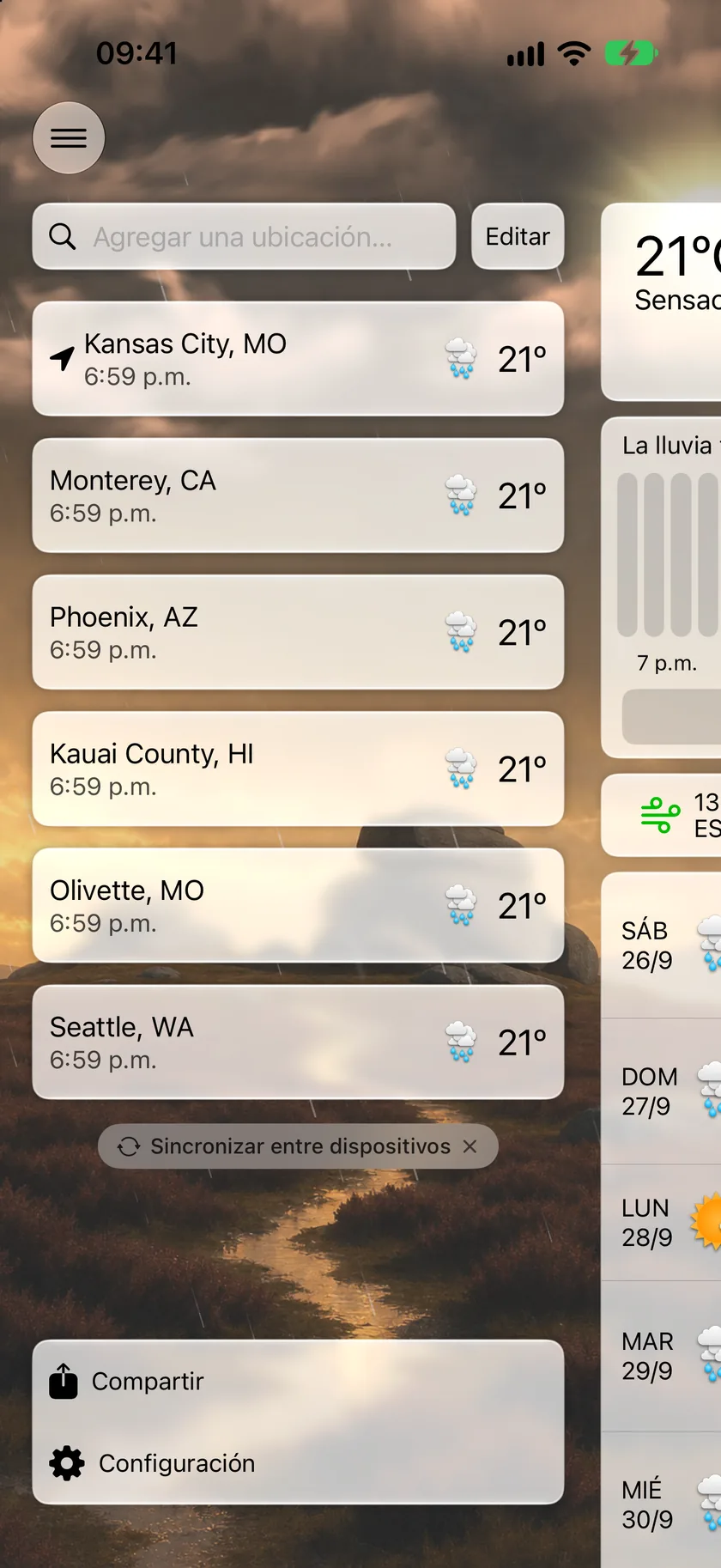
Agregar una ubicación
- Abre el menú lateral y toca la barra de búsqueda Agregar una ubicación….
- Escribe el nombre de un lugar y elige entre los resultados.
La búsqueda no se limita a ciudades. También encuentra puntos de interés y direcciones: parques nacionales, centros de esquí, aeropuertos, estadios, inicios de senderos. Así puedes tener el pronóstico del lugar exacto en vez del pueblo más cercano. Un lugar que agregas así se guarda con el nombre que elegiste, de modo que Yosemite Valley aparece como Yosemite Valley y no como el pueblo de al lado.
Sobre los resultados hay un interruptor Agregar a favoritos. Déjalo activado para guardar el lugar en tu lista; desactívalo para ver su clima una sola vez sin guardarlo.
Puedes guardar hasta 100 ubicaciones.
Cambiar de ubicación
Toca cualquier fila para cambiar toda la app a esa ubicación. Ubicación actual, la fila con el marcador de GPS, siempre te sigue adonde estés.
Qué muestra cada fila
- El nombre de la ubicación y su hora local cuando activas Configuración → Datos y diseño → Lista de ubicaciones → Mostrar hora local (activado de forma predeterminada); útil para ciudades lejanas.
- El ícono del clima actual y la temperatura, en las primeras 8 filas de la lista. Mostrar el clima en cada fila requiere una suscripción Silver o Gold; consulta Planes y suscripciones.
- Un marcador de GPS en Ubicación actual, o un ícono de casa en tu ubicación de casa.
- Un botón para comparar (ver más abajo), si lo activaste.
Editar tu lista
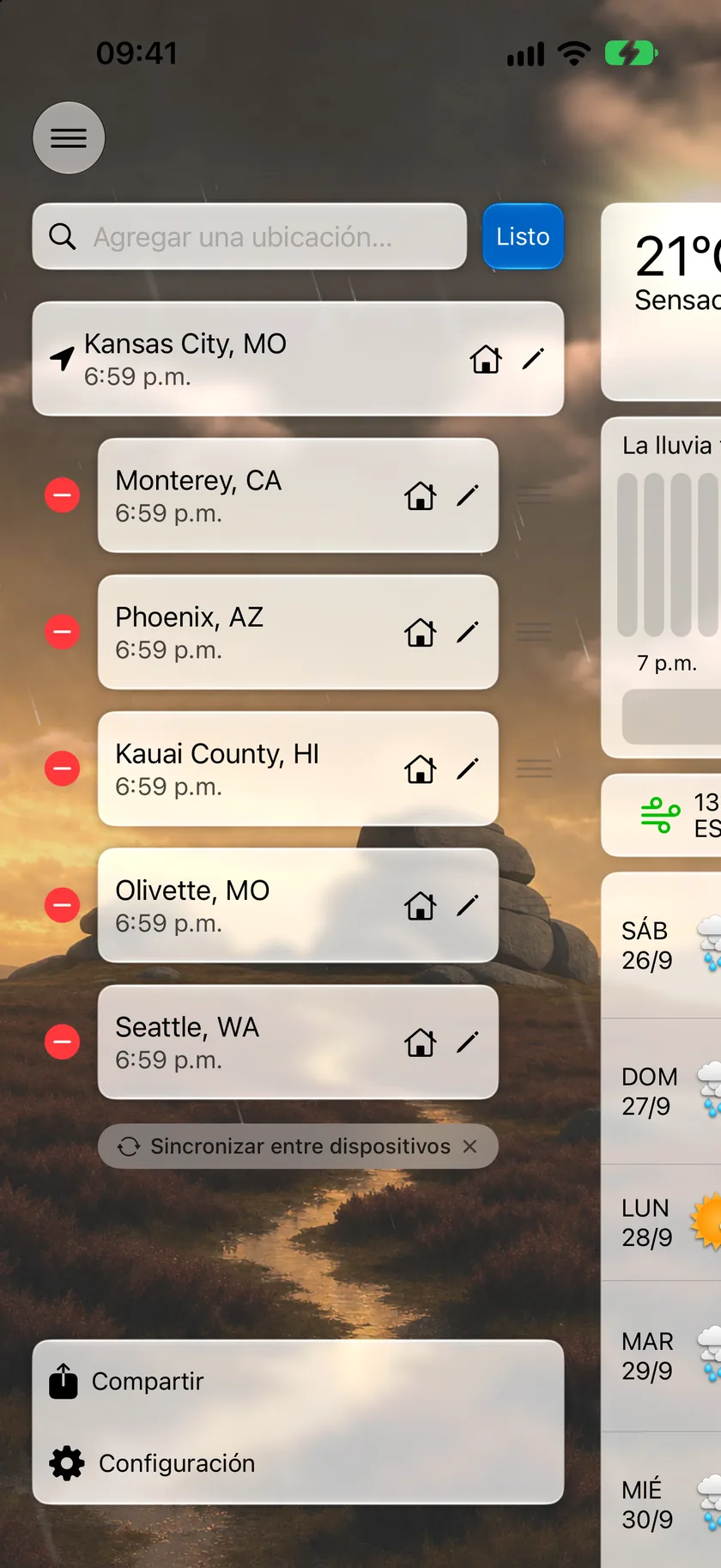
Toca Editar junto a la barra de búsqueda para entrar al modo de edición y luego:
- Reordenar: arrastra las filas al orden que quieras. Este orden también determina los widgets de varias ciudades y los atajos de teclado para las ubicaciones.
- Cambiar nombre: toca el ícono de lápiz y escribe un nombre nuevo (por ejemplo, “Casa de mamá”).
- Eliminar: desliza una fila o usa su control para eliminar. Ubicación actual está fija y no se puede quitar. Si eliminas tu ubicación de casa, primero se te pide confirmar.
- Establecer casa: toca el ícono de casa en una fila para marcarla como tu ubicación de casa.
Toca Listo cuando termines.
Comparar dos ubicaciones
Con una suscripción Gold puedes ver dos ubicaciones lado a lado. Activa Configuración → Comparación y casa → Botón de comparación de ubicaciones → Mostrar botón de comparación, y cada fila del menú lateral tendrá un botón para comparar que abre una tabla comparativa a pantalla completa con las vistas Actual, Por hora y Diario. Consulta Configuración y diseño de datos para ver las opciones de comparación.
Elegir tu ubicación predeterminada
Configuración → Datos y diseño → Lista de ubicaciones → Ubicación predeterminada controla con qué ubicación se abre la app:
| Opción | Comportamiento |
|---|---|
| Ubicación actual (predeterminada) | Siempre empieza con el clima de donde estás |
| Última seleccionada | Vuelve a abrir la última ubicación que estabas viendo |
| Cualquier ubicación guardada | Siempre empieza con ese lugar específico |
Compartir tu pronóstico
En la parte inferior del menú lateral, toca Compartir para enviar una captura de pantalla de tu pronóstico actual a través de la hoja estándar para compartir de iOS: Mensajes, Mail, apps sociales o Guardar en Fotos.
Consejo: Tus ubicaciones guardadas pueden seguirte al iPad, la Mac, el Apple Watch y el Apple TV: inicia sesión una vez y se sincronizan automáticamente. Consulta Sincronización entre dispositivos.
