Forecast Bar ofrece siete widgets para la Pantalla bloqueada, para que puedas consultar el clima sin siquiera desbloquear tu teléfono. Al igual que los widgets de la Pantalla de inicio, requieren una suscripción Silver o Gold; consulta Planes y suscripciones. Sin una, un widget colocado muestra un breve mensaje para mejorar tu plan en lugar del clima.
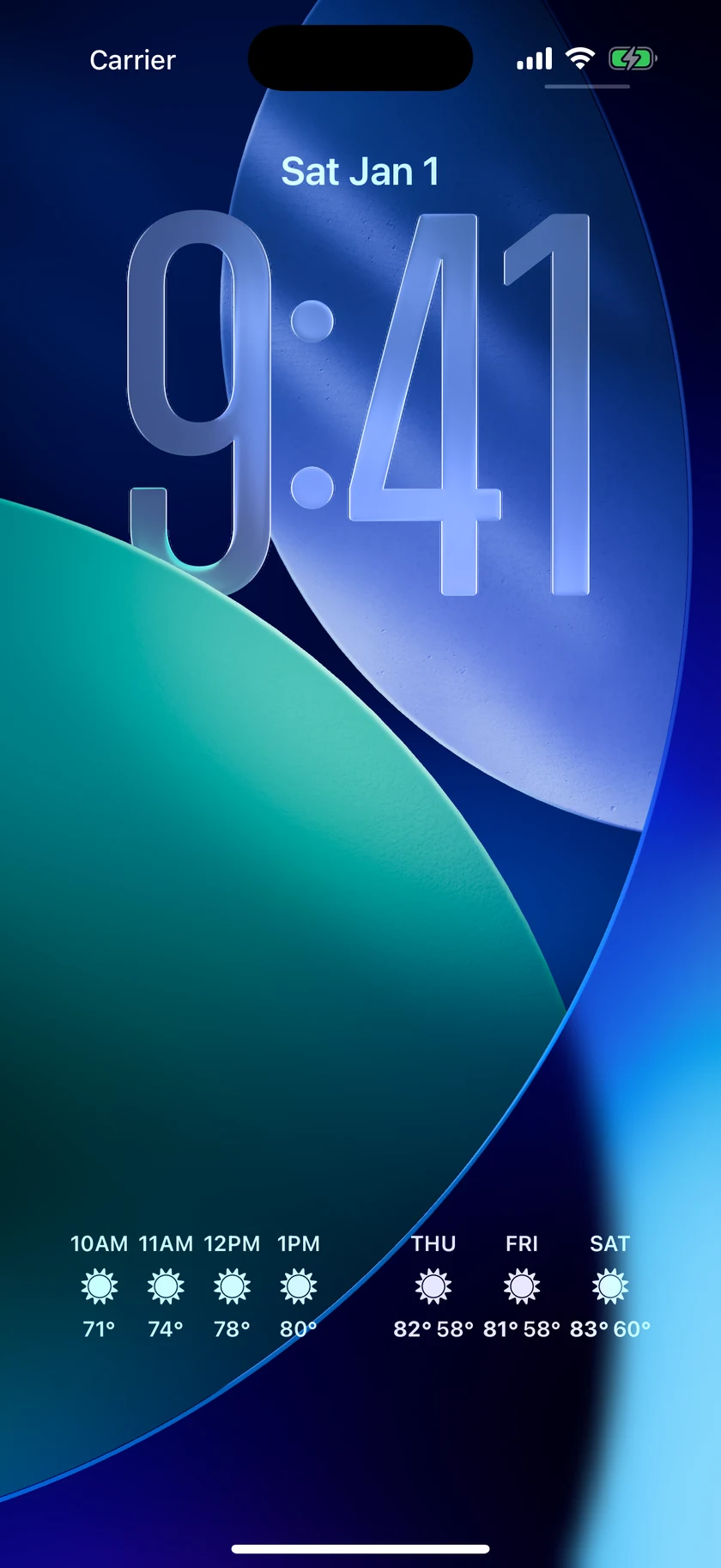
Agregar un widget a la Pantalla bloqueada
- Mantén presionada la Pantalla bloqueada y toca Personalizar.
- Elige la vista previa de la Pantalla bloqueada.
- Toca el área de widgets debajo del reloj (o la franja de arriba para los widgets en línea).
- Selecciona Forecast Bar y toca o arrastra los widgets que quieras.
- Toca un widget colocado para cambiar sus opciones, luego toca Listo y confirma.
Los widgets vienen en tres formas: rectangular (los espacios anchos debajo del reloj), circular (los espacios redondos pequeños) y en línea (la línea de texto sobre el reloj, junto a la fecha).
Consejo: Estos mismos widgets aparecen más grandes y fáciles de leer en En espera: carga tu iPhone de lado y agrega un widget de Forecast Bar a la pila de widgets de En espera para tener el clima en tu mesa de noche o escritorio.
Widget de clima inteligente
Forma: rectangular
La versión para la Pantalla bloqueada del widget principal de la app. Se adapta a la hora del día y a la precipitación: tu temperatura y condiciones, una gráfica de precipitación cuando se acerca lluvia o nieve, las próximas horas durante el día y los próximos días por la noche, además de un punto de datos adicional opcional de tu elección.
| Opción | Valor predeterminado | Opciones |
|---|---|---|
| Ubicación | Ubicación actual | Ubicación actual o cualquier ubicación guardada |
| Usar sensación térmica | Desactivado | Activado / Desactivado |
| Mostrar gráfica de precipitación | Activado | Activado / Desactivado |
| Mostrar probabilidad de lluvia | Activado | Activado / Desactivado |
| Mostrar punto de datos | Desactivado | Activado / Desactivado |
| Punto de datos que se muestra | Máx./mín. | ICA, Nubosidad, Punto de rocío, Sensación térmica, Máx./mín., Humedad, Ubicación, Conteo de polen, Mareas, Probabilidad de lluvia, Presión, Índice UV, Visibilidad, Velocidad del viento |
| Mostrar punto de datos debajo de las horas | Desactivado | Activado / Desactivado |
| Mostrar pronóstico diario | Activado | Activado / Desactivado |
| Mostrar diario a partir de las | 8:00 p.m. | Siempre, o cualquier hora de 5:00 a.m. a 11:00 p.m. |
| Número de días mostrados | 1 día, 2 horas | 1 día, 2 horas · 2 días, 1 hora · 3 días, 0 horas |
| Día o fecha | Día (vie) | Día (vie) / Fecha (8/28) |
Punto de datos que se muestra y Mostrar punto de datos debajo de las horas solo aparecen mientras Mostrar dato está activado. Número de días mostrados controla la combinación de columnas de días y horas por la noche.
Widget inteligente
Formas: rectangular y circular
Un segundo widget inteligente que también viene en la forma circular pequeña. Muestra el clima actual más las próximas 4 horas, los próximos 3 días o la precipitación, lo que más importe en ese momento. Sus opciones son idénticas a las del Widget de clima inteligente anterior.
Pronóstico de 3 días
Forma: rectangular
Los próximos días de un vistazo: un ícono, la máxima y la mínima de cada día.
| Opción | Valor predeterminado | Opciones |
|---|---|---|
| Ubicación | Ubicación actual | Ubicación actual o cualquier ubicación guardada |
| Día o fecha | Día (vie) | Día (vie) / Fecha (8/28) |
| Mostrar día actual | Activado | Activado / Desactivado |
| Usar como secundario (días futuros) | Desactivado | Activado / Desactivado |
| Usar sensación térmica | Desactivado | Activado / Desactivado |
| Mostrar probabilidad de lluvia | Activado | Activado / Desactivado |
Mostrar día actual incluye hoy como primera columna; desactívalo para empezar con mañana. Usar como secundario (días futuros) hace que el widget muestre los tres días siguientes en lugar de los tres primeros: coloca dos widgets de 3 días lado a lado y tendrás un pronóstico de seis días en tu Pantalla bloqueada.
Punto de datos
Forma: circular
Un número en un círculo pequeño: elige cualquier punto de datos.
| Opción | Valor predeterminado | Opciones |
|---|---|---|
| Ubicación | Ubicación actual | Ubicación actual o cualquier ubicación guardada |
| Punto de datos | Humedad | ICA, Nubosidad, Punto de rocío, Sensación térmica, Índice de calor, Humedad, Probabilidad de lluvia, Conteo de polen, Mareas, Presión, Temperatura, Índice UV, Visibilidad, Enfriamiento por viento, Velocidad del viento |
Punto de datos (en línea)
Forma: en línea
Vive en la línea delgada sobre el reloj y comparte la fila con la fecha. Muestra un punto de datos, o dos si activas Más información.
| Opción | Valor predeterminado | Opciones |
|---|---|---|
| Ubicación | Ubicación actual | Ubicación actual o cualquier ubicación guardada |
| Punto de datos 1 | Humedad | la misma lista de 15 elementos que el widget circular Punto de datos |
| Punto de datos 1 - Más información | Desactivado | Activado / Desactivado |
| Punto de datos 2 | Índice UV | la misma lista; solo aparece cuando Más información está activado |
Temperatura
Forma: circular
Un indicador con la temperatura actual ubicada entre la mínima y la máxima de hoy, para que veas de un vistazo hacia dónde va el día.
| Opción | Valor predeterminado | Opciones |
|---|---|---|
| Ubicación | Ubicación actual | Ubicación actual o cualquier ubicación guardada |
| Usar sensación térmica | Desactivado | Activado / Desactivado |
Amanecer y atardecer
Formas: circular, rectangular y en línea
Nuevo en la versión 11.7. Responde una sola pregunta, ¿cuánto queda del día?, en la forma para la que tengas espacio.
| Forma | Qué muestra |
|---|---|
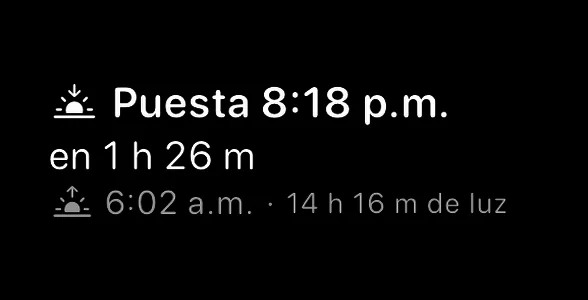
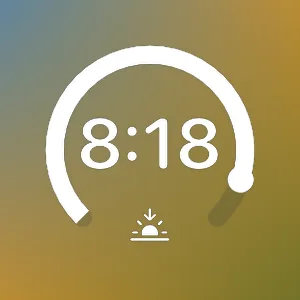
| Circular | Un anillo grueso que se llena hacia el próximo evento, la luz del día mientras el sol está arriba y la noche mientras está abajo, con el sol recorriendo el relleno como un disco. La hora del próximo evento aparece en grande al centro, sin a.m./p.m.: el pequeño símbolo en la abertura del anillo ya te dice si esperas un amanecer o un atardecer. Cuando oscurece, el relleno se atenúa y el símbolo cambia a amanecer. |
| Rectangular | Atardecer 7:16 p.m. en la primera línea, la cuenta regresiva (en 2 h 14 min) en la segunda y, en la tercera, el otro extremo del día con su propio símbolo, seguido de la duración de la luz del día. |
| En línea | Una línea sobre el reloj: Amanecer 6:42 a.m. · en 2 h 14 min. |
| Opción | Valor predeterminado | Opciones |
|---|---|---|
| Ubicación | Ubicación actual | Ubicación actual o cualquier ubicación guardada |
Las horas se muestran en la zona horaria de la propia ubicación, así que una ciudad guardada a varias zonas de distancia se lee correctamente. La cuenta regresiva dice ahora cuando falta menos de medio minuto para el evento y omite las horas cuando falta menos de una hora (en 43 min).
Nota: este widget es solo para el iPhone y el iPad. La Mac no tiene widgets de Pantalla bloqueada, y la pantalla Sol y Luna del propio reloj cubre lo mismo en la muñeca.
Nota: ¿Prefieres seguir la lluvia minuto a minuto en la Pantalla bloqueada? Para eso está la Actividad en vivo de lluvia y nieve, que aparece automáticamente cuando se acerca la precipitación.
