Forecast Bar ofrece 27 complicaciones para tu carátula, desde una simple lectura de temperatura hasta una completa línea de tiempo de 5 horas con barras de lluvia. Vienen en las cuatro formas estándar de espacio de las carátulas: Circular (pequeña y redonda), Esquina (curvada en una esquina), En línea (la línea de texto sobre la hora) y Rectangular (el panel grande).
Las complicaciones usan los mismos datos del clima que la app del reloj, así que requieren la misma suscripción Silver o Gold, y dos de ellas (ICA y Mareas) necesitan Gold. Consulta Planes y suscripciones.
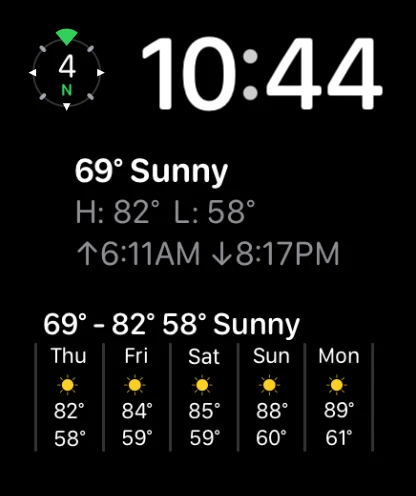
Agregar una complicación a una carátula
- Mantén presionada la carátula y toca Editar.
- Desliza hasta la pantalla Complicaciones y toca el espacio que quieres llenar.
- Desplázate hasta Forecast Bar y elige una complicación de la lista.
- Presiona la Digital Crown para guardar y luego toca la carátula para activarla.
Puedes configurar las complicaciones en el propio reloj (abre Forecast Bar en el reloj, desplázate hasta abajo y toca Configuración) o desde tu iPhone en Configuración → Apple Watch. Ambos editan la misma configuración, y cada opción muestra una vista previa de lo que produce antes de que la elijas (consulta Configurar en el reloj y Configurar desde tu iPhone más abajo).
Después de la actualización, vuelve a agregar tus complicaciones una vez
Si tus complicaciones de Forecast Bar desaparecieron de tus carátulas después de una actualización, no hay nada roto ni se perdió nada. La app del reloj ahora se compila como un solo objetivo, que es la forma moderna en que Apple quiere que se armen las apps para el reloj, y Apple trata la app recompilada como una app nueva, así que las complicaciones colocadas por la versión anterior ya no tienen a qué apuntar. Hay que volver a agregarlas una vez, y solo una vez.
Forecast Bar te guía desde ambos lados. En el reloj, la pantalla principal muestra la tarjeta Volver a agregar tus complicaciones con los pasos, y un botón Listo si prefieres descartarla. En el iPhone, cuando tu reloj informa la pérdida, aparece un mensaje de una línea en la pantalla principal que abre la pantalla Apple Watch con los mismos tres pasos. Ambos desaparecen solos en cuanto tu reloj vuelve a detectar una complicación de Forecast Bar.
Los pasos son los habituales de Agregar una complicación a una carátula más arriba: mantén presionada la carátula, toca Editar, desliza hasta Complicaciones, toca un espacio y elige Forecast Bar.
Temperatura y sensación térmica
Seis variantes de la temperatura actual. En un espacio Circular, Temperatura se muestra como un indicador con la lectura actual en el centro y la mínima y la máxima de hoy en los extremos, coloreado según la temperatura.
| Complicación | Espacios | Muestra |
|---|---|---|
| Temperatura | Circular, Esquina, En línea | Temperatura actual |
| Temperatura + ícono de estado | Circular, Esquina | Temperatura actual con el ícono del clima |
| Temperatura + estado | En línea | Temperatura actual con el estado del clima en texto |
| Sensación térmica | Circular, Esquina, En línea | Temperatura aparente |
| Sensación térmica + ícono de estado | Circular, Esquina | Temperatura aparente con el ícono del clima |
| Sensación térmica + estado | En línea | Temperatura aparente con el estado del clima en texto |
Complicaciones de datos
Una complicación por cada dato. En los espacios Circular, la mayoría se muestra como un pequeño indicador; los espacios Esquina acompañan el valor con un arco curvo (por ejemplo, Humedad va de 0 a 100 entre un cactus y una gota, y el ICA usa la escala de seis colores de la calidad del aire); los espacios En línea se leen como “Temp. 72°”.
| Complicación | Espacios | Muestra |
|---|---|---|
| Nubosidad | Circular, Esquina, En línea | Porcentaje actual de nubosidad |
| Punto de rocío | Circular, Esquina, En línea | Punto de rocío actual |
| Índice de calor | Circular, Esquina, En línea | Índice de calor actual |
| Humedad | Circular, Esquina, En línea | Humedad relativa actual |
| Presión | Circular, Esquina, En línea | Presión barométrica (en pulgadas o milibares, según tus unidades) |
| Amanecer | Circular, Esquina, En línea | Hora del amanecer de hoy |
| Atardecer | Circular, Esquina, En línea | Hora del atardecer de hoy |
| Índice UV | Circular, Esquina, En línea | Índice UV actual |
| Visibilidad | Circular, Esquina, En línea | Visibilidad actual (en millas o kilómetros) |
| Enfriamiento por viento | Circular, En línea | Enfriamiento por viento actual |
| Ráfagas de viento | Circular, En línea | Velocidad y dirección de las ráfagas en un indicador tipo brújula |
| Velocidad del viento | Circular, Esquina, En línea | Velocidad y dirección del viento en un indicador tipo brújula |
| Ícono del estado del clima | Circular, Esquina | Solo el ícono del clima actual |
| ICA: Gold | Circular, Esquina, En línea | Índice de calidad del aire actual con su categoría (Buena, Regular, etc.) |
| Mareas: Gold | Circular, Esquina, En línea, Rectangular | Altura y tendencia actuales de la marea; la versión rectangular agrega la hora de la próxima marea alta o baja |
Sin Gold, la complicación ICA muestra un pequeño marcador con candado en lugar de los datos.
Trio
Trio llena un espacio rectangular con tres indicadores grandes, uno junto a otro, cada uno con un dato que tú eliges, debajo de un encabezado opcional. Es la mejor opción cuando quieres ver tres lecturas de un vistazo en lugar de una línea de tiempo.
Cuando agregas Trio a una carátula, el selector de complicaciones muestra varias combinaciones predefinidas y además Personalizada · según Configuración. Si eliges esa, los indicadores siguen lo que configures en Trio dentro de la configuración de Forecast Bar, en el reloj o en el iPhone, sin tener que volver a editar la carátula.
Cada uno de los tres espacios puede mostrar Temperatura, Sensación térmica, Humedad, Viento, Ráfagas de viento, Índice UV, Probabilidad de lluvia, Presión, Punto de rocío, Nubosidad, Visibilidad, Índice de calor, Enfriamiento por viento, Amanecer, Atardecer, Calidad del aire (Gold), Mareas (Gold) o Inteligente. El encabezado de arriba puede mostrar, a tu elección, la ubicación con su ícono de estado del clima, el estado actual, la máxima y la mínima de hoy, o nada.
Espacios inteligentes
Configura un espacio como Inteligente y Forecast Bar lo llenará con lo que más importe en cada momento, cambiándolo a lo largo del día. Los espacios inteligentes también evitan repetirse: cada uno elige un indicador de un tipo que la fila todavía no muestra, así que una tarde calurosa muestra Temperatura, Atardecer y Punto de rocío en lugar de tres formas distintas de decir la temperatura. Un indicador que fijaste tú también ocupa su tipo, así que un Trio que armaste alrededor de Sensación térmica nunca recibe un segundo indicador de temperatura a su lado.
Sin Gold, los indicadores de Calidad del aire y Mareas muestran un pequeño candado en lugar de una lectura, y los espacios inteligentes los omiten.
Amanecer y atardecer
Una complicación de amanecer y atardecer pensada para leerse con el brazo extendido: la hora en dígitos grandes y redondeados con a.m./p.m. en su propia línea, en dorado para el amanecer y en rosa para el atardecer. Cabe en los espacios Circular, Esquina, En línea y Rectangular: la versión en línea se lee como “☀︎ Atardecer 7:41 p.m.” y la rectangular combina ambos con una cuenta regresiva en vivo (“Atardecer en 2 h 14 min”).
El selector de complicaciones la ofrece de tres formas:
- Próximo amanecer o atardecer: cambia en el momento en que pasa cada evento, con un anillo que se va llenando a medida que avanza el día (o la noche).
- Amanecer: siempre el próximo amanecer.
- Atardecer: siempre el próximo atardecer.
Solo el modo Próximo dibuja un anillo, porque es el único que tiene un avance que mostrar. Los modos fijos Amanecer y Atardecer le devuelven ese espacio a la hora.
Complicaciones rectangulares completas
Las complicaciones más potentes usan el espacio rectangular grande, y cada una tiene su propio personalizador en el reloj y en el iPhone.
| Complicación | Espacios | Muestra |
|---|---|---|
| Inteligente | Rectangular | Una línea de tiempo de 5 horas con barras de lluvia durante la precipitación, una fila de título opcional, un dato opcional por hora y un cambio configurable a columnas por día en la noche |
| Trio | Rectangular | Tres indicadores grandes que tú eliges, con un encabezado opcional |
| Pronóstico de 5 días | Rectangular | Cinco días con íconos y temperaturas máximas y mínimas |
| Gráfica de un dato | Rectangular | Una gráfica de líneas de un dato durante las próximas 5 horas |
| Personalizada | Rectangular, En línea | Tres filas de texto que tú mismo armas a partir de 18 opciones de datos |
La complicación Inteligente se gana su nombre: durante la precipitación, las horas afectadas cambian su ícono y su temperatura por una pequeña gráfica de lluvia; ya entrada la noche (a la hora que tú elijas), las últimas columnas se convierten en columnas por día para que veas el día de mañana en lugar de las horas de la madrugada; y muy temprano por la mañana muestra el diseño de 5 días.
Carátulas que tiñen sus complicaciones
Algunas carátulas cambian el color de todo lo que tienen a un solo tinte. Desde la versión 11.7, las complicaciones de Forecast Bar se adaptan a eso en lugar de resistirse: en una carátula con tinte se dibujan con los dos tonos de la propia carátula, así que combinan con todo lo demás que pusiste ahí.
En una carátula con tinte, el color no puede transmitir significado, así que lo hace el brillo. Un indicador se convierte en un arco brillante sobre una pista tenue, y el marcador se separa de ambos con un espacio oscuro en lugar de un contorno, que en una carátula con tinte se pintaría sólido y desaparecería. Los valores mínimo y máximo quedan separados de los extremos del anillo. Una carátula con tinte termina siendo tan legible como una a todo color: simplemente se lee por contraste en lugar de por tono.
Configurar en el reloj
Abre Forecast Bar en el reloj, desplázate hasta el final de la pantalla principal y toca Configuración. La pantalla tiene cuatro partes:
- App del reloj: Diseño y datos, que define el estilo del encabezado de la pantalla principal, qué secciones aparecen y en qué orden, qué mosaicos de datos se muestran, cómo se dibuja la franja por hora y si se muestran las alertas. Consulta La app del reloj.
- Complicaciones: una fila para cada una de Trio, Clima inteligente, Gráfica del dato, Clima 5 días y Modular propio, y cada una abre las mismas opciones que ofrece el iPhone.
- Unidades: unidades de temperatura y de viento, compartidas con Forecast Bar en tu iPhone.
- iPhone: el estado de la sincronización y Salir cuando tienes una sesión iniciada.
Cambio en 11.7: ahora App del reloj va primero, y la pantalla ya no termina con una breve guía para agregar una complicación a una carátula. Esos pasos están en Agregar una complicación a una carátula, en esta misma página.
Cada opción se dibuja tal como se ve lo que cambia, en lugar de describirse con palabras: las combinaciones predefinidas de Trio son tarjetas hechas con los indicadores reales, cada selector de indicador es una cuadrícula con todos los indicadores dibujados de verdad, y los demás selectores muestran exactamente la parte que afectan: la fila de título, una columna por hora, la gráfica, una línea de Modular, un mosaico de la app. La vista previa completa queda fija sobre el selector y se actualiza mientras tocas, para que puedas comparar dos opciones en el mismo lugar.
Configurar desde tu iPhone
Las mismas opciones están en la app Forecast Bar del iPhone, en Configuración → Apple Watch. Elige una complicación de la galería para abrir su personalizador: una vista previa en vivo se actualiza mientras cambias las opciones, dibujada igual que en el reloj. Cuando termines, sincroniza tus cambios con el reloj (consulta Sincronizar tus cambios más abajo).
Inteligente
Se abre desde la opción Clima inteligente en Configuración → Apple Watch.
| Opción | Predeterminado | Opciones |
|---|---|---|
| Mostrar título | Desactivado | Activado/Desactivado: agrega una fila de título sobre la línea de tiempo |
| Dato del título | Estado del clima | Estado del clima, Nubosidad, Punto de rocío, Sensación térmica, Humedad, Probabilidad de lluvia, Presión, Índice UV, Visibilidad, Viento, Amanecer, Atardecer |
| Mostrar máxima primero | Activado | Activado/Desactivado: orden de la máxima y la mínima en la fila de título |
| Usar título en color | Desactivado | Activado/Desactivado |
| Mostrar dato | Desactivado | Activado/Desactivado: agrega una línea con un valor por hora debajo de la línea de tiempo |
| Dato secundario | Probabilidad de lluvia | Nubosidad, Punto de rocío, Sensación térmica, Humedad, Probabilidad de lluvia, Presión, Índice UV, Visibilidad, Ráfagas de viento, Velocidad del viento |
| Mostrar fondo de precipitación | Activado | Activado/Desactivado: el tratamiento con barras de lluvia durante la precipitación |
| Usar sensación térmica | Desactivado | Activado/Desactivado: temperaturas aparentes en toda la complicación |
| Mostrar pronóstico de mañana a las | 7:00 p.m. | Nunca, Siempre o cualquier hora de 12:00 p.m. a 11:00 p.m. |
| Días a mostrar | 5 | 0, 1, 2, 3, 4, 5 |
Pronóstico de 5 días
| Opción | Predeterminado | Opciones |
|---|---|---|
| Mostrar título | Desactivado | Activado/Desactivado |
| Dato | Estado del clima | Estado del clima, Nubosidad, Punto de rocío, Sensación térmica, Humedad, Probabilidad de lluvia, Presión, Índice UV, Visibilidad, Viento, Amanecer, Atardecer |
| Usar título en color | Desactivado | Activado/Desactivado |
Gráfica de un dato
| Opción | Predeterminado | Opciones |
|---|---|---|
| Mostrar título | Desactivado | Activado/Desactivado |
| Dato del título | Estado del clima | Estado del clima, Nubosidad, Punto de rocío, Sensación térmica, Humedad, Probabilidad de lluvia, Presión, Índice UV, Visibilidad, Viento, Amanecer, Atardecer |
| Usar título en color | Desactivado | Activado/Desactivado |
| Dato graficado | Temperatura | Nubosidad, Punto de rocío, Sensación térmica, Humedad, Probabilidad de lluvia, Presión, Temperatura, Índice UV, Visibilidad, Ráfagas de viento, Velocidad del viento |
La gráfica traza el momento actual y las siguientes cuatro horas como una línea suave con puntos, en un color adecuado para el dato (azul para el punto de rocío y la probabilidad de lluvia, verde para el UV y el viento, etc.).
Personalizada
Arma tu propia complicación de tres filas. Una vista previa en vivo en la parte superior del personalizador muestra exactamente lo que obtendrás.
| Opción | Predeterminado |
|---|---|
| Mostrar ícono de estado | Desactivado |
| Fila superior | Temperatura actual y estado |
| Fila central | Máx./Mín. |
| Fila inferior | Amanecer/Atardecer |
Cada una de las tres filas puede mostrar cualquiera de estas 18 opciones: Temperatura actual y estado, Nubosidad, Punto de rocío, Sensación térmica, Índice de calor, Máx./Mín., Humedad, Próximo evento del calendario, Presión, Resumen inteligente, Amanecer/Atardecer, Temperatura, Mareas, Índice UV, Visibilidad, Enfriamiento por viento, Ráfagas de viento, Velocidad del viento. Las filas se ven así: “Nubes: 40%”, “Máx.: 85° Mín.: 67°” o “↑6:54 a.m. ↓7:52 p.m.”. Una fila de Mareas simplemente queda vacía en las ubicaciones sin datos de mareas.
Sincronizar tus cambios
No hay nada que presionar. Cambia una opción en cualquiera de los dos dispositivos y llegará al otro por sí sola: el iPhone la envía por dos canales a la vez, así que el cambio llega de inmediato cuando la app del reloj está abierta y queda esperando cuando no lo está, y el reloj publica sus propios cambios de vuelta de la misma forma. Ninguno de los dos le devuelve al otro su propio cambio.
La fila iPhone en la parte inferior de la pantalla Configuración del reloj indica cómo están las cosas: iPhone conectado · los cambios se sincronizan automáticamente, o Guardado en este reloj · se sincroniza cuando tu iPhone se conecte cuando los dos están fuera de alcance.
De vez en cuando, iOS informa que Forecast Bar no está instalada en el reloj cuando claramente lo está. Forecast Bar ya no lo toma al pie de la letra: la pantalla Apple Watch del iPhone indica lo que iOS está informando en lugar de afirmar que falta la app, y tu reloj obtiene la configuración por su cuenta la próxima vez que abras Forecast Bar en él.
Actualizaciones y datos desactualizados
Las complicaciones se actualizan en segundo plano aproximadamente cada 30 minutos. Si el reloj no puede obtener datos recientes durante un periodo largo (más de unas 3 horas), las complicaciones muestran -- en lugar de una lectura desactualizada. Abrir la app del reloj (o tocar Actualizar en la parte inferior) obtiene datos recientes y vuelve a cargar tus complicaciones.
Consejo: si las complicaciones muestran -- o parecen atascadas, abre la app del reloj una vez para forzar una actualización, y revisa que tu suscripción esté activa, ya que las complicaciones no se actualizan sin una.
