Forecast Bar offre 27 complicazioni per il quadrante, da una semplice lettura della temperatura a una ricca sequenza di 5 ore con barre della pioggia. Sono disponibili nelle quattro forme standard degli spazi del quadrante: Circolare (piccola e rotonda), Angolo (curvata in un angolo), In linea (la riga di testo sopra l’ora) e Rettangolare (il pannello grande).
Le complicazioni usano gli stessi dati meteo dell’app per Apple Watch, quindi richiedono lo stesso abbonamento Silver o Gold, e due di esse (IQA e Marea) richiedono Gold. Consulta Piani e abbonamenti.
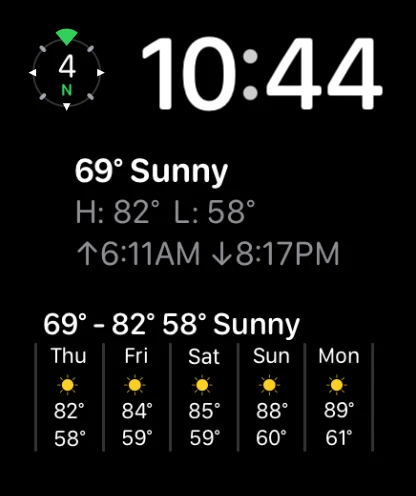
Aggiungere una complicazione a un quadrante
- Tieni premuto il quadrante, quindi tocca Modifica.
- Scorri fino alla schermata Complicazioni e tocca lo spazio che vuoi riempire.
- Scorri fino a Forecast Bar e scegli una complicazione dall’elenco.
- Premi la Digital Crown per salvare, quindi tocca il quadrante per attivarlo.
Puoi configurare le complicazioni direttamente sull’orologio (apri Forecast Bar sull’orologio, scorri fino in fondo e tocca Impostazioni) oppure da iPhone in Impostazioni → Apple Watch. Entrambi modificano le stesse impostazioni e ogni scelta mostra un’anteprima del risultato prima che tu la confermi (vedi Configurare sull’orologio e Configurare da iPhone più avanti).
Dopo l’aggiornamento, aggiungi di nuovo le complicazioni una volta
Se le complicazioni di Forecast Bar sono sparite dai quadranti dopo un aggiornamento, non c’è nulla di guasto e non hai perso nulla. L’app per Apple Watch ora è costruita come un unico target, il modo moderno in cui Apple vuole che siano realizzate le app per l’orologio, e Apple tratta l’app ricostruita come un’app nuova, quindi le complicazioni aggiunte con la versione precedente non hanno più nulla a cui fare riferimento. Devi aggiungerle di nuovo una volta, e una volta sola.
Forecast Bar ti guida da entrambi i lati. Sull’orologio, la schermata principale mostra una scheda Riaggiungi le complicazioni con i passaggi e un pulsante Fine se preferisci chiuderla. Su iPhone, quando l’orologio segnala la perdita, nella schermata principale compare un banner di una riga che apre la schermata Apple Watch con gli stessi tre passaggi. Entrambi scompaiono non appena l’orologio rileva di nuovo una complicazione di Forecast Bar.
I passaggi sono quelli normali descritti sopra in Aggiungere una complicazione a un quadrante: tieni premuto il quadrante, tocca Modifica, scorri fino a Complicazioni, tocca uno spazio e scegli Forecast Bar.
Temperatura e temperatura percepita
Sei varianti della temperatura attuale. In uno spazio Circolare, Temperatura appare come un indicatore con la lettura attuale al centro e la minima e la massima di oggi alle estremità, colorato in base alla temperatura.
| Complicazione | Spazi | Mostra |
|---|---|---|
| Temperatura | Circolare, Angolo, In linea | Temperatura attuale |
| Temperatura + icona condizioni | Circolare, Angolo | Temperatura attuale con l’icona meteo |
| Temperatura + condizioni | In linea | Temperatura attuale con la descrizione delle condizioni |
| Temperatura percepita | Circolare, Angolo, In linea | Temperatura apparente |
| Temperatura percepita + icona condizioni | Circolare, Angolo | Temperatura apparente con l’icona meteo |
| Temperatura percepita + condizioni | In linea | Temperatura apparente con la descrizione delle condizioni |
Complicazioni dei parametri
Una complicazione per ogni parametro. Negli spazi Circolare la maggior parte appare come un piccolo indicatore; negli spazi Angolo il valore è abbinato a un arco curvo (per esempio, Umidità va da 0 a 100 tra un cactus e una goccia, e IQA usa la scala a sei colori della qualità dell’aria); negli spazi In linea si legge come “Temp 72°”.
| Complicazione | Spazi | Mostra |
|---|---|---|
| Copertura nuvolosa | Circolare, Angolo, In linea | Percentuale attuale di copertura nuvolosa |
| Punto di rugiada | Circolare, Angolo, In linea | Punto di rugiada attuale |
| Indice di calore | Circolare, Angolo, In linea | Indice di calore attuale |
| Umidità | Circolare, Angolo, In linea | Umidità relativa attuale |
| Pressione | Circolare, Angolo, In linea | Pressione atmosferica (pollici o millibar, in base alle tue unità) |
| Alba | Circolare, Angolo, In linea | Ora dell’alba di oggi |
| Tramonto | Circolare, Angolo, In linea | Ora del tramonto di oggi |
| Indice UV | Circolare, Angolo, In linea | Indice UV attuale |
| Visibilità | Circolare, Angolo, In linea | Visibilità attuale (miglia o chilometri) |
| Wind chill | Circolare, In linea | Wind chill attuale |
| Folata di vento | Circolare, In linea | Velocità e direzione delle raffiche su un quadrante a forma di bussola |
| Velocità vento | Circolare, Angolo, In linea | Velocità e direzione del vento su un quadrante a forma di bussola |
| Icona condizioni meteo | Circolare, Angolo | Solo l’icona del meteo attuale |
| IQA — Gold | Circolare, Angolo, In linea | Indice di qualità dell’aria attuale con la relativa valutazione (Buona, Accettabile e così via) |
| Marea — Gold | Circolare, Angolo, In linea, Rettangolare | Altezza e tendenza attuali della marea; la versione rettangolare aggiunge l’ora della prossima alta o bassa marea |
Senza Gold, la complicazione IQA mostra un piccolo segnaposto con un lucchetto al posto dei dati.
Trio
Trio riempie uno spazio rettangolare con tre grandi indicatori affiancati, ciascuno con un parametro a tua scelta, sotto un’intestazione facoltativa. È quella da scegliere quando vuoi tre letture a colpo d’occhio anziché una sequenza oraria.
Quando aggiungi Trio a un quadrante, il selettore delle complicazioni elenca diverse combinazioni già pronte più Personalizzata · segue le Impostazioni: scegli quest’ultima e gli indicatori seguiranno ciò che imposti in Trio nelle impostazioni di Forecast Bar, sull’orologio o su iPhone, senza dover modificare di nuovo il quadrante.
Ciascuno dei tre spazi può mostrare Temperatura, Temperatura percepita, Umidità, Vento, Folata di vento, Indice UV, Probabilità di precipitazioni, Pressione, Punto di rugiada, Copertura nuvolosa, Visibilità, Indice di calore, Wind chill, Alba, Tramonto, Qualità dell’aria (Gold), Marea (Gold) oppure Intelligente. L’intestazione sopra gli indicatori può mostrare, a tua scelta, la località con l’icona delle condizioni, le condizioni attuali, la massima e la minima di oggi oppure niente.
Spazi intelligenti
Imposta uno spazio su Intelligente e Forecast Bar lo riempie con ciò che conta di più in quel momento, cambiandolo nel corso della giornata. Gli spazi intelligenti evitano anche di ripetersi: ognuno sceglie un indicatore di un tipo che la riga non mostra già, così in un pomeriggio caldo vedrai Temperatura, Tramonto e Punto di rugiada anziché tre modi diversi di indicare la temperatura. Anche un indicatore che hai fissato tu occupa il suo tipo, quindi un Trio costruito attorno alla Temperatura percepita non riceve mai un secondo indicatore di temperatura accanto.
Senza Gold, gli indicatori Qualità dell’aria e Marea mostrano un piccolo lucchetto al posto della lettura e uno spazio intelligente li salta.
Alba e tramonto
Una complicazione per alba e tramonto pensata per essere letta a distanza di un braccio: l’ora in grandi cifre arrotondate (con AM/PM su una riga a parte se usi il formato a 12 ore), dorata per l’alba e rosa per il tramonto. Si adatta agli spazi Circolare, Angolo, In linea e Rettangolare: in linea si legge come “☀︎ Tramonto 19:41”, mentre la versione rettangolare li abbina entrambi a un conto alla rovescia in tempo reale (“Tramonto tra 2 h e 14 min”).
Il selettore delle complicazioni la propone in tre modi:
- Prossima alba o tramonto: cambia non appena ciascun evento è passato, con un anello che si riempie man mano che il giorno (o la notte) volge al termine.
- Alba: sempre la prossima alba.
- Tramonto: sempre il prossimo tramonto.
Solo la modalità Prossima disegna un anello, perché è l’unica ad avere un avanzamento da mostrare. Le modalità fisse Alba e Tramonto lasciano quello spazio all’ora stessa.
Complicazioni rettangolari avanzate
Le complicazioni più potenti usano lo spazio rettangolare grande e ognuna ha le proprie opzioni di personalizzazione sull’orologio e su iPhone.
| Complicazione | Spazi | Mostra |
|---|---|---|
| Meteo intelligente | Rettangolare | Una sequenza di 5 ore con barre della pioggia durante le precipitazioni, una riga del titolo facoltativa, un parametro orario facoltativo e il passaggio configurabile alle colonne dei giorni in serata |
| Trio | Rettangolare | Tre grandi indicatori a tua scelta, con un’intestazione facoltativa |
| Previsioni a 5 giorni | Rettangolare | Cinque giorni con icone e temperature massime e minime |
| Grafico di un parametro | Rettangolare | Un grafico a linee di un parametro nelle prossime 5 ore |
| Personalizzata | Rettangolare, In linea | Tre righe di testo che componi tu scegliendo tra 18 opzioni di dati |
La complicazione Meteo intelligente merita il suo nome: durante le precipitazioni, le ore interessate sostituiscono l’icona e la temperatura con un mini grafico della pioggia; in tarda serata (a un’ora che scegli tu) le ultime colonne diventano colonne dei giorni, così vedi il domani anziché le ore notturne; e nelle primissime ore del mattino mostra il layout a 5 giorni.
Quadranti che colorano le complicazioni
Alcuni quadranti ricolorano tutto ciò che contengono con un’unica tinta. Dalla versione 11.7 le complicazioni di Forecast Bar si adeguano invece di contrastarla: su un quadrante colorato vengono disegnate nelle due tonalità del quadrante stesso, così si abbinano a tutto il resto che ci hai messo.
Su un quadrante colorato il colore non può trasmettere un significato, quindi lo fa la luminosità. Un indicatore diventa un arco luminoso su una traccia tenue e il cursore si distingue da entrambi grazie a uno spazio scuro anziché a un contorno, che su un quadrante colorato verrebbe riempito in tinta unita e sparirebbe. I valori minimo e massimo restano lontani dalle estremità dell’anello. Un quadrante colorato risulta leggibile quanto uno a colori pieni: si legge semplicemente per contrasto anziché per tonalità.
Configurare sull’orologio
Apri Forecast Bar sull’orologio, scorri fino in fondo alla schermata principale e tocca Impostazioni. La schermata è divisa in quattro parti:
- App dell’orologio: Layout e parametri, che imposta lo stile dell’intestazione della schermata principale, quali sezioni appaiono e in che ordine, quali riquadri dei parametri vengono mostrati, come viene disegnata la striscia oraria e se vengono mostrate le notifiche. Consulta L’app per Apple Watch.
- Complicazioni: una riga ciascuna per Trio, Meteo intelligente, Grafico dati, Previsioni a 5 giorni e Modulare personalizzata, ognuna delle quali apre le stesse opzioni offerte su iPhone.
- Unità: unità di temperatura e vento, condivise con Forecast Bar su iPhone.
- iPhone: lo stato della sincronizzazione e Esci quando hai effettuato l’accesso.
Modificato nella 11.7: App dell’orologio ora viene per prima e la schermata non termina più con una breve guida per aggiungere una complicazione a un quadrante. Quei passaggi si trovano in Aggiungere una complicazione a un quadrante in questa pagina.
Ogni scelta qui è disegnata come l’elemento che modifica, invece di essere descritta a parole: i preset di Trio sono schede con gli indicatori reali, ogni selettore di indicatore è una griglia con tutti gli indicatori disegnati davvero e gli altri selettori mostrano esattamente la parte che modificano: la riga del titolo, una colonna oraria, il grafico, una riga Modulare, un riquadro dell’app. L’anteprima completa resta fissa sopra il selettore e si aggiorna mentre tocchi, così puoi confrontare due scelte sul posto.
Configurare da iPhone
Le stesse opzioni si trovano nell’app Forecast Bar per iPhone in Impostazioni → Apple Watch. Scegli una complicazione dalla galleria per aprirne le opzioni: un’anteprima in tempo reale si aggiorna mentre modifichi le opzioni, disegnata come sull’orologio. Quando hai finito, sincronizza le modifiche con l’orologio (vedi Sincronizzare le modifiche più avanti).
Meteo intelligente
Si apre dalla voce Meteo intelligente in Impostazioni → Apple Watch.
| Opzione | Predefinito | Scelte |
|---|---|---|
| Mostra titolo | No | Sì/No: aggiunge una riga del titolo sopra la sequenza oraria |
| Parametro del titolo | Condizioni | Condizioni, Copertura nuvolosa, Punto di rugiada, Temperatura percepita, Umidità, Probabilità di precipitazioni, Pressione, Indice UV, Visibilità, Vento, Alba, Tramonto |
| Mostra prima la massima | Sì | Sì/No: ordine di massima e minima nella riga del titolo |
| Titolo colorato | No | Sì/No |
| Mostra parametro | No | Sì/No: aggiunge una riga con un valore per ogni ora sotto la sequenza oraria |
| Parametro secondario | Probabilità di precipitazioni | Copertura nuvolosa, Punto di rugiada, Temperatura percepita, Umidità, Probabilità di precipitazioni, Pressione, Indice UV, Visibilità, Folata di vento, Velocità vento |
| Mostra sfondo precipitazioni | Sì | Sì/No: le barre della pioggia durante le precipitazioni |
| Usa temperatura percepita | No | Sì/No: temperature apparenti ovunque |
| Mostra le previsioni di domani alle | 19:00 | Mai, Sempre o qualsiasi ora dalle 12:00 alle 23:00 |
| Giorni da mostrare | 5 | 0, 1, 2, 3, 4, 5 |
Previsioni a 5 giorni
| Opzione | Predefinito | Scelte |
|---|---|---|
| Mostra titolo | No | Sì/No |
| Parametro | Condizioni | Condizioni, Copertura nuvolosa, Punto di rugiada, Temperatura percepita, Umidità, Probabilità di precipitazioni, Pressione, Indice UV, Visibilità, Vento, Alba, Tramonto |
| Titolo colorato | No | Sì/No |
Grafico di un parametro
| Opzione | Predefinito | Scelte |
|---|---|---|
| Mostra titolo | No | Sì/No |
| Parametro del titolo | Condizioni | Condizioni, Copertura nuvolosa, Punto di rugiada, Temperatura percepita, Umidità, Probabilità di precipitazioni, Pressione, Indice UV, Visibilità, Vento, Alba, Tramonto |
| Titolo colorato | No | Sì/No |
| Parametro nel grafico | Temperatura | Copertura nuvolosa, Punto di rugiada, Temperatura percepita, Umidità, Probabilità di precipitazioni, Pressione, Temperatura, Indice UV, Visibilità, Folata di vento, Velocità vento |
Il grafico mostra il momento attuale più le quattro ore successive come una linea continua con punti, colorata in base al parametro (blu per il punto di rugiada e la probabilità di precipitazioni, verde per UV e vento e così via).
Personalizzata
Componi la tua complicazione a tre righe. Un’anteprima in tempo reale nella parte superiore delle opzioni mostra esattamente cosa otterrai.
| Opzione | Predefinito |
|---|---|
| Mostra icona condizioni | No |
| Riga superiore | Temp. attuale e condizioni |
| Riga centrale | Max/Min |
| Riga inferiore | Alba/Tramonto |
Ognuna delle tre righe può mostrare una qualsiasi di queste 18 opzioni: Temp. attuale e condizioni, Copertura nuvolosa, Punto di rugiada, Temperatura percepita, Indice di calore, Max/Min, Umidità, Prossimo evento del calendario, Pressione, Riepilogo intelligente, Alba/Tramonto, Temperatura, Marea, Indice UV, Visibilità, Wind chill, Folata di vento, Velocità vento. Le righe appaiono come “Nuvole: 40%”, “Max: 85° Min: 67°” oppure “↑6:54 ↓19:52”. Una riga Marea resta semplicemente vuota nelle località senza dati sulle maree.
Sincronizzare le modifiche
Non c’è nulla da premere. Modifica un’opzione su uno dei due dispositivi e la modifica arriva all’altro da sola: iPhone la invia su due canali contemporaneamente, quindi arriva subito quando l’app per Apple Watch è aperta e resta in attesa quando non lo è, e l’orologio invia le proprie modifiche allo stesso modo. Nessuno dei due rimanda all’altro la modifica ricevuta.
La riga iPhone in fondo alla schermata Impostazioni dell’orologio indica lo stato: iPhone connesso · le modifiche si sincronizzano automaticamente, oppure Salvato su questo orologio · si sincronizza quando iPhone si connette quando i due dispositivi sono fuori portata.
A volte iOS segnala che Forecast Bar non è installata sull’orologio quando invece lo è. Forecast Bar non lo dà più per scontato: la schermata Apple Watch su iPhone indica cosa sta segnalando iOS invece di affermare che l’app manca, e l’orologio recupera da solo le impostazioni la prossima volta che apri Forecast Bar sull’orologio.
Aggiornamenti e dati obsoleti
Le complicazioni si aggiornano in background circa ogni 30 minuti. Se l’orologio non riesce a ottenere dati aggiornati per un periodo prolungato (oltre circa 3 ore), le complicazioni mostrano -- invece di una lettura obsoleta. Aprire l’app per Apple Watch (o toccare Aggiorna in fondo all’app) recupera dati aggiornati e ricarica le complicazioni.
Suggerimento: se le complicazioni mostrano -- o sembrano bloccate, apri una volta l’app per Apple Watch per forzare un aggiornamento e verifica che l’abbonamento sia attivo, perché senza abbonamento le complicazioni non si aggiornano.
