Puoi aprire le Impostazioni in tre modi: fai clic sull’ingranaggio nel piè di pagina del pannello meteo, fai clic con il tasto destro sull’elemento della barra dei menu e scegli Impostazioni…, oppure premi ⌘, mentre una finestra di Forecast Bar è aperta.
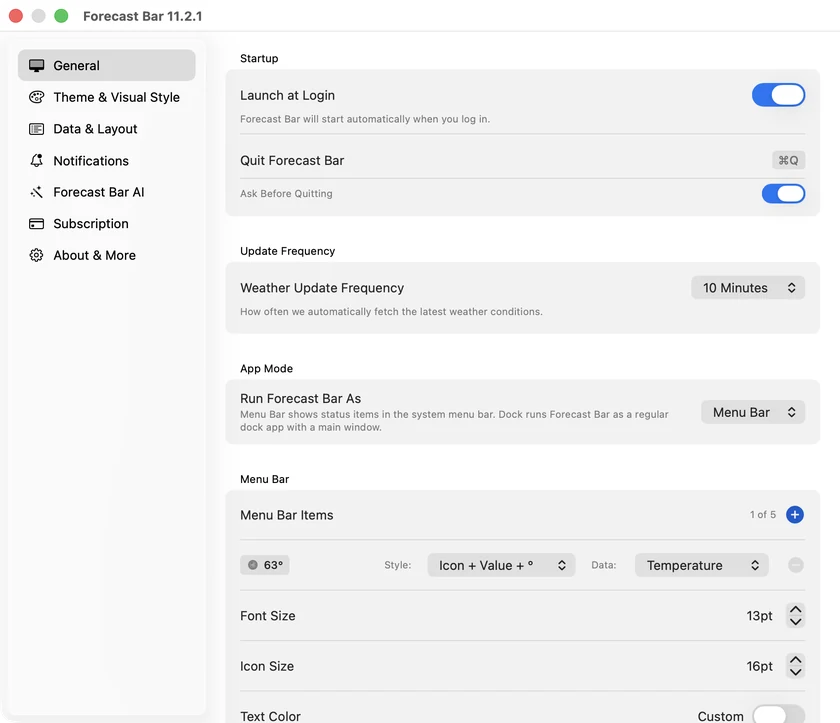
La barra laterale ha dieci pannelli: Generali, Tema e stile visivo, Dati e disposizione, Previsioni, Radar, Confronto e casa, Notifiche, Storie meteo intelligenti, Abbonamento e Informazioni e altro. (Su Setapp il pannello Abbonamento non compare.) Previsioni contiene Tipi di notifica nascosti, cioè i tipi di notifica meteo che hai nascosto facendo clic con il tasto destro sulla relativa scheda, ciascuno con un pulsante Mostra; consulta Nascondere i tipi di notifica. Confronto e casa contiene la scheda di confronto, il pulsante Confronta, le notifiche sui cambiamenti meteo e la tua località Casa, come su iPhone; consulta Impostazioni e layout dei dati.
Sul Mac i livelli di abbonamento si chiamano Pro (Gold sulle altre piattaforme) e Plus (Silver); consulta Piani e abbonamenti.
Generali
Avvio
- Avvia all’accesso: registra Forecast Bar per l’avvio automatico quando accedi al Mac. Quando è attivo, la didascalia conferma: “Forecast Bar si avvierà automaticamente quando accedi.”
- Esci da Forecast Bar: un pulsante per uscire, con ⌘Q indicato accanto.
- Chiedi prima di uscire: attivo per impostazione predefinita. Quando esci compare la conferma “Vuoi uscire da Forecast Bar?” con una casella “Non mostrare più” (che disattiva questa impostazione). Il logout, il riavvio o lo spegnimento del Mac non mostrano mai la finestra di dialogo.
Frequenza di aggiornamento
Ogni quanto il meteo si aggiorna automaticamente:
| Frequenza | Richiede |
|---|---|
| 10 minuti | Pro |
| 15 minuti | Pro |
| 30 minuti | Plus |
| 60 minuti | Plus: l’impostazione predefinita |
| Manuale | Plus |
Le opzioni bloccate mostrano una piccola etichetta con il livello; se ne scegli una non inclusa nel tuo abbonamento, si apre la finestra di upgrade.
Nota: se hai acquistato una frequenza di aggiornamento più rapida in una versione precedente di Forecast Bar per Mac (prima degli abbonamenti), la mantieni: un acquisto precedente da 10 o 15 minuti sblocca ancora quelle velocità anche con un piano Plus.
Aggiornamenti intelligenti
Subito sotto il selettore della frequenza c’è l’interruttore Aggiornamenti intelligenti, indicato da un piccolo ✦. È attivo per impostazione predefinita e, mentre è attivo, lo stesso ✦ compare anche accanto al selettore della frequenza.
Aggiornamenti intelligenti cambia quando Forecast Bar va a cercare nuovi dati meteo, non ogni quanto si muove il valore nella barra dei menu:
- Aspetta che il meteo venga davvero pubblicato. Invece di recuperare i dati a orari fissi che si sfasano rispetto al servizio di previsioni, fa coincidere le richieste con il momento in cui compaiono nuovi dati, così un valore aggiornato arriva poco dopo essere disponibile invece che fino a un intervallo intero più tardi.
- Lavora di più quando il tempo cambia. Con condizioni instabili aggiorna a ogni ciclo. Con tempo calmo e stabile allunga l’intervallo tra un recupero e l’altro, mai oltre il doppio della frequenza che hai scelto.
- Si ferma quando nessuno guarda. I recuperi si mettono in pausa quando i monitor sono in stop o il Mac è bloccato. Appena lo schermo si riaccende, Forecast Bar si rimette in pari, così la barra dei menu è aggiornata pochi secondi dopo che la guardi.
Tra un recupero e l’altro la barra dei menu continua ad avanzare da sola lungo le previsioni ogni quindici minuti, così il valore resta al passo con l’ora invece di bloccarsi fino alla richiesta successiva.
Se lo disattivi, Forecast Bar torna a recuperare i dati rigorosamente all’intervallo impostato sopra. Non cambia nient’altro, e la frequenza che hai scelto viene rispettata in entrambi i casi.
Solo Mac. Aggiornamenti intelligenti è una funzione della barra dei menu e non compare su iPhone, iPad, Apple Watch o Apple TV.
Modalità app
Esegui Forecast Bar come: Barra dei menu (predefinita) o Dock. Consulta Modalità Dock.
Barra dei menu
Stili di visualizzazione, numero di elementi, parametri, dimensioni e colori, descritti per intero in Visualizzazione nella barra dei menu. Nascosta mentre la modalità Dock è attiva.
Sgancia finestra
Solo in modalità barra dei menu:
- Gesto di trascinamento in basso: stabilisce cosa succede quando trascini il pannello fuori dalla barra dei menu. Scegli tra Finestra mobile (predefinita), Passa in modalità Dock o Disattivato. Consulta Il pannello meteo.
- Reimposta posizione della finestra: centra di nuovo una finestra staccata che è finita fuori dallo schermo (disponibile solo mentre è staccata).
Abbreviazioni da tastiera
Le quattro abbreviazioni registrabili e il riepilogo completo delle abbreviazioni; consulta Abbreviazioni da tastiera.
Tema e stile visivo
L’aspetto dell’intera app:
- Tema app: Chiaro / Scuro / Automatico.
- Modalità vetro: un cursore che va da Vetro (trasparente) passando per Appannato, Vetro satinato, Ghiacciato e Sistema (l’aspetto tradizionale, senza effetti vetro). Vetro, Vetro smerigliato e Sistema sono punti di ancoraggio su cui il cursore si posiziona quando lo rilasci nelle vicinanze. Il Mac mostra il cursore direttamente nelle Impostazioni, e il popover e la barra dei menu si aggiornano in tempo reale mentre trascini, quindi non c’è una schermata di anteprima separata. Consulta Aspetto e sfondi.
- Sfondi: Stile sfondo (Scena meteo animata, Trasparente, Gradienti animati, Mappa, Tinta unita, Sistema, Immagine, Video) più stile mappa, colori del gradiente e opzioni per le immagini; inoltre lo Stile animazione meteo e la scelta della scena di sfondo.
- Pacchetti città: gli stessi sfondi fotografici scaricabili di città reali disponibili su iPhone, consultabili dalle impostazioni della scena di sfondo e inclusi con Gold. Qui funzionano allo stesso modo, quindi vale la guida in Aspetto e sfondi. Sul Mac ci sono due differenze. L’interruttore del download automatico dice Solo su connessioni senza limiti di traffico invece di nominare il Wi-Fi, perché un Mac scarica senza problemi anche via Ethernet; ciò che evita sono l’Hotspot personale e le altre connessioni a consumo. E Richiedi un pacchetto città funziona in modo diverso: vedi sotto. Dalla versione 11.4, un pacchetto che hai già si scarica di nuovo da solo quando ridisegniamo le sue illustrazioni, con la stessa regola sulle connessioni senza limiti; non devi più notare un badge Aggiornamento disponibile e toccarlo.
- Richiedi un pacchetto città: dalla versione 11.4 invia una vera richiesta invece di aprire un’email, e lo richiedi scegliendo tra le tue località salvate invece di digitare un nome. La località che stai visualizzando è preselezionata quando è una di quelle salvate, quindi di solito basta un clic; altrimenti scegli un’altra città del tuo elenco. Scegliere invece di digitare fa sì che la richiesta contenga le coordinate esatte del luogo. Le tue richieste compaiono poi in cima al negozio dei pacchetti e ti mostrano a che punto è ciascuna: Richiesto: ci daremo un’occhiata, poi In coda per la creazione, poi In creazione, poi Pronto con un clic per scaricarlo, e una notifica quando arriva. Se chiedi un luogo già coperto da un pacchetto esistente salti del tutto la coda: la riga indica quale pacchetto copre la tua zona e te lo offre subito. Fai clic con il tasto destro su una richiesta per scegliere Annulla richiesta finché è ancora aperta, o Rimuovi dall’elenco una volta conclusa; una richiesta annullata può essere ripetuta in seguito. Per fare richieste serve Gold.
- Icone meteo: Colore / Climacons / Anusha / Colore piatto, per le icone all’interno dell’app.
- Icone della barra dei menu: gli stessi quattro set, scelti separatamente per la barra dei menu. Consulta Visualizzazione nella barra dei menu.
- Icone dei dati: icone colorate o simboli monocromatici.
- Font: font dell’app e dimensione del testo.
- Colori delle precipitazioni: personalizza i colori del grafico delle precipitazioni per il tema chiaro e scuro, con un pulsante di ripristino.
Dati e disposizione
Quali dati compaiono e come sono disposti, organizzati in gruppi comprimibili (fai clic sull’intestazione di un gruppo per espanderlo):
Fonte delle previsioni · Lingua e zona · Elenco posizioni · Parametri intelligenti · Dati della schermata principale · Notifiche meteo · Sincronizzazione · Sezione precipitazioni · Previsioni giornaliere · Previsioni orarie · Radar · Visualizza la giornata
Punti salienti:
- Fonte delle previsioni: novità della versione 11.6, solo con Pro: The Weather Company (predefinita) o Meteo di Apple. Meteo di Apple copre 10 giorni invece di 15 e non fornisce testi giornalieri, quindi Forecast Bar li compone con le previsioni giornaliere AI; pollini, qualità dell’aria, storico e precipitazioni ogni 15 minuti continuano ad arrivare da The Weather Company in ogni caso, e gli aggiornamenti rapidi della barra dei menu tra un aggiornamento e l’altro si basano sulle osservazioni di The Weather Company in entrambe le modalità. Confronta fonti… apre le due previsioni affiancate in una finestra dedicata: ogni misura in un grafico con il disaccordo ombreggiato tra le linee, un selettore Elenco / Grafico e il selettore della fonte proprio lì. Una fascia di accordo facoltativa sul grafico orario sovrappone la seconda fonte alla prima.
- Lingua e zona: Usa temperatura percepita, Unità (USA / Regno Unito / Metrico), Unità del vento (MPH, km/h, M/S, Nodi), formato della direzione del vento, Lingua delle previsioni.
- Parametri intelligenti: Ordina dati per rilevanza ordina la griglia dei parametri in base a ciò che conta in questo momento.
- Elenco posizioni: Posizione predefinita, stile dell’elenco (Standard / Compatto), Mostra ora locale.
- Dati della schermata principale: mostra o nascondi la striscia dei parametri, le sue icone ed etichette, e scegli e riordina i parametri visualizzati.
- Gruppi Precipitazioni, Giornaliere e Orarie: mostra o nascondi ciascuna sezione delle previsioni e regolane stile, grafici e parametri, con anteprime dal vivo. In Previsioni giornaliere trovi anche Mostra minime notturne (inizialmente disattivato), che cambia la notte a cui si riferisce la minima di un giorno: quando è disattivato, è il valore più basso rilevato tra una mezzanotte e l’altra, quindi arrivati a sera è la minima di questa mattina; quando è attivo, a ogni giorno viene assegnata la minima della notte che lo segue, l’intestazione mostra Stanotte: al posto di Minima: e nessuna notte viene contata in due righe. L’impostazione vale anche per i widget, Apple Watch e Apple TV. ⚠️ È l’unico interruttore di questa sezione che cambia il significato di un valore, anziché decidere se mostrarlo: controllalo per primo se una minima giornaliera ti sembra sbagliata per la data accanto.
- Sincronizzazione: visibile quando hai eseguito l’accesso. Sincronizza layout tra dispositivi (attivo per impostazione predefinita), se disattivato, permette a questo Mac di mantenere i propri parametri, layout e opzioni di visualizzazione, mentre lingua delle previsioni, fonte delle previsioni e località continuano a sincronizzarsi. Consulta Sincronizzazione tra dispositivi.
- Radar: il livello radar predefinito (Radar 2 ore, Radar 18 ore, Radar globale o un livello specifico come Satellite, Temperatura, Velocità vento, Previsioni aurora e altri), la sovrapposizione meteo, il Radar di nuova generazione e un’opzione per un URL radar personalizzato.
- Visualizza la giornata: se accanto alla temperatura compare un’icona delle condizioni mentre la giornata viene riprodotta. La riproduzione vera e propria è descritta in Il pannello meteo.
Suggerimento: sul Mac, mostrare o nascondere una sezione (Precipitazioni, Giornaliere e così via) ridimensiona automaticamente il pannello meteo per adattarlo al nuovo contenuto, senza regolazioni manuali.
Notifiche
Maltempo, precipitazioni, report giornalieri (con l’interruttore Storia meteo intelligente, solo Pro; consulta Report del mattino e della sera), astronomia, maree, notifiche personalizzate, confronti di temperatura e orari Non disturbare, più un selettore “Invia notifiche per” esclusivo del Mac che sceglie a quale località si riferiscono le notifiche meteo (la posizione attuale o una località salvata). Le notifiche richiedono un abbonamento Plus o superiore. Tutti i dettagli in Notifiche meteo.
Se manca il permesso per le notifiche di macOS, il pannello mostra una scorciatoia diretta a Impostazioni di Sistema → Notifiche → Forecast Bar.
Storie meteo intelligenti
Storie meteo intelligenti: riepiloghi del meteo della tua giornata scritti dall’AI, con integrazione facoltativa del calendario, scelta di animazione e modello e stili di scrittura personalizzabili. Richiede Pro e l’inglese come lingua delle previsioni. Il pannello del Mac rispecchia le impostazioni di iOS; consulta Storie meteo intelligenti per la guida completa.
Abbonamento
Il tuo piano attuale a colpo d’occhio: Abbonamento per Mac, una riga Scade quando l’App Store indica una data di scadenza (un acquisto a vita riporta Scade: mai) e un pulsante Gestisci abbonamento che apre la finestra dell’abbonamento. La finestra dell’abbonamento si ridimensiona in base al contenuto. Una nota sotto la scheda ricorda che gli abbonamenti per iPhone, iPad e Apple TV sono separati dall’abbonamento Mac e non compaiono qui: i piani per Mac si acquistano a parte, quindi un piano Gold sul tuo iPhone non compare in questo pannello. (Questo pannello non c’è su Setapp, dove è già tutto sbloccato.)
Informazioni e altro
- Supporto: Manuale utente (apre questo manuale nel browser), Domande frequenti, Scrivi all’assistenza e Richiedi una funzione, che apre un breve modulo (tipo, riepilogo, dettagli ed email facoltativi) inviato direttamente al team di Forecast Bar.
- Domande rapide: compare accanto a Richiedi una funzione solo quando c’è una domanda in attesa di risposta. È l’occasionale domanda a cui si risponde con un solo tocco, posta agli abbonati, raccolta qui perché tu possa rispondere quando vuoi; consulta Impostazioni e layout dei dati.
- Accedi con Apple: riga per uscire quando hai eseguito l’accesso (versioni App Store).
- Versione: la versione dell’app e il numero di build.
- TestFlight: link “Partecipa alla beta” alla beta pubblica (versioni App Store).
- Opzioni di debug: una serie comprimibile di strumenti per la risoluzione dei problemi (notifiche di prova, ricarica dei widget, ripristino del tutorial, controlli di sincronizzazione e i tuoi ID di notifica, utente e dispositivo), utile quando collabori con il supporto.
- Note legali: riconoscimenti dei fornitori di dati, Termini di servizio, Informativa sulla privacy e Rimuovi dati dal cloud (con conferma: elimina definitivamente i dati sincronizzati).
