Ouvrez les réglages de trois façons : cliquez sur la roue dentée dans le pied de page du panneau météo, cliquez avec le bouton droit sur l’élément de la barre des menus et choisissez Réglages…, ou appuyez sur ⌘, lorsqu’une fenêtre de Forecast Bar est ouverte.
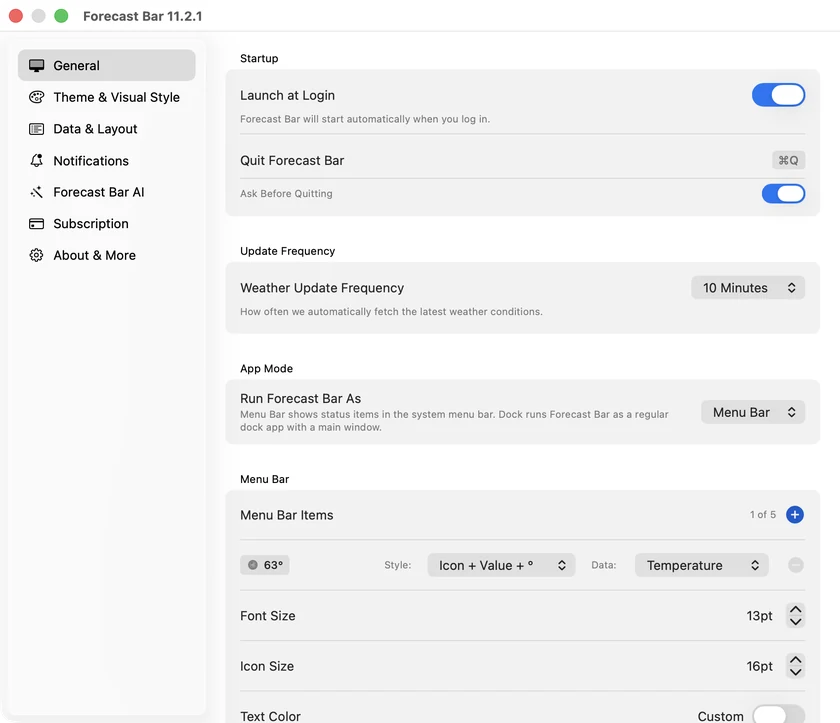
La barre latérale comporte dix onglets : Général, Thème et style visuel, Données et disposition, Prévisions, Radar, Comparaison et domicile, Notifications, Récits météo intelligents, Abonnement et À propos et plus. (Sur Setapp, l’onglet Abonnement n’apparaît pas.) Prévisions contient Types d’alertes masqués : les types d’alertes que vous avez masqués en cliquant avec le bouton droit sur une carte d’alerte, chacun avec un bouton Afficher ; consultez Masquer des types d’alertes. Comparaison et domicile regroupe la carte de comparaison, le bouton Comparer, les alertes changements météo et votre lieu Domicile, comme sur iPhone : consultez Réglages et disposition des données.
Sur Mac, les niveaux d’abonnement s’appellent Pro (Gold sur les autres plateformes) et Plus (Silver) : consultez Formules et abonnements.
Général
Démarrage
- Ouvrir à la connexion : Forecast Bar démarre automatiquement lorsque vous ouvrez une session sur votre Mac. Lorsque ce réglage est activé, la légende le confirme : « Forecast Bar démarrera automatiquement lorsque vous ouvrirez une session. »
- Quitter Forecast Bar : un bouton pour quitter l’app, accompagné du raccourci ⌘Q.
- Demander avant de quitter : activé par défaut. Quitter l’app affiche une confirmation « Quitter Forecast Bar ? » avec une case « Ne plus afficher » (qui désactive ce réglage). La fermeture de session, le redémarrage ou l’extinction de votre Mac n’affichent jamais cette fenêtre.
Fréquence de mise à jour
À quelle fréquence la météo s’actualise automatiquement :
| Fréquence | Nécessite |
|---|---|
| 10 minutes | Pro |
| 15 minutes | Pro |
| 30 minutes | Plus |
| 60 minutes | Plus — le réglage par défaut |
| Manuelle | Plus |
Les options verrouillées affichent une petite pastille de niveau ; si vous en choisissez une qui n’est pas incluse dans votre abonnement, la fenêtre de mise à niveau s’ouvre.
Remarque : si vous avez acheté une fréquence de mise à jour plus rapide dans une ancienne version de Forecast Bar pour Mac (antérieure aux abonnements), vous la conservez : un ancien achat de 10 ou 15 minutes continue de déverrouiller ces fréquences, même avec une formule Plus.
Mises à jour intelligentes
Juste sous le sélecteur de fréquence se trouve un interrupteur Mises à jour intelligentes, signalé par un petit ✦. Il est activé par défaut et, tant qu’il l’est, le même ✦ apparaît à côté du sélecteur de fréquence.
Les Mises à jour intelligentes modifient le moment où Forecast Bar va chercher de nouvelles données météo, et non la fréquence à laquelle la valeur de la barre des menus évolue :
- Elles attendent que la météo soit réellement publiée. Au lieu de récupérer les données selon une horloge fixe qui se décale par rapport au service de prévisions, elles calent les requêtes sur le moment où les nouvelles données apparaissent : une nouvelle valeur arrive donc peu après sa publication, et non jusqu’à un intervalle complet plus tard.
- Elles redoublent d’efforts quand le temps change. Par temps instable, elles actualisent à chaque cycle. Par temps calme et stable, elles espacent les récupérations, sans jamais dépasser le double de la fréquence choisie.
- Elles s’arrêtent quand personne ne regarde. Les récupérations sont suspendues lorsque vos écrans sont en veille ou que le Mac est verrouillé. Dès que l’écran se rallume, Forecast Bar rattrape son retard : la barre des menus est à jour quelques secondes après que vous l’avez regardée.
Entre deux récupérations, la barre des menus continue d’évoluer d’elle-même en suivant les prévisions au quart d’heure, pour que la valeur reste en phase avec l’heure au lieu de rester figée jusqu’à la requête suivante.
Désactivez-les et Forecast Bar revient à des récupérations strictement à l’intervalle défini ci-dessus. Rien d’autre ne change, et la fréquence choisie est respectée dans les deux cas.
Mac uniquement. Les Mises à jour intelligentes sont une fonctionnalité de la barre des menus et n’apparaissent pas sur iPhone, iPad, Apple Watch ni Apple TV.
Mode de l’app
Exécuter Forecast Bar en tant que : Barre des menus (par défaut) ou Dock. Consultez Mode Dock.
Barre des menus
Styles d’affichage, nombre d’éléments, points de données, tailles et couleurs : tout est détaillé dans Affichage dans la barre des menus. Section masquée lorsque le mode Dock est activé.
Détacher la fenêtre
En mode barre des menus uniquement :
- Geste de glissement vers le bas : ce qui se passe lorsque vous faites glisser le panneau hors de la barre des menus : Fenêtre flottante (par défaut), Passer au mode Dock ou Désactivé. Consultez Le panneau météo.
- Réinitialiser la position de la fenêtre : recentre une fenêtre détachée qui s’est retrouvée hors de l’écran (disponible uniquement lorsque la fenêtre est détachée).
Raccourcis clavier
Les quatre raccourcis enregistrables et la fiche récapitulative complète des raccourcis : consultez Raccourcis clavier.
Thème et style visuel
L’apparence de toute l’app :
- Thème de l’app : Clair / Sombre / Auto.
- Mode verre : un curseur qui va de Verre (transparent) à Embué, Verre dépoli, Givré et Système (l’aspect traditionnel, sans effets de verre). Verre, Verre dépoli et Système sont des points d’ancrage sur lesquels le curseur se cale lorsque vous le relâchez à proximité. Sur Mac, le curseur s’affiche directement dans les réglages, et la fenêtre contextuelle ainsi que la barre des menus se mettent à jour en direct pendant que vous le faites glisser : il n’y a donc pas d’écran d’aperçu séparé. Consultez Apparence et arrière-plans.
- Arrière-plans : Style d’arrière-plan (Scène météo animée, Transparent, Dégradés animés, Carte, Uni, Système, Image, Vidéo), ainsi que le style de carte, les couleurs du dégradé et les options d’image ; également le Style d’animation météo et le choix de la scène d’arrière-plan.
- Packs de villes : les mêmes arrière-plans photo téléchargeables de vraies villes que sur iPhone, accessibles depuis les réglages de scène d’arrière-plan et inclus avec Gold. Ils fonctionnent de la même façon ici, donc le guide pas à pas d’Apparence et arrière-plans s’applique. Deux choses diffèrent sur Mac. L’interrupteur de téléchargement automatique indique Uniquement sur les connexions non limitées au lieu de mentionner le Wi-Fi, car un Mac télécharge sans problème en Ethernet ; ce qu’il évite, c’est le Partage de connexion et les autres connexions limitées. Et Demander un pack de ville fonctionne différemment (voir ci-dessous). Depuis la version 11.4, un pack que vous possédez déjà se retélécharge discrètement lorsque nous redessinons ses illustrations, selon la même règle des connexions non limitées ; vous n’avez plus besoin de repérer une pastille Mise à jour disponible et de la toucher.
- Demander un pack de ville : depuis la version 11.4, cette option envoie une vraie demande au lieu d’ouvrir un e-mail, et vous faites votre demande en choisissant parmi vos lieux enregistrés au lieu de saisir un nom. Le lieu que vous consultez est présélectionné s’il fait partie de vos lieux enregistrés : dans le cas habituel, un seul clic suffit ; sinon, choisissez n’importe quelle autre ville de votre liste. Choisir plutôt que saisir permet à la demande de transmettre les coordonnées exactes du lieu. Vos demandes apparaissent ensuite en haut de la boutique de packs et indiquent où en est chacune : Demandé — nous allons y jeter un œil, puis En file d’attente de création, puis En cours de création, puis Prêt avec un clic pour télécharger, et une notification à l’arrivée. Si vous demandez un endroit déjà couvert par un pack existant, vous passez directement devant tout le monde : la ligne indique quel pack vous couvre et vous le propose immédiatement. Cliquez avec le bouton droit sur une demande pour Annuler la demande tant qu’elle est en cours, ou pour Retirer de la liste une fois qu’elle est traitée ; une demande annulée peut être refaite plus tard. Les demandes nécessitent Gold.
- Icônes météo : Couleur / Climacons / Anusha / Couleur plate, pour les icônes dans l’app.
- Icônes de la barre des menus : les mêmes quatre jeux, choisis séparément pour la barre des menus. Consultez Affichage dans la barre des menus.
- Icônes des données : icônes en couleur ou symboles monochromes.
- Polices : police et taille du texte de l’app.
- Couleurs des précipitations : personnalisez les couleurs claires et sombres du graphique des précipitations, avec une option de réinitialisation.
Données et disposition
Les données affichées et leur disposition, organisées en groupes repliables (cliquez sur l’en-tête d’un groupe pour le déplier) :
Source des prévisions · Paramètres régionaux · Liste des lieux · Données intelligents · Données de l’écran principal · Alertes · Synchronisation · Section des précipitations · Prévisions quotidiennes · Prévisions heure par heure · Radar · Visualiser la journée
Points essentiels :
- Source des prévisions : nouveauté de la version 11.6, réservée à Pro : The Weather Company (par défaut) ou Apple Météo. Apple Météo couvre 10 jours au lieu de 15 et ne fournit pas de texte quotidien : Forecast Bar le rédige donc avec les prévisions quotidiennes par IA. Le pollen, la qualité de l’air, l’historique et les précipitations au quart d’heure continuent de provenir de The Weather Company dans tous les cas, et les mises à jour rapides de la barre des menus entre deux actualisations s’appuient sur les observations de The Weather Company dans les deux modes. Comparer les sources… ouvre les deux prévisions côte à côte dans leur propre fenêtre : chaque mesure est représentée sur un graphique avec l’écart ombré entre les courbes, un sélecteur Liste / Graphique et le sélecteur de source à portée de main. Une bande d’accord facultative sur le graphique horaire superpose la seconde source à la première.
- Paramètres régionaux : Utiliser la température ressentie, Unités (États-Unis / Royaume-Uni / Métrique), Unités de vent (MPH, km/h, m/s, nœuds), format de la direction du vent, Langue des prévisions.
- Données intelligents : Trier les données par pertinence classe la grille des points de données selon ce qui compte en ce moment.
- Liste des lieux : Lieu par défaut, style de liste (Standard / Compact), Afficher l’heure locale.
- Données de l’écran principal : affichez ou masquez le bandeau des points de données, ses icônes et ses libellés, et choisissez et réorganisez les points de données qui y figurent.
- Groupes Section des précipitations, Prévisions quotidiennes et Prévisions heure par heure : affichez ou masquez chaque section des prévisions et réglez son style, ses graphiques et ses points de données, avec des aperçus en direct. Prévisions quotidiennes contient aussi Voir les minima nocturnes (désactivé par défaut), qui détermine à quelle nuit correspond la minimale d’un jour : lorsque l’option est désactivée, il s’agit de la valeur la plus basse entre minuit et minuit, donc, le soir venu, de la minimale de ce matin ; lorsqu’elle est activée, chaque jour prend la minimale de la nuit qui le suit, l’en-tête affiche Cette nuit : au lieu de Min. : et aucune nuit n’est comptée sur deux lignes. Ce réglage s’applique aussi aux widgets, à la montre et à l’Apple TV. ⚠️ C’est le seul interrupteur de cette section qui change ce qu’un nombre signifie, plutôt que sa visibilité : vérifiez-le en premier si une minimale quotidienne semble ne pas correspondre à la date affichée à côté.
- Synchronisation : visible lorsque vous êtes connecté. Synchroniser la disposition entre appareils (activé par défaut) permet, une fois désactivé, à ce Mac de conserver ses propres points de données, sa disposition et ses options d’affichage, tandis que la langue des prévisions, la source des prévisions et les lieux restent synchronisés. Consultez Synchronisation entre appareils.
- Radar : la couche radar par défaut (Radar 2 heures, Radar 18 heures, Radar mondial ou n’importe quelle couche précise comme Satellite, Température, Force du vent, Prévisions d’aurores boréales, et bien d’autres), le bandeau météo, le Radar nouvelle génération et une option d’URL de radar personnalisée.
- Visualiser la journée : affiche ou non une icône de conditions à côté de la température pendant la lecture de la journée. La lecture elle-même est décrite dans Le panneau météo.
Astuce : sur Mac, afficher ou masquer une section (Précipitations, Prévisions quotidiennes, etc.) redimensionne automatiquement le panneau météo pour l’adapter au nouveau contenu, sans aucun réglage manuel.
Notifications
Intempéries, précipitations, bulletins quotidiens (avec l’interrupteur Récit météo intelligent, réservé à Pro : consultez Bulletins du matin et du soir), astronomie, marées, notifications personnalisées, comparaisons de températures et plages Ne pas déranger, ainsi qu’un menu « Envoyer des notifications pour », propre au Mac, qui choisit le lieu suivi par les alertes (votre position actuelle ou un lieu enregistré). Les notifications nécessitent un abonnement Plus ou supérieur. Tous les détails dans Alertes et notifications.
Si l’autorisation de notifications de macOS manque, l’onglet affiche un raccourci direct vers Réglages Système → Notifications → Forecast Bar.
Récits météo intelligents
Récits météo intelligents : des résumés de la météo de votre journée rédigés par IA, avec intégration facultative du calendrier, choix de l’animation et du modèle, et styles de rédaction personnalisables. Nécessite Pro et l’anglais comme langue des prévisions. L’onglet Mac reprend les réglages iOS ; consultez Récits météo intelligents pour le guide complet.
Abonnement
Votre formule actuelle en un coup d’œil : Abonnement Mac, une ligne Expire lorsque l’App Store communique une date d’expiration (un achat à vie indique Expire : jamais), et un bouton Gérer l’abonnement qui ouvre la fenêtre d’abonnement. La fenêtre d’abonnement s’adapte à son contenu. Une note sous la carte rappelle que les abonnements iPhone, iPad et Apple TV sont distincts de l’abonnement Mac et n’apparaissent pas ici : les formules Mac s’achètent séparément, donc une formule Gold sur votre iPhone n’apparaît pas dans cet onglet. (Cet onglet est absent sur Setapp, où tout est déjà déverrouillé.)
À propos et plus
- Assistance : Guide d’utilisation (ouvre ce guide dans votre navigateur), FAQ, Assistance par e-mail et Proposer une fonctionnalité, qui ouvre un court formulaire (type, résumé, détails et e-mail facultatifs) transmis directement à l’équipe Forecast Bar.
- Questions rapides : apparaît à côté de Proposer une fonctionnalité uniquement lorsqu’une question vous attend. Il s’agit des questions ponctuelles, auxquelles on répond d’une touche, posées aux abonnés et rassemblées ici pour que vous puissiez y répondre à votre rythme ; consultez Réglages et disposition des données.
- Se connecter avec Apple : ligne de déconnexion lorsque vous êtes connecté (versions App Store).
- Version : la version de l’app et le numéro de build.
- TestFlight : lien « Rejoindre la bêta » vers la bêta publique (versions App Store).
- Options de débogage : un ensemble repliable d’outils de dépannage (tester les notifications, recharger les widgets, réinitialiser le didacticiel, commandes de synchronisation et vos identifiants de notification, d’utilisateur et d’appareil), bien utile lorsque vous êtes en contact avec l’assistance.
- Mentions légales : crédits des fournisseurs de données, Conditions d’utilisation, Politique de confidentialité et Supprimer les données du cloud (avec confirmation : cette action supprime définitivement vos données synchronisées).
