Vous ne savez pas quelle formule choisir ? Commencez par Formules et niveaux.
S’abonner sur iPhone et iPad
Ouvrez Réglages → Abonnement pour afficher l’écran d’abonnement. (Si vous n’avez pas encore d’abonnement, cet écran apparaît aussi de lui-même à la place des prévisions — sur iPhone et iPad, chaque formule commence par un essai gratuit de 7 jours pour les nouveaux abonnés.)
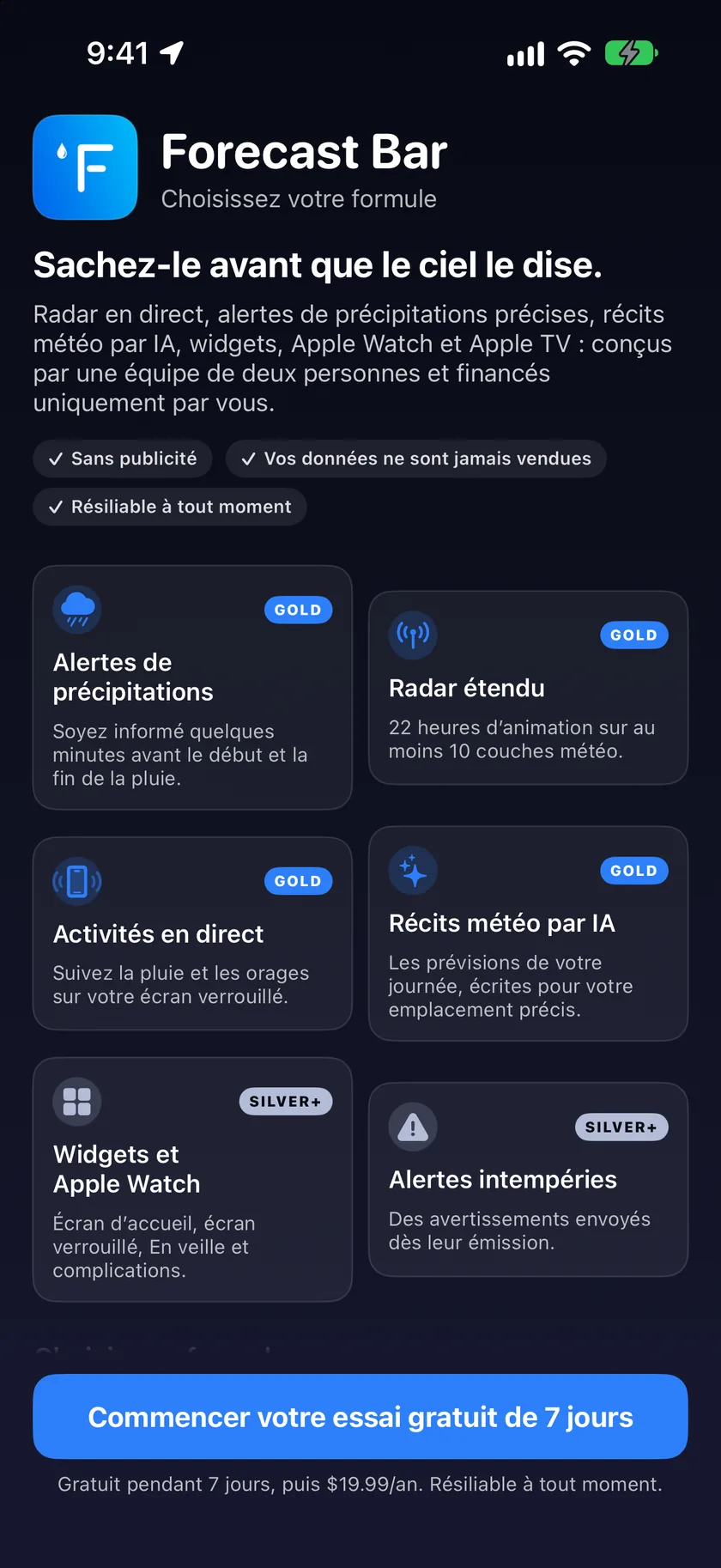
L’écran présente une carte Gold et une carte Silver, chacune listant ce qu’inclut la formule. Depuis cet écran, vous pouvez :
- Toucher Comparer les offres sur l’une ou l’autre carte pour une comparaison complète des fonctionnalités, côte à côte.
- Activer l’option Partage familial pour choisir la version familiale d’une formule, qui couvre tous les membres de votre groupe familial Apple.
- Toucher le bouton d’abonnement de la formule — les nouveaux abonnés bénéficient d’une semaine gratuite avant l’application du prix annuel indiqué sur le bouton. Apple gère le paiement via votre compte Apple.
Votre abonnement est débloqué dès l’achat, et il débloque aussi l’app Apple TV si vous choisissez Gold.
S’abonner sur Mac
Les formules Mac s’appellent Pro (l’équivalent de Gold) et Plus (l’équivalent de Silver), et s’achètent séparément d’un abonnement iPhone/iPad.
La fenêtre d’abonnement s’ouvre lorsque vous :
- cliquez sur l’icône de Forecast Bar dans la barre des menus alors que vous n’avez pas d’abonnement, ou
- choisissez Réglages → Abonnement → Gérer l’abonnement dans l’app.
Choisissez Continuer avec Pro ou Continuer avec Plus. Si vous avez déjà Plus, le bouton Pro indique Passer à Pro. Les formules Mac n’incluent pas d’essai gratuit — la période commence, et est facturée, immédiatement.
Attention : si vous étiez abonné à une ancienne formule Forecast Bar pour Mac, antérieure à la refonte, la mise à niveau affiche d’abord une confirmation : votre abonnement existant continue de se renouveler automatiquement jusqu’à ce que vous le résiliiez vous-même dans Réglages Système → Compte Apple → Abonnements, et vous pourriez donc être brièvement facturé pour les deux. La fenêtre propose Résilier d’abord l’ancien abonnement, qui vous amène directement à votre page d’abonnements Apple. L’app fait passer les anciens abonnés par une mise à niveau conçue pour éviter la double facturation, mais pensez tout de même à résilier l’ancienne formule.
S’abonner sur Apple TV
L’ensemble de l’app TV fait partie de Gold. Si vous n’êtes pas abonné, l’app TV affiche un écran d’abonnement avec deux possibilités :
- S’abonner à Gold directement sur la TV — le prix annuel est indiqué sur le bouton.
- Ou vous abonner sur votre iPhone ou iPad : tant que la TV utilise le même compte Apple, Gold est reconnu automatiquement.
L’écran de la TV propose aussi un bouton Restaurer les achats et affiche les conditions d’utilisation et la politique de confidentialité sous forme de codes QR à scanner avec votre téléphone (l’Apple TV ne peut pas ouvrir de pages web).
Restaurer les achats
Si vous vous êtes déjà abonné mais que l’app ne le reconnaît pas (nouvel appareil, réinstallation, déconnexion puis reconnexion), utilisez Restaurer les achats :
- iPhone et iPad : Réglages → Abonnement, puis faites défiler jusqu’à Restaurer les achats.
- Mac : ouvrez la fenêtre d’abonnement (voir plus haut) et cliquez sur Restaurer les achats. L’app Mac effectue aussi une restauration automatique unique pour les anciens abonnés au premier lancement après la mise à jour.
- Apple TV : l’écran d’abonnement comporte un bouton Restaurer les achats.
Vérifiez que vous êtes connecté avec le même compte Apple que celui utilisé pour l’achat d’origine — c’est la raison la plus fréquente pour laquelle une restauration ne trouve rien.
Utiliser un code d’offre
Vous avez un code promotionnel ou un code d’offre ?
- iPhone et iPad : Réglages → Abonnement → Utiliser un code d’offre.
- Mac : le bouton Utiliser un code d’offre apparaît dans la fenêtre d’abonnement sous macOS 15 ou version ultérieure.
Gérer ou résilier votre abonnement
Les abonnements sont facturés et gérés par Apple, et non par Forecast Bar :
- iPhone et iPad : Réglages → Abonnement → Gérer l’abonnement (affiché une fois abonné) ouvre vos réglages d’abonnement Apple, où vous pouvez changer de formule ou résilier.
- Mac : dans la fenêtre d’abonnement, le bouton de votre formule actuelle indique Gérer l’abonnement et ouvre votre page d’abonnements Apple. Vous pouvez aussi accéder à Réglages Système → Compte Apple → Abonnements.
- Apple TV : la TV n’a pas de bouton de gestion — gérez l’abonnement dans les réglages de votre compte Apple sur n’importe quel appareil.
La résiliation arrête le renouvellement automatique ; vous conservez votre niveau jusqu’à la fin de la période déjà payée.
Si votre abonnement expire
Lorsqu’un abonnement expire :
- L’app maintient votre niveau précédent pendant un délai de grâce de 24 heures, pour qu’un échec passager du renouvellement ne vous bloque pas.
- Les widgets et À ne pas manquer sur l’Apple TV accordent un délai de grâce plus court, de 3 heures.
- Ensuite, l’app affiche l’écran d’abonnement à la place de la météo jusqu’à ce que vous vous réabonniez ou restauriez vos achats.
Anciens abonnements Mac
Si vous étiez abonné à la version d’origine de Forecast Bar pour Mac (les formules vendues selon une fréquence de mise à jour de 10, 15, 30 ou 60 minutes), l’app actuelle honore automatiquement ces achats — y compris les achats à vie de mises à jour rapides. En particulier :
- Votre ancienne formule correspond à un niveau actuel (les formules premium rapides à 10 ou 15 minutes correspondent à Pro ; les autres à Plus).
- Vous conservez la fréquence de mise à jour pour laquelle vous avez payé, même là où le sélecteur actuel exigerait normalement Pro — un ancien abonné à 10 minutes conserve des mises à jour toutes les 10 minutes.
Si votre ancien abonnement n’est pas reconnu, cliquez sur J’avais déjà un abonnement Forecast Bar pour Mac sur l’écran de bienvenue de l’app. Un e-mail d’assistance prérempli s’ouvre, avec les informations de diagnostic dont nous avons besoin pour rétablir rapidement votre accès.
Setapp
Vous utilisez Forecast Bar via Setapp ? Vous n’avez rien à acheter — tout (niveau Pro) est inclus dans votre abonnement Setapp, et l’app n’affiche jamais d’écran d’abonnement.
