Le radar plein écran affiche une boucle animée des précipitations sur une carte que vous pouvez déplacer et zoomer librement, avec des couches satellite, température, vent et spécialisées, et un ensemble de surcouches à superposer : avertissements en direct, impacts de foudre, cellules orageuses, ainsi que l’état des routes et les caméras routières.
Le radar nécessite au moins un abonnement Silver ; les durées étendues et les couches avancées décrites ci-dessous nécessitent Gold. Consultez Formules et abonnements.
Ouvrir le radar
- Touchez le bouton Radar dans la barre d’outils de l’écran principal (en haut à droite). Sans abonnement, ce bouton ouvre plutôt l’écran de mise à niveau.
- Dans la section Précipitations de l’écran principal, sélectionnez l’onglet Radar et touchez la mini-carte pour l’agrandir en plein écran (la mini-carte radar elle-même est une fonctionnalité Gold ; consultez L’écran principal).
Fermez le radar avec le bouton ✕ dans le coin supérieur.
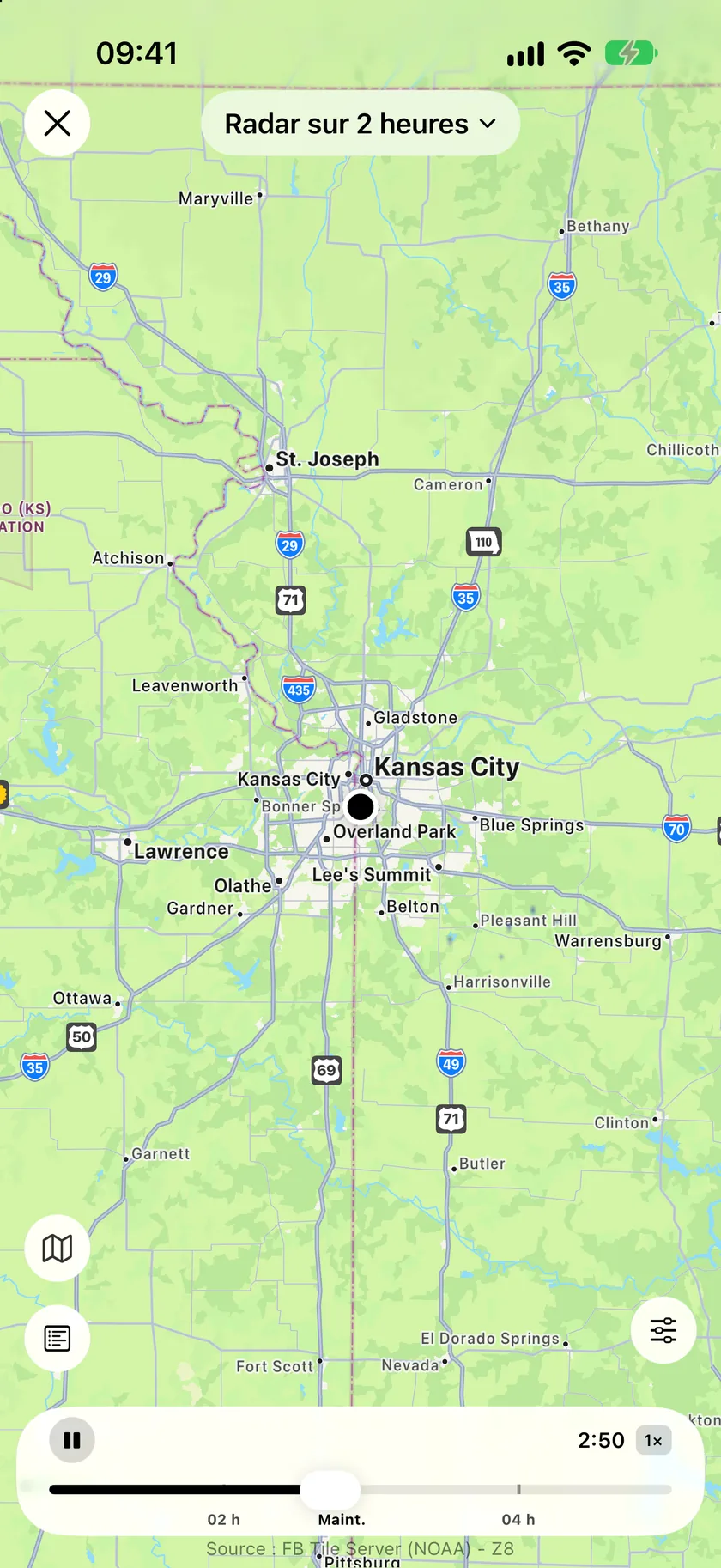
Lecture
La barre en bas de l’écran commande l’animation :
- Lecture / Pause : lance et arrête la boucle. Si des images ne se chargent pas, ce bouton devient un bouton Réessayer.
- Chronologie : un curseur avec des graduations horaires et un repère MAINTENANT qui sépare le passé des prévisions. Faites-le glisser n’importe où pour aller à un moment précis de la boucle.
- Bouton heure et vitesse : affiche l’heure de l’image en cours ainsi que la vitesse de lecture. Touchez-le pour faire défiler les vitesses :
0.5×→1×→1.5×→2×.
La carte elle-même prend en charge le pincement pour zoomer et le glissement pour se déplacer. Si vous vous éloignez, un bouton de recentrage apparaît pour revenir à votre position.
Couches
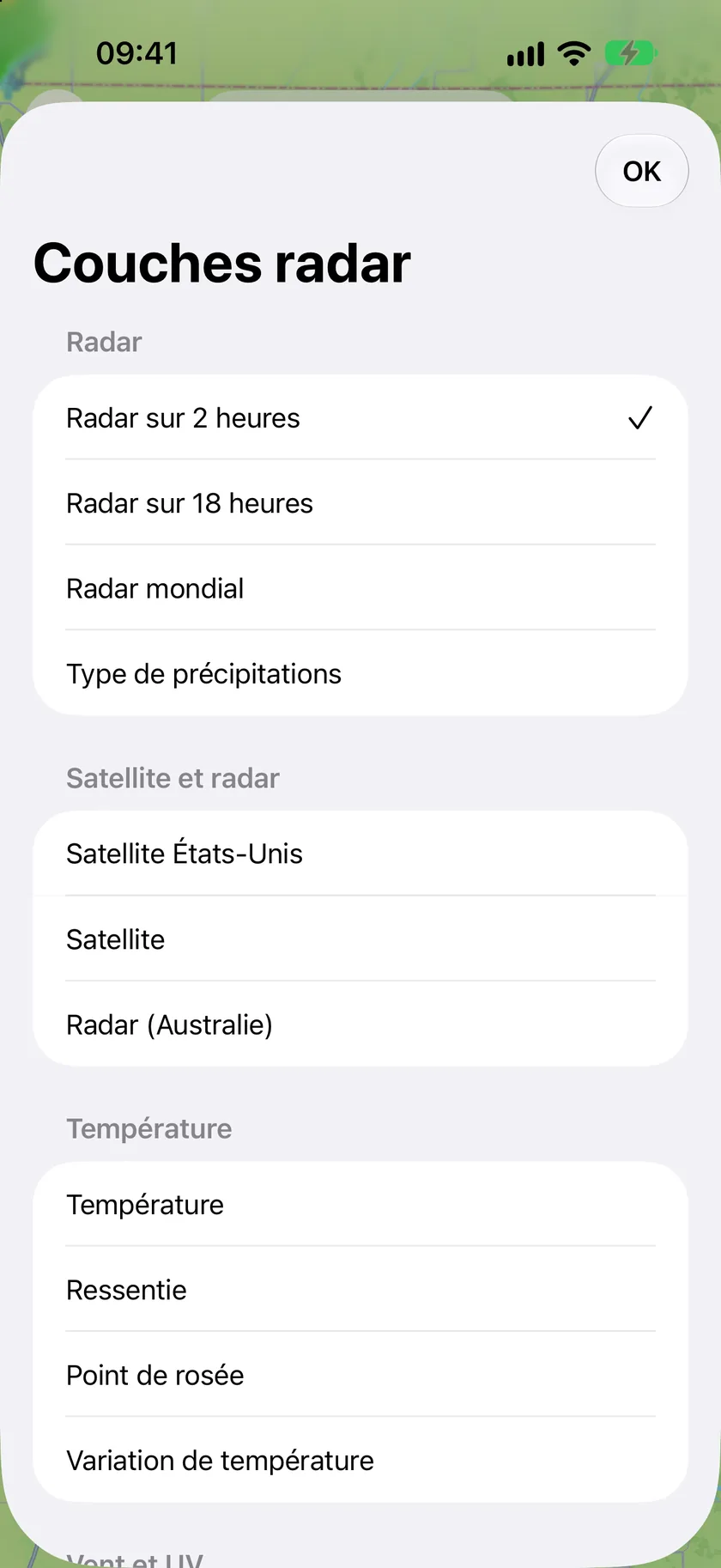
Touchez le bouton du nom de la couche dans la barre du bas pour ouvrir le sélecteur de couches. Les couches verrouillées affichent un cadenas ; en toucher une affiche l’alerte « Passez à Gold pour déverrouiller ».
Radar
| Couche | Ce qu’elle affiche | Nécessite |
|---|---|---|
| Radar sur 2 heures (par défaut) | Le radar récent suivi de la boucle de prévision à court terme | Silver : inclus avec tout abonnement |
| Radar sur 18 heures | Une boucle étendue qui va beaucoup plus loin dans les prévisions | Gold |
| Radar mondial | Des précipitations estimées par satellite avec une couverture mondiale, utiles en dehors des réseaux radar classiques. La boucle continue au-delà de MAINTENANT avec des images de prévision, pour parcourir l’avenir n’importe où sur Terre | Silver |
| Type de précipitations | Colore les précipitations selon leur type : pluie, neige et mélanges | Gold |
Couches avancées
Toutes les couches suivantes nécessitent Gold. La liste affichée varie selon la région : Forecast Bar ne propose que les couches qui disposent de données pour la zone que vous consultez.
| Section | Couches |
|---|---|
| Spécialisées | Prévisions d’aurores boréales, Indice météo routier |
| Satellite | Satellite (États-Unis), Satellite, Radar (Europe), Radar (Australie), Satellite IR (Europe), Satellite visible (Europe) |
| Température | Température, Ressentie, Point de rosée, Variation de température |
| Précipitations | Précipitations sur 24 heures, Neige sur 24 heures |
| Vent | Force du vent, Ultraviolet (UV) |
Astuce : choisissez la couche affichée à l’ouverture du radar dans Réglages → Données et disposition → Radar → Couche par défaut.
Commandes de la carte
- Style de carte (en bas à gauche) : touchez pour choisir
Standard,SatelliteouMixtecomme fond de carte. - Légende (en bas à gauche) : affiche l’échelle de couleurs de la couche en cours, pour lire l’intensité d’un coup d’œil.
- Surcouches (l’icône de curseurs, en bas à droite) : tout ce que vous pouvez tracer par-dessus la carte météo. Voir ci-dessous.
La liste des avertissements
Lorsque les avertissements météo sont activés, un compteur indique le nombre d’avertissements en cours dans la zone affichée. Touchez-le pour ouvrir la liste : chaque avertissement se déplie pour afficher tous les détails, dont les consignes officielles et les zones concernées.
Surcouches
Le sélecteur Couches choisit la carte météo elle-même ; le bouton Surcouches choisit ce qui est tracé par-dessus. Chaque surcouche a son propre interrupteur : vous pouvez afficher les avertissements et la foudre ensemble, ou l’état des routes seul, dans n’importe quelle combinaison.
Météo
| Surcouche | Ce qu’elle trace | Nécessite |
|---|---|---|
| Avertissements météorologiques | Les zones d’avertissement en cours sous forme de polygones colorés, dont les alertes de tornade, les alertes d’orages violents et les avertissements d’inondation | Silver |
| Foudre | Les impacts de foudre récents | Silver |
| Cellules orageuses | Les trajectoires des orages et les probabilités de temps violent | Gold |
| Signalements locaux d’orages | Grêle, tornades, dégâts dus au vent, neige et inondations signalés, avec l’heure et la source de chaque signalement | Gold |
Météo sur les routes
Les informations routières proviennent des agences de transport : ce que vous voyez dépend donc de l’endroit où vous êtes et de l’agence qui les communique. La couverture varie selon le lieu, et l’app l’indique sur la feuille elle-même.
| Surcouche | Ce qu’elle trace | Nécessite |
|---|---|---|
| Neige, verglas et état des routes | L’état des routes tel que le communique l’agence de transport | Gold |
| Alertes météo routières | Les dangers météo sur la route signalés par les agences, dont la neige, le verglas et les inondations | Gold |
| Températures de la route et de l’air | Les températures mesurées de la chaussée et de l’air, affichées dans des repères compacts qui se regroupent quand vous dézoomez | Gold |
| Caméras routières | Les caméras le long des routes, en vidéo en direct ou en images périodiques | Gold |
Considérez ces informations comme des signalements, pas comme des garanties. Une température seule ne confirme pas la présence de verglas, et une route sans signalement n’est pas forcément dégagée : il se peut simplement que personne ne la surveille.
Inondations et incendies
| Surcouche | Ce qu’elle trace | Nécessite |
|---|---|---|
| Stations hydrométriques | Les niveaux des cours d’eau et les seuils d’inondation signalés | Gold |
| Périmètres d’incendie | Les contours signalés des incendies. Il s’agit des limites du feu lui-même, et non des zones d’évacuation : pour celles-ci, suivez les consignes de vos services d’urgence locaux | Gold |
Perspectives météo
Elles n’apparaissent que là où les perspectives couvrent la zone que vous consultez (les 48 États contigus des États-Unis).
| Surcouche | Ce qu’elle trace | Nécessite |
|---|---|---|
| Risque d’orages violents | Les perspectives convectives du SPC | Gold |
| Précipitations excessives | Les perspectives de crues soudaines du WPC | Gold |
Tropical
Le suivi des ouragans et des tempêtes tropicales du National Hurricane Center. Les deux surcouches couvrent l’Atlantique, le Pacifique Est et le Pacifique central, et peuvent être activées avant même qu’une tempête se forme.
| Surcouche | Ce qu’elle trace | Nécessite |
|---|---|---|
| Tempêtes actives | Le cône de prévision de chaque tempête en cours, sa trajectoire passée et ses points de prévision, avec les veilles et avertissements côtiers en vigueur. Touchez une tempête pour consulter ses vents, sa pression, son déplacement et ses prévisions | Gold |
| Perspectives tropicales | Les zones où une tempête pourrait encore se former dans les 7 jours, chacune avec sa probabilité | Gold |
Le sous-titre de l’interrupteur indique ce que contient actuellement la liste des tempêtes. Ainsi, Aucune tempête active pour le moment signifie que les données ont été chargées et que les bassins sont calmes — pas que la surcouche ne fonctionne pas. Consultez Alertes de cône d’ouragan pour recevoir une notification lorsqu’un cône atteint votre position.
Informations de circulation facultatives
Ces quatre surcouches concernent la circulation plutôt que la météo, et ont chacune leur interrupteur : activer la météo routière ne remplit donc pas la carte de travaux.
- Fermetures de routes : fermetures en dehors des zones de travaux signalées ; la cause varie.
- Incidents routiers : accidents et autres perturbations.
- Zones de travaux : chantiers et fermetures liées aux travaux.
- Panneaux à messages : panneaux d’information des agences, dont les avis de circulation.
Caméras routières
Touchez le repère d’une caméra et sa vue s’ouvre dans un encadré au-dessus de la carte, avec le bouton de fermeture en haut à droite. L’encadré reste au-dessus du radar au lieu d’être recouvert par celui-ci, et les libellés et commandes des caméras sont placés hors de l’image pour ne pas masquer ce que vous cherchez à voir.
Là où les caméras sont regroupées, l’encadré lit plusieurs vues voisines à la fois dans une grille et garde au centre celle que vous avez choisie, pour parcourir un tronçon de route sans fermer et rouvrir les encadrés.
Touchez une vue pour l’afficher en plein écran (en paysage sur iPhone), avec Remplir et Ajuster pour choisir entre remplir l’écran et voir l’image entière. Touchez l’image une fois pour masquer le titre et les commandes, puis de nouveau pour les faire réapparaître.
Toutes les agences ne fournissent pas de vidéo en direct ; certaines envoient des images fixes actualisées selon leur propre calendrier, et une caméra hors service l’indique au lieu d’afficher une image périmée.
Bandeau météo
Une bande de températures horaires à venir flotte en haut du radar. Désactivez-la avec Réglages → Données et disposition → Radar → Afficher la couche météo.
Radar nouvelle génération
Réglages → Données et disposition → Radar → Radar nouvelle génération : activé par défaut. Utilise un radar haute résolution à interpolation fluide lorsqu’il est disponible : il garde visible une image de repli complète en couleur, affiche d’abord l’image la plus récente et complète le reste de la boucle en arrière-plan. Désactivez-le si vous préférez les tuiles classiques.
Radar personnalisé
Vous préférez un site radar en particulier ? Activez Réglages → Données et disposition → Radar → Utiliser le radar personnalisé et saisissez son URL. Le bouton Radar de l’écran principal ouvrira alors votre page au lieu du radar intégré. Utilisez {lat} et {lng} dans l’URL comme paramètres substituables pour votre position actuelle : Forecast Bar les remplit lorsqu’il ouvre la page.
Remarque : les abonnés Gold peuvent aussi placer le radar sur l’écran d’accueil grâce au widget radar ; consultez Widgets de l’écran d’accueil.
