L’onglet Réglages regroupe toutes les options de Forecast Bar sur Apple TV, réparties en onze vignettes : À ne pas manquer, Unités et affichage, Apparence, Données et disposition, Prévisions quotidiennes, Prévisions heure par heure, Alertes changements météo, Radar, Compte et synchronisation, Abonnement et À propos et plus.
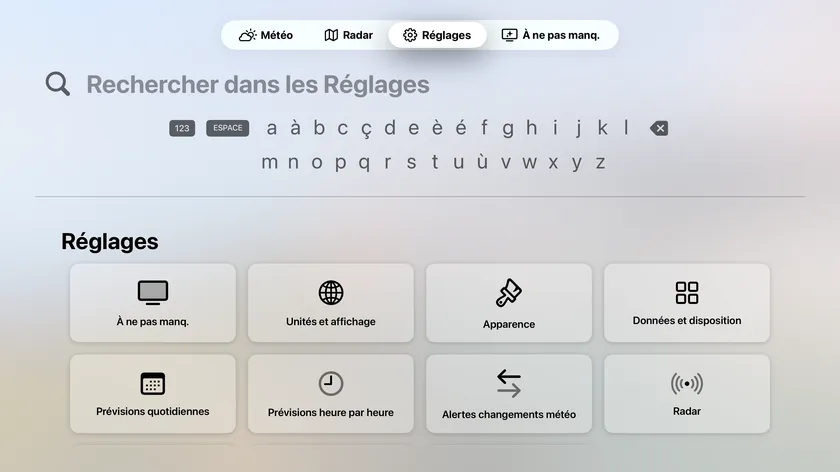
Si vous êtes connecté avec Apple, la plupart de ces réglages se synchronisent avec votre iPhone, iPad et Mac — modifiez-les n’importe où et la TV les récupère.
À ne pas manquer
Configure la bande météo de l’écran d’accueil de l’Apple TV. Elle a sa propre page : consultez Météo dans À ne pas manquer. (Les mêmes options sont aussi disponibles dans le quatrième onglet de l’app.)
Unités et affichage
| Réglage | Options |
|---|---|
| Unités | Impérial (°F), Métrique (°C), Hybride R.-U. |
| Unités de vent | Miles par heure, Kilomètres par heure, Mètres par seconde, Nœuds |
| Direction du vent | Points cardinaux (NO), Degrés (315°), Les deux (NO 315°) |
| Format 24 heures | Activé / désactivé |
| Afficher le ressenti comme principal | Activé / désactivé — affiche la température apparente, qui tient compte du vent et de l’humidité, comme température principale |
| Langue des prévisions | Plus de 70 langues, de l’albanais au vietnamien |
| Source des prévisions | The Weather Company (par défaut), Apple Météo |
Modifier Unités, Langue des prévisions ou Source des prévisions actualise immédiatement la météo.
Source des prévisions est une nouveauté de la version 11.6. Apple Météo couvre 10 jours au lieu de 15 ; le pollen, la qualité de l’air et les précipitations par tranches de 15 minutes continuent de provenir de The Weather Company, et À ne pas manquer ainsi que vos widgets sur les autres appareils continuent d’afficher The Weather Company. Ce choix se synchronise avec votre iPhone, iPad et Mac.
Apparence
Thème
Un sélecteur visuel avec des cartes d’aperçu en direct : Clair, Sombre ou Auto (par défaut — suit le moment de la journée).
Arrière-plan
| Choix | Ce qu’il affiche |
|---|---|
| Météo animée | Une scène animée assortie aux conditions actuelles |
| Dégradés animés | Des dégradés de couleurs qui évoluent lentement |
| Couleur unie | Une seule couleur uniforme |
| Clair / Sombre | Un arrière-plan simple qui suit le thème |
| Carte | Une carte du lieu actuel |
| Arrière-plans vidéo | Des vidéos en boucle assorties aux conditions |
Deux options complémentaires apparaissent selon votre choix :
- Style de carte (Arrière-plan = Carte) : Standard, Satellite, Satellite Flyover, Mixte, Mixte Flyover.
- Style d’animation (Arrière-plan = Météo animée) : Aucun, Réaliste (par défaut), Plat, Dessin animé.
Scène d’arrière-plan
Lorsque Météo animée est sélectionné, choisissez l’illustration sur laquelle les animations sont jouées : Highlands (par défaut), Océan, Pâturage, Ruisseau, Ambiance, Aquarelle ou Dégradés. Les packs de villes installés ne figurent pas parmi ces options — ils apparaissent d’eux-mêmes pour la ville que vous consultez.
Obtenir plus de packs
Lorsque des packs de villes sont disponibles, une ligne Obtenir plus de packs apparaît sous Scène d’arrière-plan, avec le nombre de packs installés (ou Parcourir). L’écran des packs de villes propose :
- Utiliser les scènes à proximité — affiche la scène d’une ville téléchargée lorsque vous êtes à proximité.
- Télécharger automatiquement les packs à proximité — uniquement sur les connexions sans limite de données.
- Une grille des packs disponibles avec la progression du téléchargement ; maintenez le bouton enfoncé sur un pack pour le Supprimer.
Vous aimeriez que votre ville soit ajoutée ? Écrivez à support@higherbarapps.com depuis votre téléphone ou votre ordinateur.
Jeu d’icônes
Choisissez un style d’icônes météo — Couleur, Climacons, Anusha ou Couleur plate. Chaque option affiche un aperçu de vos conditions actuelles.
Données et disposition
- Afficher les icônes des données — affiche ou masque les petites icônes sur les vignettes de points de données de l’écran principal.
- Ajouter ou supprimer des données — ouvre un sélecteur où vous choisissez et réorganisez les points de données affichés sur l’écran principal.
- Précipitations → Vue par défaut — la carte de précipitations que l’écran Météo affiche en premier : Minute par minute (par défaut), 15 minutes ou Radar.
- Types d’alertes masqués — tous les types d’alertes que vous avez masqués depuis l’écran de détail d’une alerte (ouvrez une alerte et choisissez Tout masquer), chacun avec un bouton Afficher pour le rétablir. Les types masqués n’apparaissent jamais sur cette Apple TV. Consultez Masquer des types d’alertes.
- Synchroniser la disposition entre appareils — activé par défaut, affiché lorsque vous êtes connecté. Désactivez-le et cette Apple TV conserve ses propres points de données et sa propre vue des précipitations sur l’écran principal, tandis que vos autres appareils continuent de partager les leurs ; les points de données choisis sur la TV sont alors conservés au lieu d’être remplacés à la synchronisation suivante des réglages.
Prévisions quotidiennes
Style
Les choix de style sont des aperçus en direct : chaque carte affiche les vraies prévisions du jour dans ce style, et sélectionner la carte sélectionne le style.
- Résumé — une ligne descriptive pour chaque jour.
- Compact — une ligne dense avec jusqu’à quatre points de données de votre choix.
Prévisions du jour
| Réglage | Par défaut | Remarques |
|---|---|---|
| Afficher aujourd’hui en graphique | Désactivé | Affiche aujourd’hui sous forme de graphique heure par heure |
| Icônes des conditions en points | Désactivé | Affiché uniquement lorsque Afficher aujourd’hui en graphique est activé |
| Afficher le sélecteur de graphique | Activé | Affiché uniquement lorsque Afficher aujourd’hui en graphique est activé |
| Quantité de précipitations par défaut | Désactivé | Affiché uniquement lorsque le style n’est pas Compact |
Données du mode compact
En style Compact, choisissez ce qui apparaît sur chaque ligne : Donnée 1 à Donnée 4, ainsi qu’une option Afficher les icônes des données. Chaque emplacement peut être Aucun, Icône, Plage de températures ou n’importe quel point de données météo de votre liste — Lever du soleil, Coucher du soleil, Lever de lune, Coucher de lune, Température, Ressentie, Point de rosée, Indice de chaleur, Humidité, Pression, Indice UV, Visibilité, Refroidissement éolien, Force du vent, Bourrasque, Couverture nuageuse, Risque de précipitation, Cumul ou Marées.
Prévisions heure par heure
Style
Là encore, des cartes d’aperçu en direct, qui affichent les vraies prévisions heure par heure du jour :
- Chronologie — une chronologie verticale heure par heure.
- Graphique — un graphique heure par heure d’un point de données.
Afficher le sélecteur de style dans les prévisions ajoute en plus un sélecteur de style directement dans la vue des prévisions.
Options de la chronologie
Affichées lorsque le style est Chronologie :
- Voir les icônes — des icônes de conditions pour chaque heure.
- Afficher la température en courbe — décale les entrées de la chronologie selon la température.
- Ajouter ou supprimer des données de la chronologie — ouvre un sélecteur pour choisir et réorganiser les points de données de la chronologie heure par heure.
Point de données par défaut du graphique
Affiché lorsque le style est Graphique. Par défaut : Température ; choisissez parmi Température, Ressentie, Couverture nuageuse, Point de rosée, Humidité, Risque de précipitation, Cumul, Pression, Indice UV, Visibilité, Force du vent, Bourrasque, Indice de chaleur ou Refroidissement éolien.
Alertes changements météo
Des avis à l’écran lorsque demain (ou aujourd’hui) s’annonce nettement différent.
| Réglage | Par défaut | Options |
|---|---|---|
| Comparer avec demain | Activé | Compare la maximale et la minimale du jour à celles de demain |
| Comparer avec hier | Activé | Compare aujourd’hui à hier |
| Heure de bascule | Coucher du soleil | Coucher du soleil, Heure personnalisée — le moment où l’app passe de la comparaison avec hier à la comparaison avec demain |
| Fermeture automatique | 8 secondes | Jamais, 5, 8, 10, 15 ou 30 secondes |
| Une fois par jour | Désactivé | Limite l’alerte à un seul affichage par jour |
Radar
Couche par défaut
La couche affichée à l’ouverture de l’onglet Radar. Par défaut : Radar sur 2 heures. Toutes les options : Radar 2 heures, Radar 18 heures, Radar mondial, Satellite, Prévisions d’aurores boréales, Type de précipitations, Satellite (États-Unis), Précipitations sur 24 heures, Neige sur 24 heures, Indice météo routier, Température, Ressentie, Point de rosée, Variation de température, Force du vent, Ultraviolet (UV), Radar (Europe), Radar (Australie), Satellite IR (Europe) et Satellite visible (Europe). Consultez Radar pour ce que montre chaque couche.
Radar nouvelle génération
Activé par défaut. Comme l’explique le réglage lui-même : « Utilise un radar haute résolution, interpolé de façon fluide, lorsqu’il est disponible. Il garde prête une version colorée exacte de secours, affiche d’abord l’image la plus récente et complète la boucle en arrière-plan. » Désactivez-le pour utiliser l’affichage radar classique.
Radar personnalisé
Utiliser le radar personnalisé (désactivé par défaut) fait apparaître un champ URL du radar personnalisé pour faire pointer le radar vers votre propre source de tuiles.
Compte et synchronisation
- Déconnecté — « Retrouvez votre météo sur cette Apple TV », avec un bouton Se connecter pour synchroniser (Se connecter avec Apple).
- Connecté — affiche « Connecté avec Apple » ; vos lieux et réglages enregistrés se synchronisent automatiquement avec votre iPhone, iPad et Mac. Synchroniser maintenant force une synchronisation immédiate (vous verrez « Synchronisation… », puis « Dernière synchronisation à l’instant. »), et Déconnecter dissocie la TV de votre compte.
Abonnement
Affiche votre niveau actuel avec un badge en forme d’étoile — soit « Actif sur cette Apple TV », soit une mention indiquant que l’app TV nécessite Forecast Bar Gold — ainsi qu’un résumé des avantages de Gold et un bouton Restaurer les achats. Consultez Formules et abonnements.
Pour gérer ou résilier l’abonnement : ouvrez Réglages sur l’Apple TV et choisissez Utilisateurs et comptes → votre compte → Abonnements, ou gérez-le depuis votre iPhone ou iPad.
À propos et plus
- Infos app — numéro de version et de build.
- Bêta — Rejoindre la bêta TestFlight, affiché sous forme de code QR.
- Guide d’utilisation — Ouvrir le Guide d’utilisation, un code QR qui ouvre ce guide sur votre téléphone ou votre ordinateur.
- Sources de données — données météo fournies par The Weather Company et Apple Météo.
- Mentions légales — Conditions d’utilisation et Politique de confidentialité, chacune affichée sous forme de code QR.
Remarque : l’Apple TV n’a pas de navigateur web : tout ce qui serait normalement un lien s’affiche sous forme de code QR sur une carte blanche. Pointez l’appareil photo de votre iPhone vers l’écran et touchez la bannière qui apparaît pour ouvrir la page sur votre téléphone.
