Il pannello Impostazioni raccoglie tutte le opzioni di Forecast Bar su Apple TV, organizzate in undici riquadri: In evidenza, Unità e visualizzazione, Aspetto, Dati e disposizione, Previsioni giornaliere, Previsioni orarie, Notifiche cambiamenti meteo, Radar, Account e sincronizzazione, Abbonamento e Informazioni e altro.
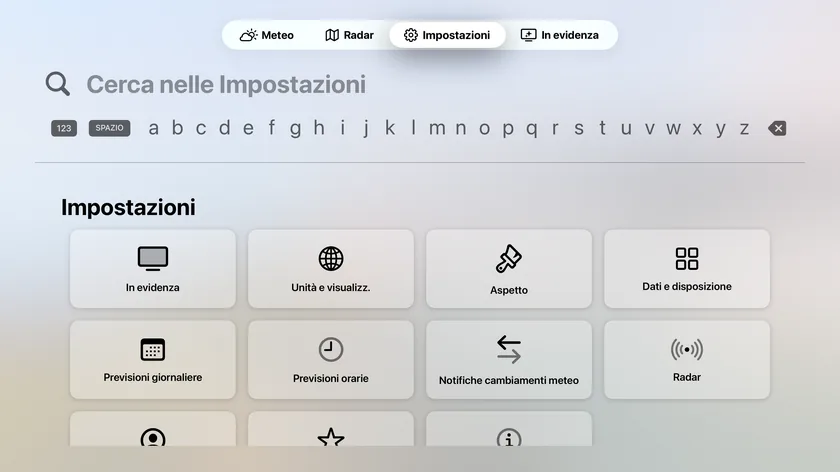
Se hai effettuato l’accesso con Apple, la maggior parte di queste impostazioni si sincronizza con iPhone, iPad e Mac: cambiale ovunque e la TV le recepisce.
In evidenza
Configura la striscia meteo nella schermata Home di Apple TV. Ha una pagina dedicata: consulta Il meteo nella sezione In evidenza. (Le stesse opzioni sono disponibili anche nel quarto pannello dell’app.)
Unità e visualizzazione
| Impostazione | Opzioni |
|---|---|
| Unità | Imperiale (°F), Metrico (°C), Ibrido Regno Unito |
| Unità del vento | Miglia orarie, Chilometri orari, Metri al secondo, Nodi |
| Direzione del vento | Cardinale (NO), Gradi (315°), Entrambi (NO 315°) |
| Formato 24 ore | Sì / No |
| Mostra temperatura percepita come principale | Sì / No: mostra come temperatura principale quella apparente, che tiene conto di vento e umidità |
| Lingua delle previsioni | Oltre 70 lingue, dall’albanese al vietnamita |
| Fonte delle previsioni | The Weather Company (predefinita), Meteo di Apple |
Cambiare Unità, Lingua delle previsioni o Fonte delle previsioni aggiorna subito il meteo.
Fonte delle previsioni è una novità della versione 11.6. Meteo di Apple copre 10 giorni invece di 15; pollini, qualità dell’aria e precipitazioni a 15 minuti continuano ad arrivare da The Weather Company, e la sezione In evidenza e i widget sugli altri dispositivi continuano a mostrare The Weather Company. La scelta si sincronizza con iPhone, iPad e Mac.
Aspetto
Tema
Un selettore visivo con schede di anteprima in tempo reale: Chiaro, Scuro o Automatico (l’impostazione predefinita, che segue l’ora del giorno).
Sfondo
| Scelta | Cosa mostra |
|---|---|
| Meteo animato | Una scena animata che corrisponde alle condizioni attuali |
| Sfumature animate | Sfumature di colore che cambiano lentamente |
| Colore pieno | Un unico colore piatto |
| Chiaro / Scuro | Uno sfondo semplice che segue il tema |
| Mappa | Una mappa della località attuale |
| Sfondi video | Video in loop che corrispondono alle condizioni |
A seconda della scelta compaiono due opzioni aggiuntive:
- Stile della mappa (Sfondo = Mappa): Standard, Satellite, Satellite Flyover, Ibrida, Ibrida Flyover.
- Stile animazione (Sfondo = Meteo animato): Nessuno, Realistico (predefinito), Piatto, Cartone.
Scena di sfondo
Con Meteo animato selezionato, scegli l’illustrazione su cui scorrono le animazioni: Highlands (predefinita), Ocean, Pasture, Stream, Vibes, Watercolor o Gradients. I pacchetti città installati non sono tra le opzioni: compaiono da soli per la città che stai visualizzando.
Scarica altri pacchetti
Quando sono disponibili pacchetti città, sotto Scena di sfondo compare la riga Scarica altri pacchetti, che mostra quanti pacchetti hai installato (oppure Sfoglia). La schermata dei pacchetti città offre:
- Usa le scene delle città vicine: mostra la scena di una città scaricata quando ti trovi nelle vicinanze.
- Scarica automaticamente i pacchetti vicini: solo con connessioni senza limiti di traffico.
- Una griglia dei pacchetti disponibili con l’avanzamento del download; tieni premuto su un pacchetto e scegli Elimina per rimuoverlo.
Vuoi che venga aggiunta la tua città? Scrivi a support@higherbarapps.com dal telefono o dal computer.
Set di icone
Scegli uno stile per le icone meteo: Colore, Climacons, Anusha o Colore uniforme. Ogni opzione mostra un’anteprima con le condizioni attuali.
Dati e disposizione
- Mostra icone dei dati: mostra o nasconde le piccole icone sui riquadri dei parametri della schermata principale.
- Aggiungi o rimuovi dati: apre un selettore in cui scegli e riordini i parametri mostrati nella schermata principale.
- Precipitazioni → Vista predefinita: quale scheda delle precipitazioni mostra per prima la schermata Meteo: Minuto per minuto (predefinita), 15 minuti o Radar.
- Tipi di notifica nascosti: ogni tipo di notifica che hai nascosto dalla schermata di dettaglio di una notifica (apri una notifica e scegli Nascondi tutte), ciascuno con un pulsante Mostra per ripristinarlo. I tipi nascosti non compaiono mai su questa Apple TV. Consulta Nascondere i tipi di notifica.
- Sincronizza layout tra dispositivi: attivo per impostazione predefinita, visibile quando hai effettuato l’accesso. Se lo disattivi, questa Apple TV mantiene i propri parametri della schermata principale e la propria vista delle precipitazioni, mentre gli altri dispositivi continuano a condividere i loro; i parametri scelti sulla TV restano allora invariati invece di tornare indietro alla successiva sincronizzazione delle impostazioni.
Previsioni giornaliere
Stile
Le scelte di stile sono anteprime in tempo reale: ogni scheda mostra le previsioni reali di oggi in quello stile, e selezionare la scheda seleziona lo stile.
- Riepilogo: una riga descrittiva per ogni giorno.
- Compatto: una riga densa con fino a quattro parametri a tua scelta.
Previsioni di oggi
| Impostazione | Predefinito | Note |
|---|---|---|
| Mostra oggi come grafico | No | Mostra oggi come grafico orario |
| Icone condizioni come punti | No | Visibile solo quando Mostra oggi come grafico è attivo |
| Mostra selettore grafico | Sì | Visibile solo quando Mostra oggi come grafico è attivo |
| Quantità di precipitazioni come predefinita | No | Visibile solo quando lo stile non è Compatto |
Parametri della modalità compatta
Nello stile Compatto, scegli cosa compare in ogni riga: da Dato 1 a Dato 4, più l’interruttore Mostra icone dei dati. Ogni posizione può essere Nessuno, Icona, Escursione termica o qualsiasi parametro meteo del tuo elenco: Alba, Tramonto, Luna ↑, Luna ↓, Temperatura, Temperatura percepita, Punto di rugiada, Indice di calore, Umidità, Pressione, Indice UV, Visibilità, Wind chill, Velocità vento, Folata di vento, Copertura nuvolosa, Probabilità di precipitazioni, Accumulo o Marea.
Previsioni orarie
Stile
Di nuovo schede con anteprima in tempo reale, che mostrano le vere previsioni orarie di oggi:
- Sequenza: una sequenza verticale ora per ora.
- Grafico: un grafico orario di un parametro.
Mostra selettore stile nelle previsioni aggiunge inoltre un selettore di stile direttamente nella vista delle previsioni.
Opzioni della sequenza
Visibili quando lo stile è Sequenza:
- Mostra icone: le icone delle condizioni su ogni ora.
- Mostra temperatura come curva: sfalsa le voci della sequenza in base alla temperatura.
- Aggiungi o rimuovi dati dalla sequenza oraria: apre un selettore per scegliere e riordinare i parametri della sequenza oraria.
Parametro predefinito nel grafico
Visibile quando lo stile è Grafico. Predefinito Temperatura; scegli tra Temperatura, Temperatura percepita, Copertura nuvolosa, Punto di rugiada, Umidità, Probabilità di precipitazioni, Accumulo, Pressione, Indice UV, Visibilità, Velocità vento, Folata di vento, Indice di calore o Wind chill.
Notifiche cambiamenti meteo
Avvisi sullo schermo quando domani (o oggi) il tempo sarà sensibilmente diverso.
| Impostazione | Predefinito | Opzioni |
|---|---|---|
| Confronta con domani | Sì | Confronta massima e minima di oggi con quelle di domani |
| Confronta con ieri | Sì | Confronta oggi con ieri |
| Orario di passaggio | Tramonto | Tramonto, Orario personalizzato: quando l’app passa dal confronto con ieri al confronto con domani |
| Chiusura automatica | 8 secondi | Mai, 5, 8, 10, 15 o 30 secondi |
| Una volta al giorno | No | Limita l’avviso a una sola comparsa al giorno |
Radar
Livello predefinito
Il livello con cui si apre il pannello Radar. Predefinito Radar di 2 ore. Tutte le opzioni: Radar 2 ore, Radar 18 ore, Radar globale, Satellite, Previsioni aurora, Tipo di precipitazione, Satellite USA, Precipitazioni 24 ore, Neve 24 ore, Indice meteo stradale, Temperatura, Temperatura percepita, Punto di rugiada, Variazione di temperatura, Velocità vento, Ultravioletti (UV), Radar (Europa), Radar (Australia), Satellite IR (Europa) e Satellite visibile (Europa). Consulta Radar per sapere cosa mostra ogni livello.
Radar di nuova generazione
Attivo per impostazione predefinita. Come spiega l’impostazione stessa: “Usa un radar ad alta risoluzione con interpolazione fluida, quando disponibile. Tiene pronta una versione a colori esatta di riserva, mostra per primo il fotogramma più recente e completa l’animazione in background.” Disattivalo per usare la visualizzazione radar classica.
Radar personalizzato
Usa radar personalizzato (disattivato per impostazione predefinita) mostra un campo URL radar personalizzato per collegare il radar a una tua fonte di tile.
Account e sincronizzazione
- Accesso non effettuato: “Porta il tuo meteo su questa Apple TV” con il pulsante Accedi per sincronizzare (Accedi con Apple).
- Accesso effettuato: mostra “Accesso effettuato con Apple”; località e impostazioni salvate si sincronizzano automaticamente con iPhone, iPad e Mac. Sincronizza ora forza una sincronizzazione immediata (vedrai “Sincronizzazione…” e poi “Ultima sincronizzazione: adesso.”), mentre Esci scollega la TV dal tuo account.
Abbonamento
Mostra il tuo livello attuale con un badge a stella, con la dicitura “Attivo su questa Apple TV” oppure una nota che indica che l’app per TV richiede Forecast Bar Gold, più un riepilogo dei vantaggi di Gold e il pulsante Ripristina acquisti. Consulta Piani e abbonamenti.
Per gestire o annullare l’abbonamento: apri Impostazioni su Apple TV e scegli Utenti e account → il tuo account → Abbonamenti, oppure gestiscilo da iPhone o iPad.
Informazioni e altro
- Info app: versione e numero di build.
- Beta: Partecipa alla beta TestFlight, mostrato come codice QR.
- Manuale utente: Apri il manuale utente, un codice QR che apre questo manuale sul telefono o sul computer.
- Fonti dei dati: dati meteo forniti da The Weather Company e Meteo di Apple.
- Note legali: Termini di servizio e Informativa privacy, ciascuno mostrato come codice QR.
Nota: Apple TV non ha un browser web, quindi tutto ciò che normalmente sarebbe un link viene mostrato come codice QR su una scheda bianca. Inquadra lo schermo con la fotocamera di iPhone e tocca il banner che compare per aprire la pagina sul telefono.
