Forecast Bar su Apple Watch è un’app meteo completa al polso: le condizioni attuali sotto un cielo che rispecchia il meteo, l’elenco Settimana in arrivo, un riquadro per ogni lettura, le precipitazioni per la prossima ora o le prossime 6 ore, le schermate Sole e Luna e Vento, grafici interattivi da scorrere con la Digital Crown, le notifiche di maltempo e, per gli abbonati Gold, il radar animato. Alimenta anche una serie completa di complicazioni per il quadrante.
L’app per Apple Watch richiede un abbonamento Silver o Gold: consulta Piani e abbonamenti. Se l’orologio non vede ancora il tuo abbonamento, al posto delle previsioni mostra una schermata dell’abbonamento con due possibilità:
- Apri su iPhone: chiede a iPhone di aprire Forecast Bar, che sincronizza l’abbonamento con l’orologio.
- Accedi con Apple: se hai già configurato la sincronizzazione su iPhone, accedendo qui l’abbonamento, le località e le impostazioni arrivano direttamente sull’orologio.
Di solito non serve nessuna delle due: l’abbonamento si sincronizza da solo da iPhone e la schermata riporta una riga che indica lo stato di quella sincronizzazione. In fondo mostra anche il tuo livello attuale e la data di scadenza, utili quando contatti l’assistenza.
Novità della 11.7: l’app per Apple Watch è stata ridisegnata. La schermata principale ha un cielo, i giorni sono diventati un elenco verticale, i parametri sono diventati riquadri, ci sono le nuove schermate Sole e Luna, Vento e Prossime 6 ore, e ogni sezione ora può essere nascosta e riordinata, dall’orologio o da un’anteprima in tempo reale su iPhone. Questa pagina descrive l’app ridisegnata.
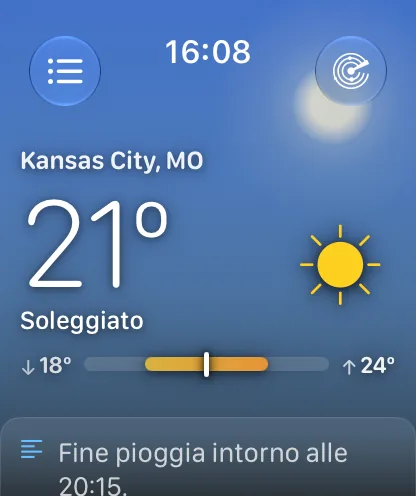
La schermata principale
La schermata principale è un’unica vista a scorrimento composta da sezioni, e ognuna può essere mostrata, nascosta o spostata: consulta Disporre la schermata principale. L’ordine iniziale è Condizioni attuali, Precipitazioni (solo quando ci sono precipitazioni da mostrare), Dati personalizzati (disattivata per impostazione predefinita), Ora per ora, Grafici, Dati meteo, Settimana in arrivo, Sole e luna e Vento (nascosta per impostazione predefinita).
Se usavi una versione precedente: la sezione Parametri si trovava in fondo, sotto Settimana in arrivo. Nella 11.7 è stata spostata sopra Settimana in arrivo. Se non avevi mai riordinato le sezioni, l’orologio adotta il nuovo ordine la prima volta che esegue l’aggiornamento; se lo avevi fatto, il tuo ordine resta esattamente come lo avevi impostato.
Non ci sono più linee divisorie tra le sezioni. A separarle sono gli spazi e le schede, e ogni scheda poggia sul nero sotto il cielo.
Il cielo
La parte superiore della schermata è un cielo, e non è un’immagine di repertorio. Viene disegnato in base all’altezza reale del sole sulla tua posizione in quel momento e a ciò che il meteo sta effettivamente facendo, quindi cambia nel corso della giornata e con le previsioni:
- Il colore segue il sole. Blu intenso verso mezzogiorno, rosa e ambra quando il sole scende e un blu-nero scuro quando è tramontato del tutto. Passa dall’uno all’altro in modo graduale, senza salti.
- Le stelle compaiono di notte, quando il sole è ben sotto l’orizzonte e non ci sono troppe nuvole a coprirle.
- Un disco del sole o della luna brilla più o meno nella posizione in cui si trova quello reale.
- Copertura nuvolosa rende tutto più grigio e piatto, con una foschia leggera che si sposta. I temporali lo scuriscono; la nebbia lo schiarisce e lo appiattisce.
Il cielo occupa lo schermo da bordo a bordo, dietro l’orologio e i pulsanti della barra degli strumenti, non dentro un riquadro, e sfuma nel nero dopo circa una schermata, così tutto ciò che si trova sotto è su uno sfondo scuro.
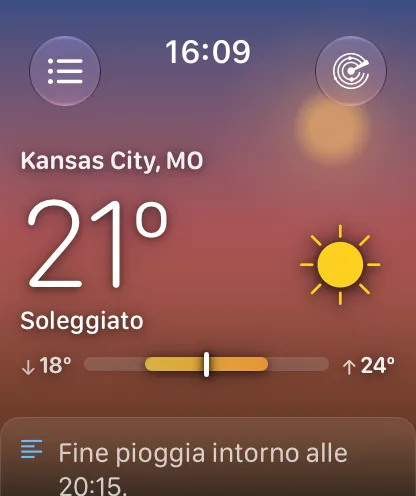
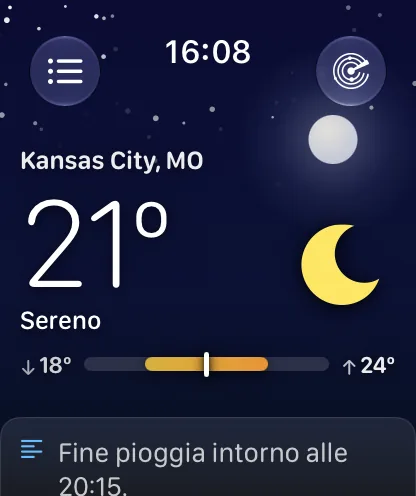
Nota: il cielo è fatto di colore, luce e foschia che si muove lentamente. Non disegna pioggia o neve che cadono: sono state provate e poi eliminate, perché alle dimensioni dell’orologio una striscia sottile sembra un segno sullo schermo più che meteo. Pioggia e neve si vedono invece nel colore, nell’icona delle condizioni e nella scheda Prossime 6 ore.
Il cielo si ferma da solo quando l’orologio è in modalità Sempre attivo, in Risparmio energetico o quando Riduci movimento è attivo. Puoi anche fermarlo o rimuoverlo tu: consulta Stile dell’intestazione.
Condizioni attuali
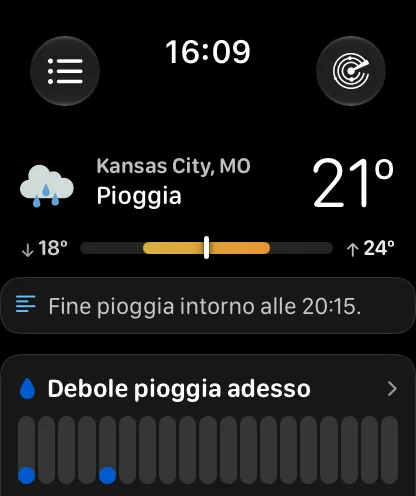
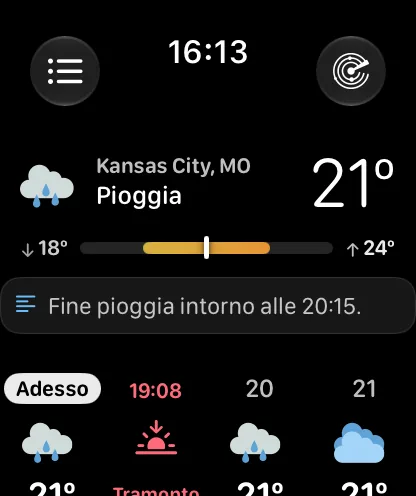
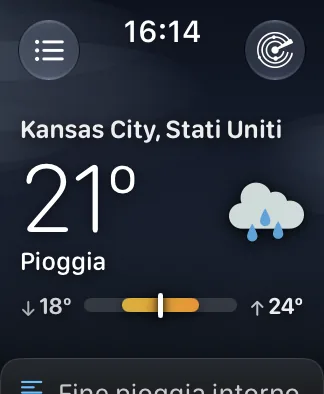
Sotto il cielo: la tua località, la temperatura attuale in caratteri grandi e sottili, le condizioni a parole, una riga più piccola “Percepita N°” quando la temperatura percepita è diversa e l’icona delle condizioni. Sotto si trova una barra dell’intervallo che va dalla minima alla massima di oggi, con un indicatore che mostra dove si colloca la temperatura attuale. La minima è a sinistra con ↓ e la massima a destra con ↑, l’ordine usato da tutte le barre della temperatura nell’app. Sotto, una scheda riporta un riepilogo delle condizioni in una riga. Tocca un punto qualsiasi di questo blocco per aprire la schermata dei dettagli ora per ora sull’ora attuale.
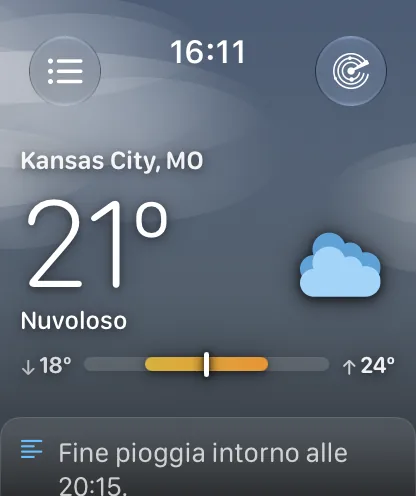
La minima e la massima di oggi mostrate qui, nella riga Oggi di Settimana in arrivo e nella schermata dei dettagli di oggi provengono tutte da un’unica lettura condivisa, e ogni barra della schermata principale è in scala sulla stessa settimana, quindi due punti non possono più essere in disaccordo su quanto fa caldo oggi.
Stile dell’intestazione
L’intera intestazione ha tre impostazioni, in Impostazioni → Layout e parametri → Intestazione:
| Stile | Cosa ottieni |
|---|---|
| Cielo | L’impostazione predefinita. Il cielo completo, in movimento. |
| Cielo statico | Lo stesso cielo, disegnato una volta e lasciato fermo. |
| Compatto | Nessun cielo. Un blocco delle condizioni attuali più compatto su sfondo nero, alto circa la metà, così una parte maggiore della sezione successiva entra nella prima schermata. |
Notifiche meteo
Quando è attiva una notifica di maltempo per la tua posizione, sopra le condizioni attuali compare una scheda, colorata in base alla gravità della notifica, con il suo nome e la sua scadenza. Toccala per leggere la notifica completa. Se ci sono più notifiche viene mostrato il numero: tocca per vedere l’elenco, quindi tocca una notifica per i dettagli. Puoi nascondere del tutto le notifiche sull’orologio da iPhone. Consulta Notifiche maltempo per sapere come funzionano le notifiche in tutta l’app.
Precipitazioni
Questa sezione appare solo quando ci sono precipitazioni da mostrare. È una scheda che indica a parole cosa sta succedendo (“Pioggia debole adesso”, oppure quando inizierà o finirà) sopra una fila di capsule per il periodo successivo, colorate in base al tipo di precipitazione. Toccala per aprire la schermata Prossime 6 ore.
Parametri personalizzati
Una riga facoltativa con tre letture a tua scelta, disegnate come piccoli indicatori ad anello, disattivata per impostazione predefinita. I tre spazi mostrano per impostazione predefinita Velocità vento, Indice UV e Nuvolosità.
Ora per ora
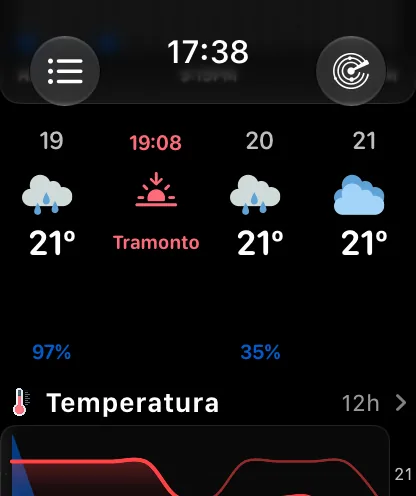
Una striscia con le prossime ore che puoi trascinare lateralmente. Ogni colonna mostra l’ora, l’icona delle condizioni, la temperatura e una riga in basso: per impostazione predefinita la probabilità di precipitazioni come piccola capsula colorata in base al tipo, oppure qualsiasi altro parametro tu scelga. La prima colonna è contrassegnata da Adesso. Alba e tramonto hanno colonne proprie, in oro e in rosa, allineate alle altre ore anziché leggermente separate. Tocca un’ora qualsiasi per aprire la relativa schermata dei dettagli.
Per impostazione predefinita la striscia mostra 12 ore e può essere impostata su 24 o 48.
Nota: la striscia disegna solo le celle visibili sullo schermo, quindi un’impostazione a 24 o 48 ore si apre con la stessa rapidità di una a 12 ore. Se la schermata principale ti sembra comunque lenta su un orologio meno recente, la striscia più corta richiede meno lavoro.
Stile. Novità della 11.7: Impostazioni → Layout e parametri → Ora per ora → Stile disegna le stesse ore in tre modi diversi.
| Stile | Cosa ottieni |
|---|---|
| Semplice | L’impostazione predefinita. Colonne allineate (ora, icona, temperatura, riga in basso) tutte sulle stesse righe. |
| Curva | Le etichette delle ore restano fisse in alto, mentre l’icona e la temperatura di ogni ora salgono o scendono in base a quanto fa caldo in quell’ora rispetto all’intervallo della striscia. L’ora più calda è la più alta. È la versione da polso dello stile della temperatura Curva di iPhone. |
| Grafico | La striscia viene sostituita da un’unica scheda che disegna quelle ore come una curva, con la probabilità di precipitazioni sullo sfondo. Mostra sempre la temperatura (o la temperatura percepita, se è quella che usi) e il titolo indica il periodo coperto (“Prossime 12 ore”), non la lettura. Toccala per aprire la schermata completa del grafico sulla stessa curva. |
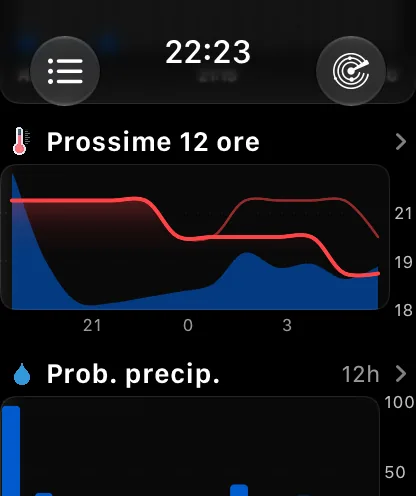
L’impostazione si sincronizza tra orologio e iPhone come ogni altra impostazione del layout, ed è disponibile anche nello studio Layout dell’orologio.
Toccare la scheda Grafico apre la schermata del grafico solo per quella visita: come il tocco su un riquadro, non cambia il parametro che la sezione Grafici ricorda.
Nota: la schermata dei dettagli di un giorno futuro ha una propria striscia oraria, che rispetta gli stili Semplice e Curva. Lì lo stile Grafico torna a Semplice, perché quella schermata si apre già con un grafico dell’intera giornata.
Grafici
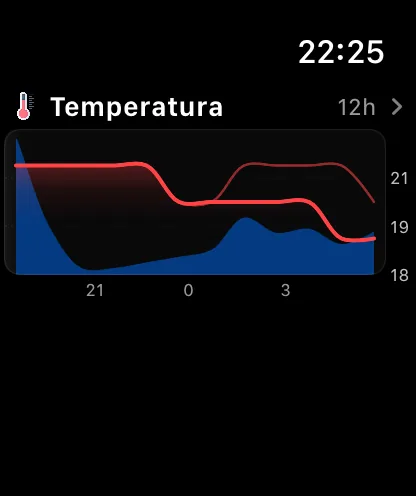
Un grafico compatto delle prossime 12 ore, con il nome del parametro sopra. Mostra il parametro che hai scelto tu per ultimo nella schermata completa del grafico: Temperatura, finché non ne scegli un altro. Aprire un grafico toccando un riquadro dei parametri, o il grafico della sezione Ora per ora, non lo cambia.
Con lo stile Ora per ora impostato su Grafico, la sezione Ora per ora è già un grafico della temperatura, quindi questa sezione evita di disegnare la stessa curva una scheda più in basso. Se il parametro scelto è Temperatura o Temperatura percepita, mostra invece Probabilità di precipitazioni quando c’è una qualsiasi probabilità di precipitazioni nelle prossime 12 ore, e Velocità vento quando non c’è. Qualsiasi altro parametro scelto viene mostrato normalmente e, se la sezione Ora per ora è nascosta, questa sezione torna alla tua scelta.
Toccala per aprire i Grafici.
Settimana in arrivo
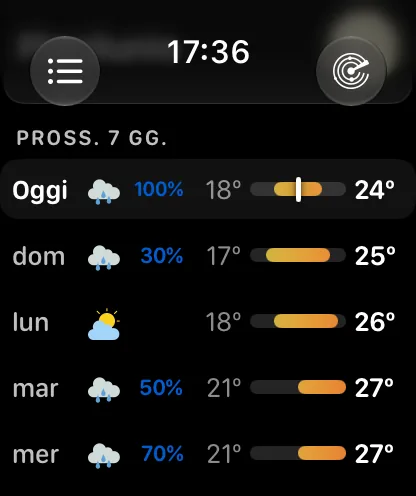
I giorni, in un elenco verticale anziché in una striscia orizzontale. Ogni riga riporta il giorno, l’icona delle condizioni, la probabilità di precipitazioni quando vale la pena mostrarla, la minima, una barra della temperatura e la massima.
Il punto sono le barre: sono tutte in scala sulla stessa settimana, quindi la barra di un giorno caldo è visibilmente più lunga e più spostata a destra di quella di un giorno freddo, e un’ondata di freddo fra tre giorni salta all’occhio senza leggere un numero. La riga di oggi ha un indicatore che mostra dove si trova la temperatura in questo momento nel proprio intervallo. Tocca una riga qualsiasi per aprire la schermata di quel giorno.
Per impostazione predefinita l’elenco mostra tutti i giorni inclusi nelle previsioni e può essere impostato su 5. La colonna delle precipitazioni può essere disattivata.
Sole e Luna e Vento
Due sezioni facoltative a schede che aprono le schermate descritte più avanti. Sole e luna è mostrata per impostazione predefinita e si trova dopo Settimana in arrivo; Vento è nascosta per impostazione predefinita. Entrambe possono essere spostate in qualsiasi punto dell’ordine.
Parametri
Una griglia di riquadri, due per riga, che sostituisce la vecchia tabella di piccoli numeri. Ogni riquadro riporta un’icona colorata, la lettura, la sua unità e un piccolo disegno adatto a quella lettura: un anello che si riempie per una percentuale, un ago di bussola per la direzione del vento, le fasce standard per l’UV, una tendenza per la pressione, un disco della fase per la luna oppure una semplice parola come “Afoso” per il punto di rugiada.
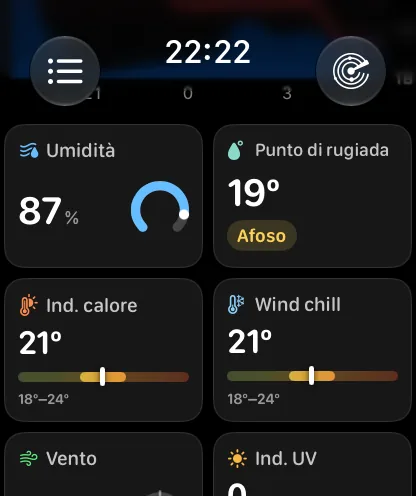
Tocca un riquadro e il suo grafico si apre su quella lettura, senza cambiare il parametro che la sezione Grafici ricorda. Ora questo vale anche per Indice di calore e Wind chill, che hanno grafici propri. Due gruppi portano a qualcosa di meglio di un grafico: Vento, Direzione del vento e Folata di vento aprono la schermata Vento, mentre Fase lunare apre Sole e Luna. Qualità dell’aria, Marea e Polline non hanno ancora una schermata propria, quindi restano come semplici letture e non rispondono affatto al tocco: niente grafico e nemmeno uno stato di pressione.
Sono disponibili diciassette letture e sei tu a scegliere quali appaiono e in che ordine: consulta Scegliere i riquadri. Tre di esse dipendono da qualcosa in più delle tue impostazioni: Qualità dell’aria, Marea e Polline richiedono tutte Gold, Marea richiede anche una località coperta dai dati sulle maree e Polline è una lettura disponibile solo negli Stati Uniti. Quando una di queste non può essere disegnata, semplicemente non compare nella griglia.
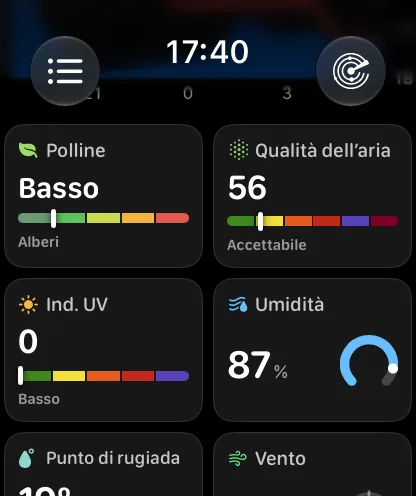
Polline
Novità della 11.7. Il riquadro mostra il livello a parole (Nessuno, Basso, Moderato, Alto o Molto alto) sopra una fascia a cinque colori con un indicatore che mostra dove si colloca nella scala e, sotto, il tipo che sta effettivamente determinando il conteggio: Alberi, Graminacee, Erbacee o Muffe.
Alcune cose da sapere:
- È disponibile solo negli Stati Uniti, dalle stazioni di rilevamento di The Weather Company, e richiede Gold.
- L’orologio chiede i dati sul polline al server solo quando nella griglia c’è già un riquadro Polline, quindi, dopo che hai aggiunto il riquadro, il primo aggiornamento delle previsioni esegue un nuovo recupero per ottenerli. Attendi un momento.
- Le stazioni effettuano rilevamenti nei giorni feriali. Quando non c’è una lettura (fuori dagli Stati Uniti, nel fine settimana o in una località senza stazioni vicine) il riquadro non viene disegnato anziché mostrare un trattino.
I riquadri Indice di calore e Wind chill vengono letti dalla stessa osservazione attuale del riquadro Temperatura percepita, quindi i tre concordano: Indice di calore mostra la temperatura percepita quando è superiore alla temperatura dell’aria, Wind chill la mostra quando è inferiore e, negli altri casi, ciascuno mostra la temperatura dell’aria.
I riquadri possono anche essere impostati su Righe compatte, che mostrano più informazioni sullo schermo.
Grafici a schermo intero
Tocca la sezione Grafici nella schermata principale e le previsioni si aprono in un grafico a schermo intero: le stesse curve, gli stessi colori e le stesse sfumature dei grafici di Forecast Bar su iPhone, pensati per il polso.
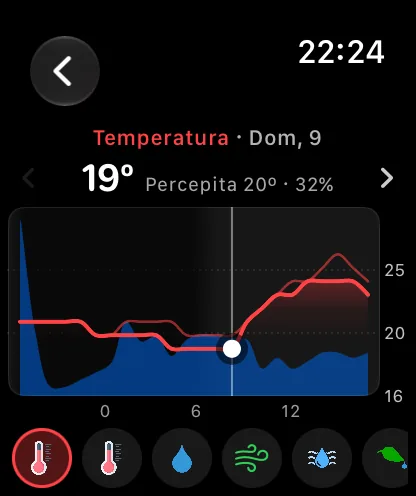
Ruota la Digital Crown per spostarti nel grafico ora per ora. Senti un clic a ogni ora, un punto bianco e una linea segnano la tua posizione e la lettura sopra il grafico ti segue: il valore, il giorno e l’ora e una seconda riga di contesto. Continua a ruotare oltre l’ultima ora e il grafico passa al giorno successivo; ruota all’indietro oltre la prima ora per tornare indietro. Puoi anche trascinare un dito sul grafico: la lettura resta dov’è quando lo sollevi, così il dito non copre mai il numero che volevi vedere. Tocca la lettura per cancellarla e rivedere il riepilogo dell’intero grafico, come la massima e la minima o il picco.
Il primo grafico copre le prossime 24 ore a partire da adesso. Le frecce ai lati della lettura avanzano di un giorno alla volta: Domani, poi ogni giorno successivo con il suo nome, fin dove arrivano le previsioni orarie (circa una settimana).
I pulsanti in basso cambiano il parametro. Trascina la riga lateralmente per vederli tutti. Per impostazione predefinita ognuno mostra l’icona della propria lettura; in Impostazioni → Layout e parametri → Grafici → Pulsanti puoi impostarli su Etichette, che mostrano il nome: Temp, Perc, Pioggia, Vento, Umid, Rugiada, Calore, Freddo, UV, Nuvole, Press, Visib.
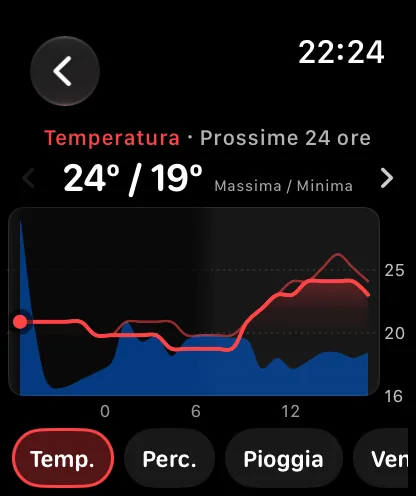
| Parametro | Disegnato come | La seconda riga mostra |
|---|---|---|
| Temperatura | Curva rossa, con la temperatura percepita come linea più tenue | Temperatura percepita e probabilità di precipitazioni |
| Temperatura percepita | Curva rossa, con la temperatura reale come linea più tenue | Temperatura reale e probabilità di precipitazioni |
| Probabilità di precipitazioni | Barre colorate in base al tipo di precipitazione | Pioggia, neve o pioggia/neve, oppure Asciutto |
| Velocità vento | Curva verde con frecce di direzione e le raffiche come linea più tenue | Direzione del vento e raffiche |
| Umidità | Curva blu | Punto di rugiada |
| Punto di rugiada | Curva rossa | Umidità |
| Indice di calore | Curva arancione | La temperatura dell’aria |
| Wind chill | Curva azzurra | La temperatura dell’aria |
| Indice UV | Barre nei colori UV standard: verde, giallo, arancione, rosso, viola | Basso, Moderato, Alto, Molto alto o Estremo |
| Copertura nuvolosa | Curva grigia | — |
| Pressione | Curva arancione | — |
| Visibilità | Curva gialla | — |
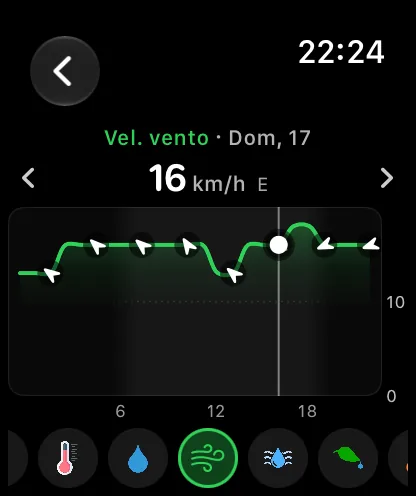
Indice di calore e Wind chill sono novità della 11.7. Ciascuno segue le previsioni ora per ora e parte dall’osservazione attuale, la stessa lettura dei riquadri. Quando nessuno dei due si applica (in una giornata mite, quando entrambi coincidono semplicemente con la temperatura dell’aria) il grafico indica Non in vigore al posto di Max / Min, così un “wind chill” uguale alla temperatura non è un mistero.
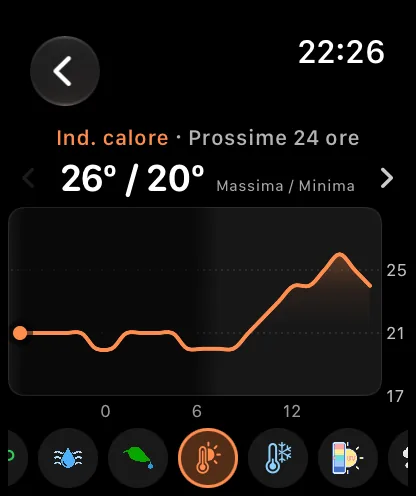
Alcune cose da leggere direttamente sul grafico:
- La fascia blu dietro le curve di Temperatura e Temperatura percepita è la probabilità di precipitazioni nelle stesse ore, colorata in base al tipo, così puoi vedere con un solo sguardo un calo delle temperature e la pioggia che lo accompagna.
- I tratti più scuri del grafico corrispondono alla notte e sfumano attorno al tramonto e all’alba.
- Nel primo grafico, il punto sul bordo sinistro è il momento attuale.
- I valori seguono le tue unità (temperatura, velocità del vento, pressione e distanza) e gli orari seguono l’impostazione a 12 o 24 ore.
Suggerimento: il parametro che scegli con i pulsanti è quello che la sezione Grafici della schermata principale mostrerà da quel momento in poi, quindi imposta quello che controlli più spesso. Se arrivi qui toccando un riquadro dei parametri, si apre la lettura di quel riquadro solo per quella visita e la tua scelta resta invariata.
I grafici usano le previsioni che l’orologio ha già scaricato, quindi si aprono all’istante e non consumano batteria o dati in più.
Schermate dei dettagli di ore e giorni
Toccando un’ora o un giorno si apre una schermata dei dettagli dedicata, e puoi scorrere a sinistra o a destra per passare all’ora o al giorno successivo o precedente senza tornare indietro. Se hai fatto scorrere la schermata verso il basso, un badge rotondo mostra brevemente la nuova ora o il nuovo giorno, così non perdi il segno.
Entrambe si aprono sotto un cielo colorato in base al meteo di quell’ora o di quel giorno, disegnato a tutto schermo come quello della schermata principale.
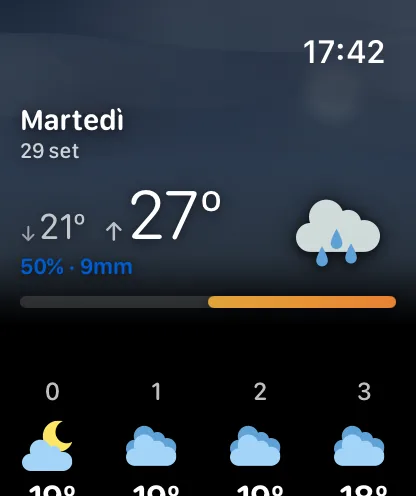
La schermata di un giorno riporta, in ordine: il giorno della settimana e la data, la minima e la massima, la probabilità e la quantità prevista di precipitazioni; la striscia oraria di quel giorno; la previsione descrittiva; un grafico della giornata; i riepiloghi Giorno e Notte affiancati, ciascuno con la propria icona, probabilità di precipitazioni, umidità, copertura nuvolosa e descrizione del vento, con l’UV nella parte del giorno; e una riga del sole con alba, un piccolo arco, tramonto e durata del giorno, seguita dalla fase lunare.
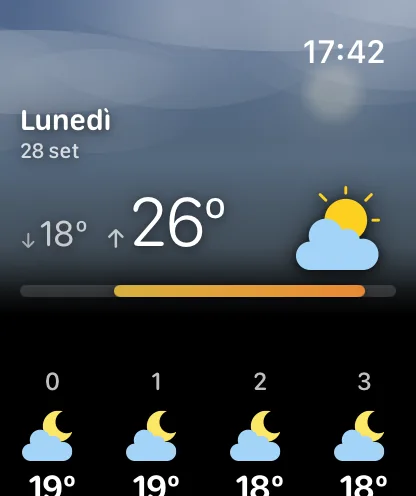
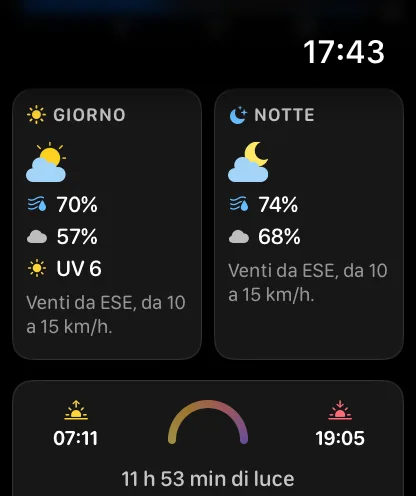
Nell’intestazione la minima viene per prima, con la massima accanto in caratteri più grandi, in linea con la barra sottostante e con la barra dell’intervallo della schermata principale. Quella barra è in scala sulla stessa settimana usata da Settimana in arrivo, quindi un giorno ha la stessa lunghezza in entrambi i punti.
La striscia oraria nella schermata di un giorno è una novità della 11.7 e copre solo quella data, nel fuso orario della località, con l’alba e il tramonto di quel giorno segnati. In un giorno futuro non c’è l’indicatore “Adesso”, e un giorno non coperto dalle previsioni orarie non ha alcuna striscia. La schermata di oggi non ripete la striscia della schermata principale.
L’arco del sole nella schermata di un giorno disegna sempre il suo indicatore: fermo all’inizio prima dell’alba, lungo l’arco durante il giorno e fermo alla fine dopo il tramonto. Un giorno futuro disegna l’intero arco delle ore di luce di quella data. La luna è lo stesso disco con il terminatore reale usato nel riquadro, nella schermata Sole e Luna e nel cielo, anziché un insieme di forme separato.
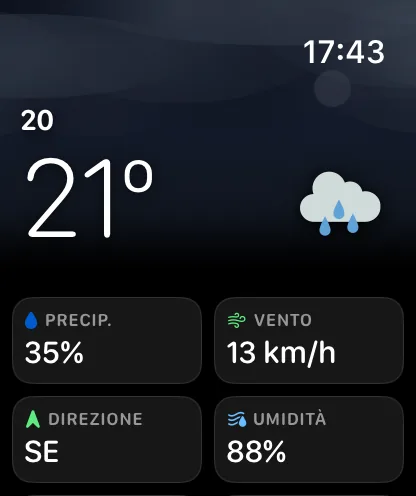
La schermata di un’ora mostra l’ora, la sua icona e la temperatura sotto il cielo, poi le letture di quell’ora come griglia di riquadri. Le ore dell’alba e del tramonto hanno una schermata propria con l’orario esatto e un’icona grande.
Nota: l’alba e il tramonto nella schermata di un giorno sono mostrati nel fuso orario della località. Una città salvata a diversi fusi di distanza viene mostrata correttamente, senza conversione all’ora del tuo orologio.
Sole e Luna, Vento e Prossime 6 ore
Tre schermate dedicate, raggiungibili dalle rispettive sezioni nella schermata principale, dal riquadro dei parametri corrispondente o dalla scheda delle precipitazioni.
Sole e Luna
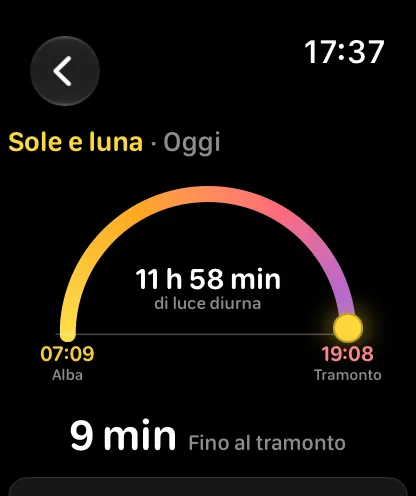
La giornata disegnata come un arco dall’alba al tramonto, con un disco luminoso nel punto in cui si trova effettivamente il sole, la durata del giorno al centro e, sotto, quanto manca alla prossima alba o al prossimo tramonto. Più in basso ci sono la prima e l’ultima luce, cioè il crepuscolo prima e dopo che il sole è sopra l’orizzonte, e la fase lunare con il suo nome.
Nota: la schermata Sole e Luna dell’orologio non assegna un punteggio al tramonto come fa Qualità di alba e tramonto su iPhone. Quel punteggio non fa parte dei dati scaricati dall’orologio.
Vento
Ricostruita nella 11.7 perché l’intera schermata risponda a colpo d’occhio. Una bussola che mostra da dove proviene il vento si trova a sinistra, con l’indicatore sull’anello stesso; accanto ci sono la velocità, una descrizione a parole, la direzione e le Folate quando le raffiche sono effettivamente più forti del vento. Sotto, una scheda intitolata Prossime 12 ore riporta un minigrafico con il minimo a sinistra e il picco a destra: su un orologio da 46 mm è tutto visibile senza scorrere.
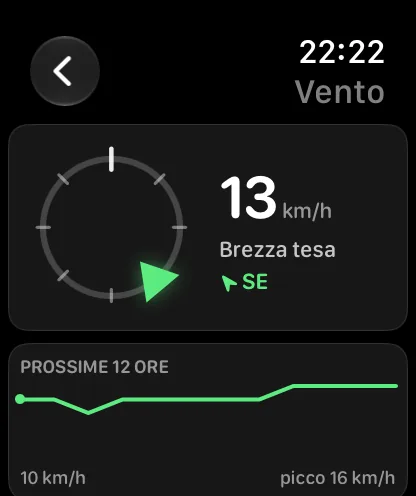
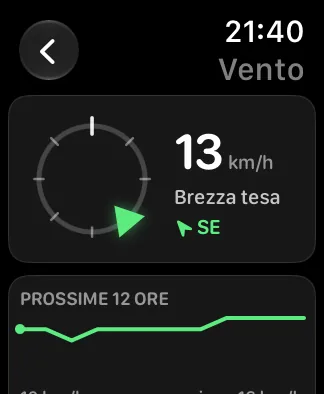
La direzione segue il formato del vento che hai scelto: punti cardinali, gradi o entrambi. La descrizione è la scala Beaufort a parole: Calma, Brezza leggera, Brezza tesa, Vento moderato, Brezza tesa, Brezza forte, Vento forte, Burrasca, Burrasca forte, Tempesta, Tempesta violenta e Forza uragano. L’estremo più debole della scala ora indica Calma anziché “Bava di vento”, che è un termine tecnico e non una risposta. Le stesse parole sono usate nella scheda Vento e nel riquadro Vento, quindi tutti e tre concordano.
Prossime 6 ore
Cosa stanno facendo le precipitazioni, a parole, sopra una fila di capsule. L’altezza della capsula indica l’intensità e il colore indica il tipo (pioggia, neve, granuli di ghiaccio o pioggia/neve), in base ai colori delle precipitazioni che hai impostato. Quando non è previsto nulla, lo dice invece di mostrare un grafico vuoto.
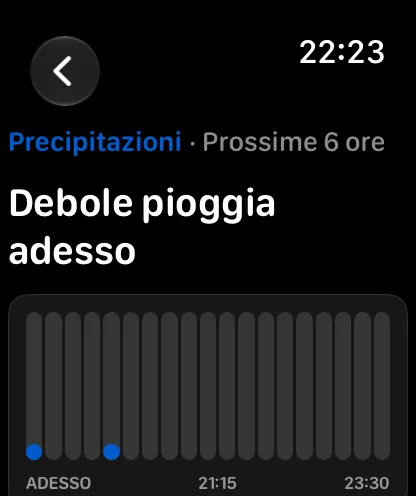
Ci sono due periodi, e la 11.7 ha aggiunto quello più breve:
| Periodo | Cos’è | Da dove proviene |
|---|---|---|
| Prossima ora | Sessanta intervalli da un minuto | La previsione minuto per minuto di Meteo di Apple, che l’orologio recupera da solo |
| Prossime 6 ore | Ventiquattro intervalli da un quarto d’ora | Le stesse previsioni usate dal resto dell’app |
La schermata si apre sul periodo che hai scelto per ultimo con i pulsanti 1 ora / 6 ore (Prossima ora, finché non ne scegli un altro) e si apre sull’altro quando la tua scelta non contiene nulla. Premere uno di questi pulsanti è l’unica impostazione; non esiste una riga dedicata altrove. Sotto il grafico minuto per minuto è riportato il credito Meteo di Apple, che rimanda alla pagina delle fonti di dati di Apple.
L’ora di Apple non è sempre disponibile. Richiede copertura nella tua zona e che stia effettivamente cadendo qualcosa, e viene recuperata sull’orologio stesso dopo l’arrivo delle previsioni, quindi può comparire un attimo dopo il resto della schermata. Quando non è disponibile (fuori dalla copertura o in un’ora asciutta) la schermata resta identica alla vista a sei ore di sempre. Non serve un abbonamento separato e non c’è nulla da attivare.
La barra degli strumenti
Negli angoli della schermata principale si trovano due pulsanti:
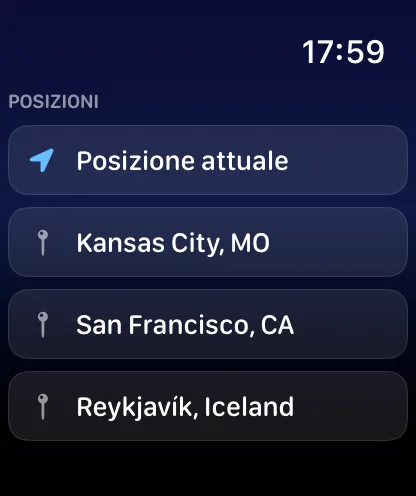
- Elenco delle località (in alto a sinistra): un pulsante a elenco che apre le tue località: prima Posizione attuale, poi ogni località sincronizzata da iPhone. La località che su iPhone è impostata come Casa è contrassegnata da una casetta; le altre città hanno uno spillo, e Posizione attuale mantiene la sua freccia anche quando sei a casa. Toccane una per passare l’intera app per Apple Watch a quella località. Se non hai ancora effettuato l’accesso, questo pulsante apre invece il pannello Accedi con Apple.
- Radar (in alto a destra): apre il Radar su Apple Watch, una funzione Gold.
L’elenco delle località si apre subito con l’elenco che l’orologio ha già e controlla in background se ci sono modifiche nell’elenco sincronizzato, aggiornandolo sul posto. Se il controllo non riesce, resta l’elenco che avevi. Solo un orologio che non ha mai avuto un elenco mostra Carico le tue posizioni durante l’attesa.
Aggiorna e Impostazioni
In fondo alla schermata principale c’è una riga compatta con due pulsanti:
- Aggiorna: cancella le previsioni in cache e recupera subito il meteo aggiornato. Durante l’operazione mostra “Aggiornamento”, e le previsioni restano sullo schermo finché non vengono sostituite da quelle nuove (vedi sotto).
- Impostazioni: la schermata delle impostazioni dell’orologio. Consulta Impostazioni sull’orologio più avanti.
Aprire l’app e aggiornare
L’orologio mantiene le previsioni sullo schermo mentre ne recupera di nuove, purché abbiano meno di 10 minuti:
- Apertura dell’app: se le ultime previsioni per la tua posizione hanno meno di 10 minuti, appaiono subito e il meteo aggiornato le sostituisce un attimo dopo. Se sono più vecchie, vedi l’animazione di caricamento finché non arriva il meteo aggiornato, anziché previsioni che potrebbero essere vecchie di ore.
- Aggiornamento: sia tornare all’app sia premere Aggiorna recuperano i nuovi dati mentre le previsioni restano sullo schermo, con la stessa regola dei 10 minuti.
- Quando il caricamento appare comunque: se passi a un’altra città nell’elenco delle località (o torni a Posizione attuale), se cambi le unità o se la posizione rilevata dista più di circa 25 km (15 miglia) da quella delle previsioni sullo schermo. In ognuno di questi casi le previsioni sullo schermo riguardano il luogo sbagliato o sono nelle unità sbagliate, quindi lasciano il posto al caricamento.
- Se un aggiornamento non riesce: le previsioni restano sullo schermo finché hanno meno di 10 minuti. Dopodiché vedi la schermata di errore descritta in Quando il meteo non si carica.
Se stai cercando Esci: è stato spostato. Ora si trova in Impostazioni → iPhone, accanto alla riga dello stato della sincronizzazione che annulla, anziché sotto le previsioni.
Se stai cercando Sincronizza impostazioni: non c’è più e non è stato sostituito. Le impostazioni passano da sole tra orologio e iPhone, in entrambe le direzioni, senza nulla da aprire né da premere. La riga iPhone in fondo alla schermata Impostazioni dell’orologio indica lo stato.
Impostazioni sull’orologio
Tocca Impostazioni in fondo alla schermata principale e trovi quattro gruppi, in questo ordine:
- App dell’orologio: Layout e parametri, cioè tutto ciò che è descritto in Disporre la schermata principale.
- Complicazioni: Trio, Meteo intelligente, Grafico di un parametro, Previsioni a 5 giorni e Modulare personalizzata, ognuna con le stesse opzioni offerte su iPhone. Consulta Complicazioni.
- Unità: unità di temperatura e vento, condivise con Forecast Bar su iPhone.
- iPhone: la riga dello stato della sincronizzazione e Esci quando hai effettuato l’accesso.
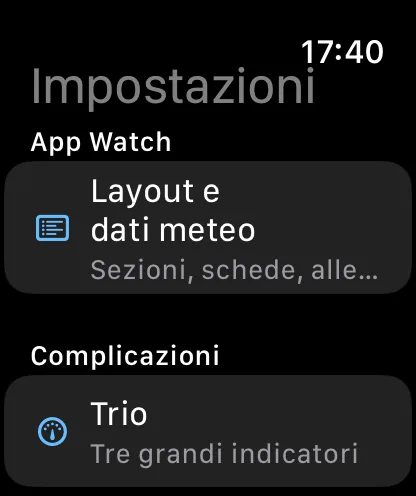
Modificato nella 11.7: App dell’orologio prima veniva dopo Complicazioni, e la schermata terminava con una breve guida per aggiungere una complicazione a un quadrante. La guida non c’è più; i passaggi si trovano in Complicazioni, dove andresti a cercarli.
Ogni selettore qui è disegnato come l’elemento che modifica invece di essere descritto: gli indicatori sono mostrati per davvero e un’anteprima completa resta fissa sopra il selettore e si aggiorna mentre tocchi.
Disporre la schermata principale
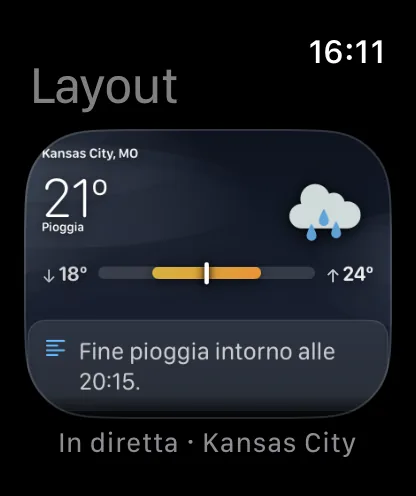
Impostazioni → Layout e parametri sull’orologio, oppure Layout dell’orologio su iPhone, controlla l’intera schermata principale. La schermata si apre con un’anteprima in tempo reale della tua schermata principale in alto, in scala ridotta: il tuo ordine, le sezioni nascoste, lo stile dell’intestazione, il tuo meteo. È la schermata reale, non un disegno, quindi ciò che vedi è ciò che mostrerà l’orologio.
Partire da un preset
Tre preset impostano l’intera disposizione con un solo tocco:
| Preset | Cosa offre |
|---|---|
| Colpo d’occhio | Adesso e a seguire: un’intestazione compatta, le ore e la settimana. |
| Bilanciato | La soluzione abituale: la disposizione predefinita. |
| Tutto | Tutte le sezioni attivate. |
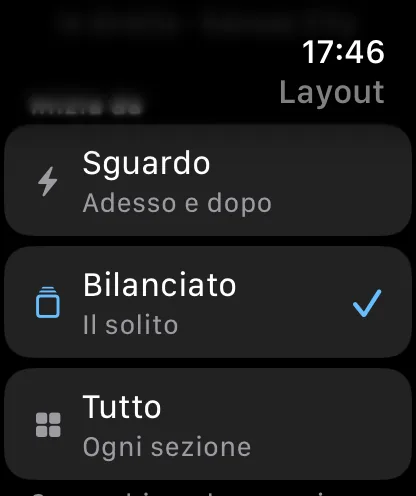
Un preset non è una modalità in cui resti. Si limita a scrivere le impostazioni, quindi appena modifichi qualcosa in seguito l’etichetta indica Personalizzato.
Mostrare, nascondere e riordinare
L’elenco Sezioni contiene tutte le sezioni. L’occhio a sinistra mostra o nasconde una sezione; le frecce a destra la spostano in alto o in basso. Almeno una sezione resta sempre visibile, quindi l’interruttore dell’ultima è disattivato.
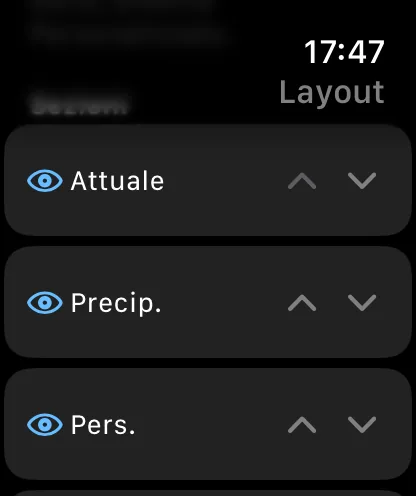
Il fatto che una sezione sia nascosta viene memorizzato separatamente dall’ordine, quindi una sezione che nascondi resta nascosta anche se una versione futura aggiunge nuove sezioni all’elenco. Le sezioni condizionali (Precipitazioni, notifiche) appaiono comunque solo quando c’è qualcosa da mostrare, anche se sono attivate.
Opzioni per sezione
Sotto l’elenco, ogni sezione che offre delle scelte le riporta:
| Sezione | Opzioni | Predefinito |
|---|---|---|
| Intestazione | Cielo, Cielo statico, Compatto | Cielo |
| Ora per ora | Stile: Semplice, Curva o Grafico; 12, 24 o 48 ore; quale parametro appare sotto ogni ora | Semplice; 12 ore; Probabilità di precipitazioni |
| Grafici | Pulsanti: Icone o Etichette | Icone |
| Settimana in arrivo | 5 giorni o tutti i giorni; colonna delle precipitazioni attivata o disattivata | Tutti i giorni; colonna attivata |
| Parametri | Quali riquadri, in che ordine; Riquadri o Righe compatte | Gli undici standard; Riquadri |
| Parametri personalizzati | Attivata o disattivata; le tre letture | Disattivata; Velocità vento, Indice UV, Copertura nuvolosa |
| Notifiche | Nascondi le notifiche di maltempo sull’orologio | Disattivato (notifiche mostrate) |
Scegliere i riquadri
Dati meteo → Riquadri elenca tutte le diciassette letture che un riquadro può mostrare: Temperatura, Temperatura percepita, Indice di calore, Wind chill, Umidità, Punto di rugiada, Probabilità di precipitazioni, Copertura nuvolosa, Vento, Direzione del vento, Indice UV, Pressione, Visibilità, Fase lunare, Qualità dell’aria (Gold), Marea (Gold) e Polline (Gold). Seleziona quelle che vuoi e usa le frecce per ordinarle.
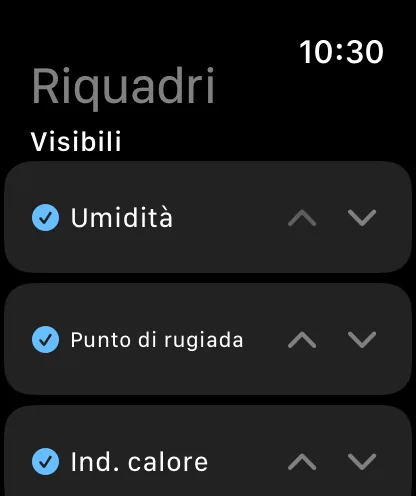
Le tre letture Gold escono dalla griglia invece di mostrare uno spazio vuoto quando non possono essere disegnate: Marea richiede anche una località coperta dai dati sulle maree e Polline è una lettura disponibile solo negli Stati Uniti e non sempre rilevata.
Layout dell’orologio su iPhone
Apri Impostazioni → Apple Watch → App dell’orologio → Personalizza su iPhone e trovi Layout dell’orologio: le stesse impostazioni dell’orologio, con un’anteprima molto più grande.
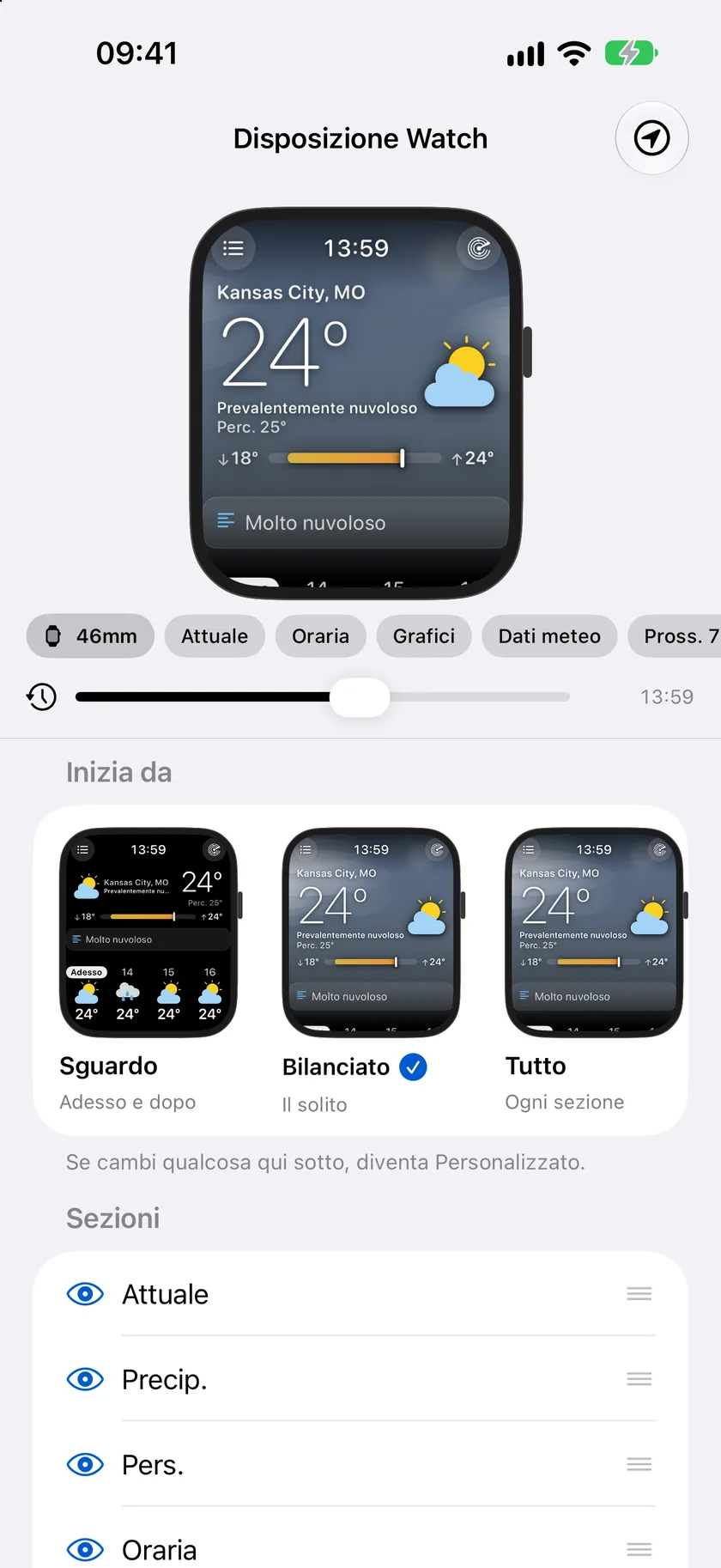
L’orologio fissato in alto esegue la vera schermata principale dell’orologio con il tuo meteo, quindi ogni modifica che fai sotto è subito visibile. Sotto trovi:
- Un chip delle dimensioni alterna l’anteprima tra 46 mm e 40 mm, così puoi controllare lo schermo piccolo.
- I chip delle sezioni portano l’anteprima a una sezione.
- Una linea temporale va da mezzanotte a mezzanotte a intervalli di cinque minuti, con un pulsante Adesso per tornare al momento attuale. Trascinala e la giornata scorre in avanti: il cielo passa dall’alba al blu, all’oro e alle stelle, le celle dell’alba e del tramonto scorrono lungo la striscia oraria, il sole percorre il suo arco e la temperatura segue le previsioni orarie.
- Un menu della fonte meteo permette di scegliere tra Il mio meteo (le previsioni della tua posizione attuale) e Giornata di esempio, una giornata fissa con nebbia al mattino, un temporale nel pomeriggio e una notte serena, così puoi scorrere tutti gli stati in cui può trovarsi la schermata.
- Le schede Inizia da mostrano un’anteprima di ogni preset con il tuo meteo prima che tu ne scelga uno.
- Un unico elenco riordina e mostra o nasconde le sezioni, con le opzioni per sezione sotto, incluse le righe Ora per ora → Stile e Grafici → Pulsanti, così la striscia oraria e i pulsanti dei grafici possono essere impostati sia da iPhone sia dall’orologio.
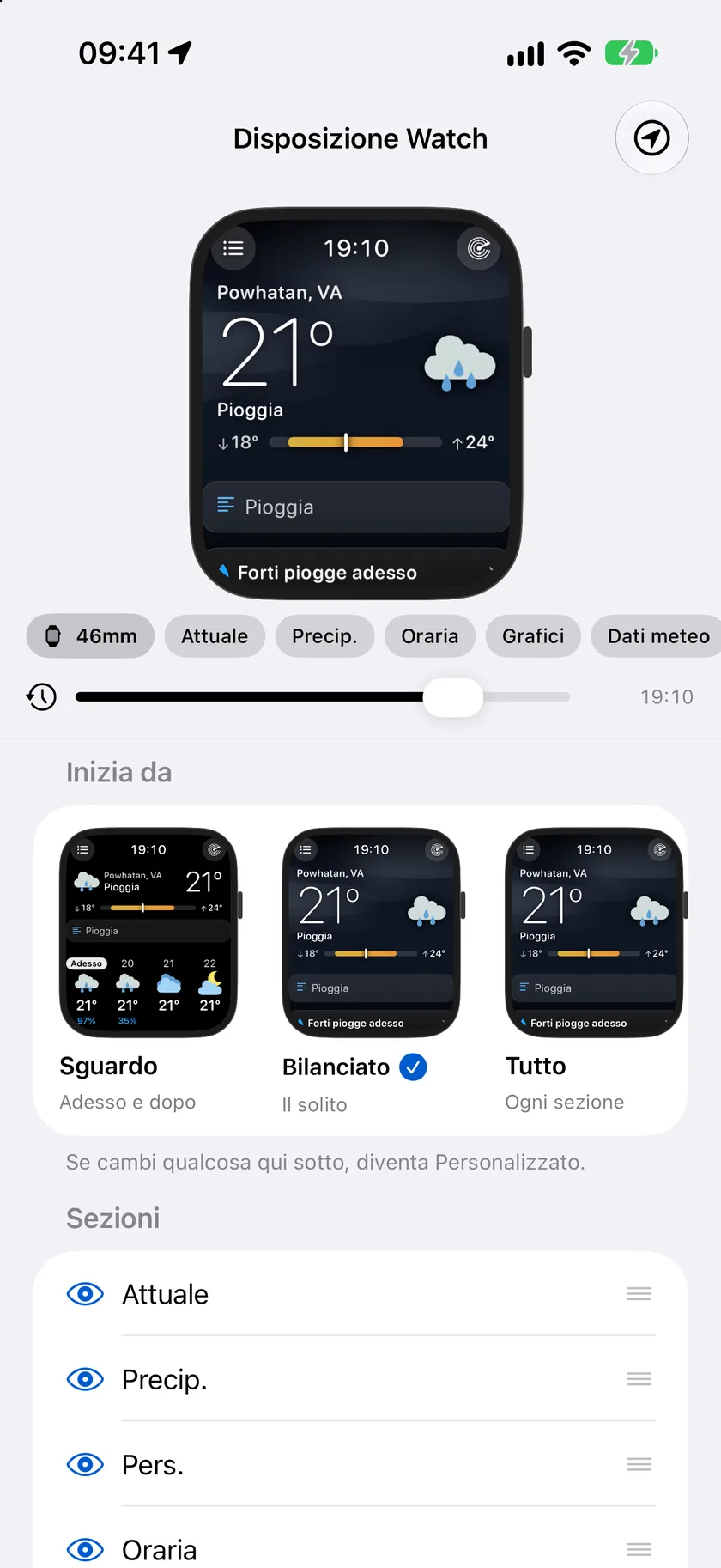
Le impostazioni passano da sole tra i due dispositivi, in entrambe le direzioni: non c’è nulla da premere su nessuno dei due. Se sono fuori portata, la modifica resta in attesa fino alla prossima connessione.
Nota: se uno dei tuoi dispositivi usa ancora una versione di Forecast Bar precedente alla 11.7, non conosce le sezioni Sole e Luna e Vento e le elimina dall’ordine che invia. Il dispositivo più recente le rimette dopo Settimana in arrivo, e questo può far perdere una posizione personalizzata a quelle due. Tutto ciò che hai nascosto resta nascosto. Aggiornare entrambi i dispositivi risolve il problema.
Dopo un aggiornamento, aggiungi di nuovo le complicazioni una volta
Se le complicazioni sono sparite dai quadranti dopo un aggiornamento, l’app per Apple Watch mostra nella schermata principale una scheda Riaggiungi le complicazioni con i passaggi e un pulsante Fine per chiuderla. iPhone mostra un banner di una riga corrispondente. È un passaggio da fare una volta sola e non hai perso nulla: la spiegazione completa si trova in Complicazioni.
Quando il meteo non si carica
Se un recupero non riesce e non ci sono previsioni con meno di 10 minuti da mantenere sullo schermo, l’orologio mostra una breve schermata di errore: un triangolo di pericolo, un titolo come Impossibile ottenere il meteo e un pulsante Riprova che avvia di nuovo il recupero.
Quando la causa è uno dei fornitori di dati meteo esterni e non il tuo orologio, quella schermata riporta due elementi in più. Il messaggio sotto il titolo è la spiegazione inviata dai nostri server, che indica cosa non funziona davvero, e un link Stato del servizio appare subito sopra Riprova. Toccandolo si apre forecastbar.com/status nel visualizzatore web integrato dell’orologio, dove ogni parte del servizio e ogni fornitore esterno sono elencati con il loro stato attuale.
Durante uno di questi episodi, Riprova di solito non riesce di nuovo, perché sull’orologio non c’è nulla che non va. La pagina di stato è la risposta più rapida. Consulta Il meteo non si carica in questo momento per sapere cosa aspettarti finché il problema non si risolve.
Accedere con Apple
L’accesso collega l’orologio alle località e alle impostazioni che hai sincronizzato da iPhone. Configura prima la sincronizzazione in Forecast Bar → Impostazioni → Sincronizzazione e notifiche su iPhone (consulta Impostazioni di iPhone), poi accedi con Apple sull’orologio, dalla schermata dell’abbonamento o dal pulsante dell’elenco delle località. Una volta effettuato l’accesso, le località salvate appaiono nell’elenco delle località dell’orologio e l’abbonamento viene trasferito.
Sugli orologi più piccoli
Tutto ciò che è descritto in questa pagina è progettato per uno schermo da 40 mm oltre che da 46 mm: nulla viene troncato e nulla viene rimpicciolito fino a diventare illeggibile.
Se il cielo in movimento sembra impegnativo su un orologio meno recente, in Impostazioni → Layout e parametri → Intestazione trovi Cielo statico e Compatto, e l’impostazione a 12 ore della striscia Ora per ora è più leggera di quelle a 24 o 48.
