Forecast Bar en el Apple Watch es una app del clima completa en tu muñeca: las condiciones actuales bajo un cielo que coincide con el clima, una lista de los próximos 7 días, un mosaico para cada lectura, la precipitación de la próxima hora o las próximas 6 horas, las pantallas Sol y luna y Viento, gráficas interactivas que recorres con la Digital Crown, alertas de clima extremo y, para quienes tienen Gold, radar animado. También da vida a un conjunto completo de complicaciones para la carátula.
La app del reloj requiere una suscripción Silver o Gold; consulta Planes y suscripciones. Si el reloj todavía no detecta tu suscripción, muestra una pantalla de suscripción en lugar del pronóstico, con dos opciones para continuar:
- Abrir en iPhone: le pide a tu iPhone que abra Forecast Bar, que sincroniza tu suscripción con el reloj.
- Iniciar sesión con Apple: si ya configuraste la sincronización en tu iPhone, al iniciar sesión aquí tu suscripción, tus ubicaciones y tu configuración pasan directamente al reloj.
Por lo general no necesitas ninguna de las dos: tu suscripción se sincroniza sola desde tu iPhone, y la pantalla incluye una línea que te indica en qué punto está esa sincronización. También muestra tu nivel actual y la fecha de vencimiento en la parte inferior, algo útil si contactas a soporte.
Novedad en 11.7: la app del reloj se rediseñó. La pantalla principal tiene un cielo, los días pasaron a ser una lista vertical, los puntos de datos pasaron a ser mosaicos, hay nuevas pantallas Sol y luna, Viento y Próximas 6 horas, y ahora puedes ocultar y reordenar cada sección, desde el reloj o desde una vista previa en vivo en tu iPhone. Esta página describe la app rediseñada.
La pantalla principal
La pantalla principal es una sola vista desplazable formada por secciones, y cada una se puede mostrar, ocultar o mover; consulta Organizar la pantalla principal. De forma predeterminada, el orden es Actual, Precipitación (solo cuando hay precipitación que mostrar), Datos personalizados (desactivada de forma predeterminada), Por hora, Gráficas, Datos, Próximos 7 días, Sol y luna y Viento (oculta de forma predeterminada).
Si usabas una versión anterior: Datos antes estaba al final, debajo de Próximos 7 días. En la versión 11.7 pasó a estar encima de Próximos 7 días. Si nunca reordenaste las secciones, tu reloj adopta el nuevo orden la primera vez que ejecuta la actualización; si lo hiciste, tu orden se mantiene exactamente como lo dejaste.
Ya no hay líneas divisorias entre las secciones. El espaciado y las tarjetas se encargan de separarlas, y todas las tarjetas se ven sobre negro debajo del cielo.
El cielo
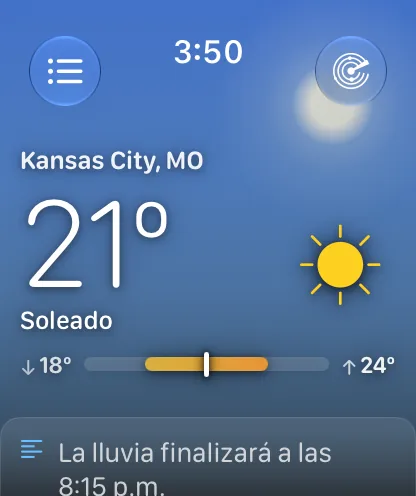
La parte superior de la pantalla es un cielo, y no es una imagen genérica. Se dibuja a partir de la altura real del sol en tu ubicación en este momento y de lo que el clima está haciendo realmente, así que cambia a lo largo del día y con el pronóstico:
- El color sigue al sol. Azul intenso alrededor del mediodía, rosa y ámbar cuando el sol baja, y un negro azulado oscuro cuando ya se ocultó por completo. Pasa de uno a otro de forma gradual en lugar de saltar entre ellos.
- Las estrellas aparecen de noche, cuando el sol está bastante por debajo del horizonte y no hay demasiadas nubes en medio.
- Un disco de sol o de luna brilla aproximadamente en la posición del real.
- Nubosidad vuelve el cielo más gris y plano, con una neblina suave que se desplaza. Las tormentas lo oscurecen; la niebla lo aclara y lo aplana.
El cielo ocupa la pantalla de borde a borde (detrás del reloj y de los botones de la barra de herramientas, no dentro de un recuadro) y se desvanece a negro más o menos una pantalla más abajo, así que todo lo que hay debajo queda sobre un fondo oscuro.
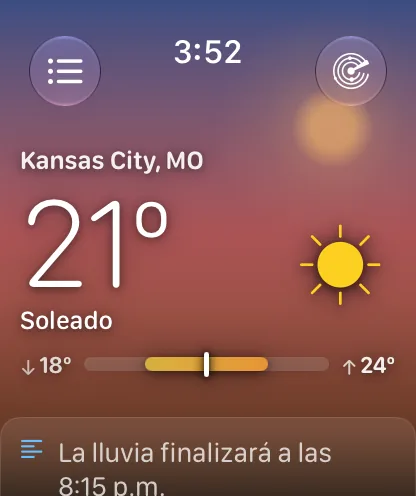
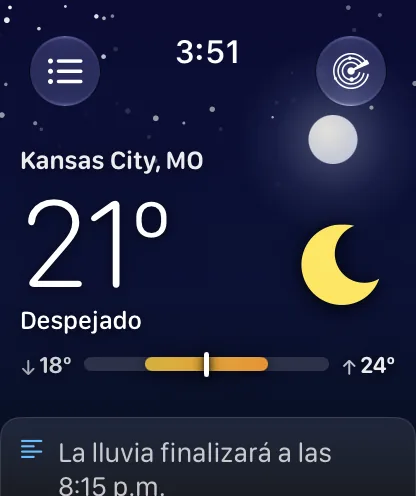
Nota: el cielo es color, luz y una neblina que se mueve lentamente. No dibuja lluvia ni nieve cayendo: se probaron y se quitaron, porque en el tamaño del reloj una línea delgada parece una marca en la pantalla y no clima. La lluvia y la nieve se ven, en cambio, en el color, en el ícono del estado del clima y en la tarjeta Próximas 6 horas.
El cielo se queda quieto por sí solo cuando tu reloj está en modo Siempre activa, en Ahorrar batería o cuando Reducir movimiento está activado. También puedes detenerlo o quitarlo tú mismo; consulta Estilo del encabezado.
Actual
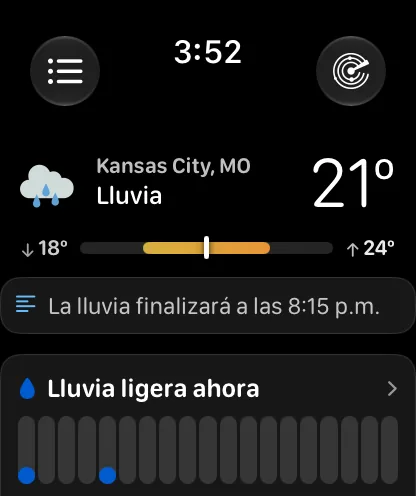
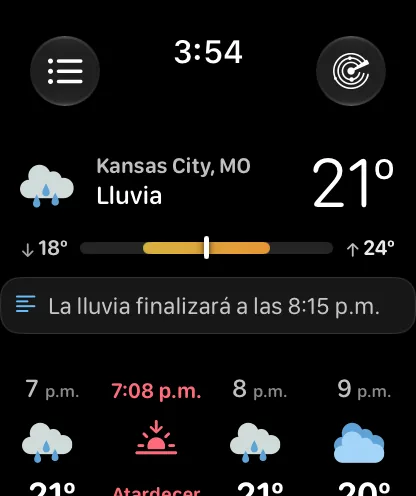
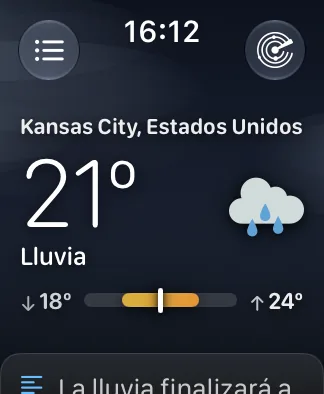
Debajo del cielo: tu ubicación, la temperatura actual en letra grande y delgada, el estado del clima en palabras, una línea más pequeña de “Sensación de N°” cuando la sensación térmica es distinta y el ícono del estado del clima. Debajo hay una barra de rango que va de la mínima a la máxima de hoy, con un marcador que indica dónde está la temperatura actual entre ellas. La mínima está a la izquierda con una ↓ y la máxima a la derecha con una ↑, que es el orden que usan todas las barras de temperatura de la app. Un resumen de una línea de las condiciones aparece en una tarjeta más abajo. Toca cualquier parte de este bloque para abrir la pantalla de detalle hora por hora en la hora actual.
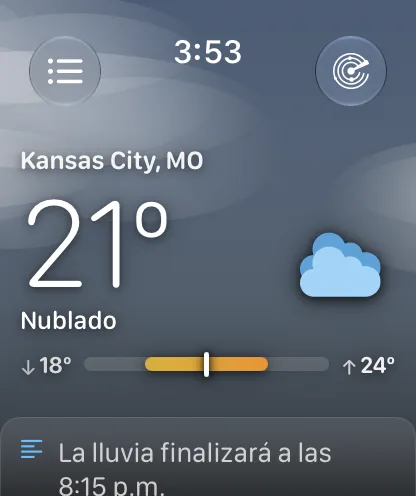
La mínima y la máxima de hoy que ves aquí, en la fila Hoy de Próximos 7 días y en la pantalla de detalle de hoy provienen de una misma lectura compartida, y todas las barras de la pantalla principal usan la misma escala de la semana, así que dos lugares ya no pueden mostrar datos distintos sobre qué tan cálido es hoy.
Estilo del encabezado
Todo el encabezado tiene tres opciones, en Configuración → Diseño y datos → Encabezado:
| Estilo | Qué obtienes |
|---|---|
| Cielo | El predeterminado. El cielo completo, en movimiento. |
| Cielo estático | El mismo cielo, dibujado una vez y sin movimiento. |
| Compacto | Sin cielo. Un bloque de condiciones actuales más reducido sobre negro, de aproximadamente la mitad de la altura, para que quepa más de la siguiente sección en la primera pantalla. |
Alertas del clima
Cuando hay una alerta de clima extremo activa para tu ubicación, aparece una tarjeta encima de las condiciones actuales, con el color de la gravedad de la alerta, su nombre y la hora en que expira. Tócala para leer la alerta completa. Si hay varias alertas, se muestra un contador: tócalo para ver la lista y luego toca cualquier alerta para ver los detalles. Puedes ocultar por completo las alertas en el reloj desde tu iPhone. Consulta Alertas de clima extremo para saber cómo funcionan las alertas en toda la app.
Precipitación
Esta sección aparece solo cuando hay precipitación que mostrar. Es una tarjeta encabezada con lo que está pasando en palabras sencillas (“Lluvia ligera ahora”, o cuándo empezará o terminará) sobre una fila de cápsulas para el periodo siguiente, con el color del tipo de precipitación. Tócala para abrir la pantalla Próximas 6 horas.
Datos personalizados
Una fila opcional con tres lecturas que tú eliges, dibujadas como pequeños indicadores circulares; está desactivada de forma predeterminada. Los tres espacios muestran de forma predeterminada Velocidad del viento, Índice UV y Nubosidad.
Por hora
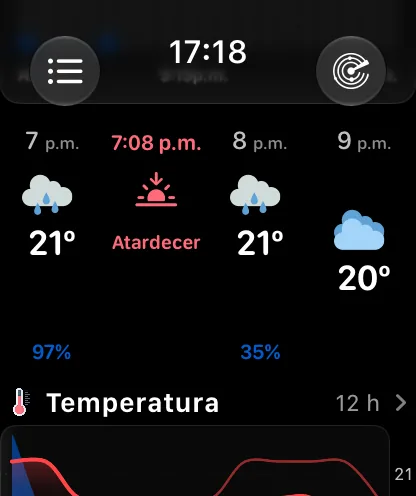
Una franja de las próximas horas que puedes arrastrar hacia los lados. Cada columna muestra la hora, un ícono del estado del clima, la temperatura y una línea inferior: de forma predeterminada, la probabilidad de precipitación como una pequeña cápsula con el color del tipo, o cualquier otro dato que elijas. La primera columna está marcada como Ahora. El amanecer y el atardecer tienen sus propias columnas, en dorado y en rosa, alineadas con las demás horas en lugar de quedar un poco separadas. Toca cualquier hora para abrir su pantalla de detalle.
La franja muestra 12 horas de forma predeterminada y se puede configurar en 24 o 48.
Nota: la franja dibuja solo las celdas que están en pantalla, así que con 24 o 48 horas se abre tan rápido como con 12. Si la pantalla principal todavía se siente lenta en un reloj más antiguo, la franja más corta de todos modos requiere menos trabajo.
Estilo. Novedad en 11.7: Configuración → Diseño y datos → Por hora → Estilo dibuja las mismas horas de tres formas distintas.
| Estilo | Qué obtienes |
|---|---|
| Simple | El predeterminado. Columnas alineadas (hora, ícono, temperatura, línea inferior), todas en las mismas filas. |
| Curva | Las etiquetas de hora quedan fijas en la parte superior, y el ícono y la temperatura de cada hora suben o bajan según qué tan cálida es esa hora dentro del rango de la propia franja. La hora más cálida queda más arriba. Es la versión para la muñeca del estilo de temperatura Curva del iPhone. |
| Gráfica | La franja se reemplaza por una sola tarjeta que dibuja esas horas como una curva, con la probabilidad de precipitación detrás. Siempre traza la temperatura (o la sensación térmica, si es la que usas) y lleva como título el periodo que abarca (“Próximas 12 horas”), no la lectura. Tócala para abrir la pantalla de gráfica completa en esa misma curva. |
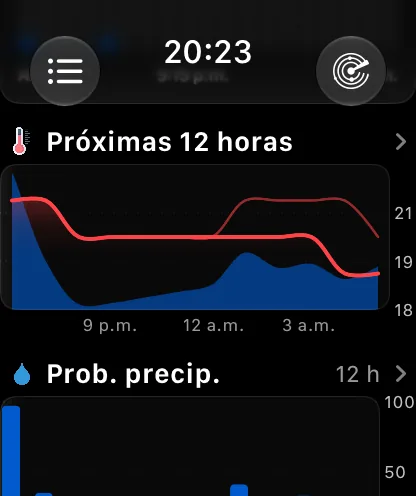
Esta opción se sincroniza entre tu reloj y tu iPhone como cualquier otra opción de diseño, y también está en el estudio Diseño del reloj.
Tocar la tarjeta Gráfica abre la pantalla de gráficas solo para esa visita: igual que al tocar un mosaico, no cambia el dato que recuerda la sección Gráficas.
Nota: la pantalla de detalle de un día futuro tiene su propia franja por hora, y respeta los estilos Simple y Curva. Ahí, Gráfica se muestra como Simple, porque esa pantalla ya se abre con una gráfica de todo el día.
Gráficas
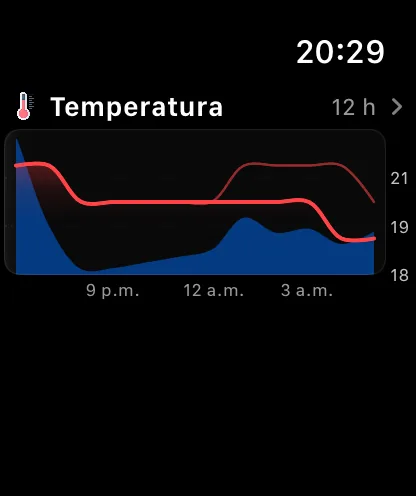
Una gráfica compacta de las próximas 12 horas, con el nombre del dato arriba. Muestra el dato que elegiste tú por última vez en la pantalla de gráficas completa: Temperatura hasta que elijas otro. Abrir una gráfica tocando un mosaico de datos, o la gráfica de la sección Por hora, no lo cambia.
Con el estilo de Por hora configurado en Gráfica, la sección Por hora ya es una gráfica de temperatura, así que esta sección evita dibujar la misma curva una tarjeta más abajo. Si el dato que elegiste es Temperatura o Sensación térmica, muestra Probabilidad de precipitación cuando hay alguna probabilidad de precipitación en las próximas 12 horas, y Velocidad del viento cuando no la hay. Cualquier otro dato que elijas se muestra como siempre, y si la sección Por hora está oculta, esta sección vuelve a tu elección.
Tócala para abrir Gráficas.
Próximos 7 días
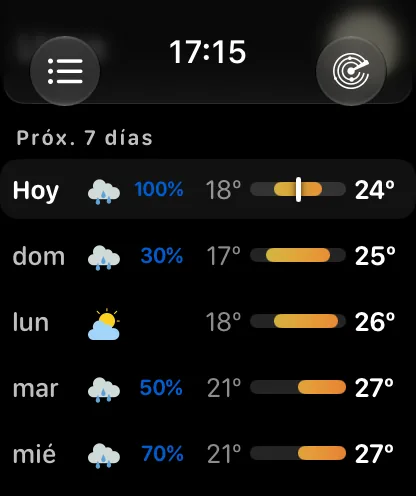
Los días, en una lista vertical en lugar de una franja horizontal. Cada fila muestra el día, su ícono del estado del clima, la probabilidad de precipitación cuando vale la pena mostrarla, la mínima, una barra de temperatura y la máxima.
Lo importante son las barras: todas usan la escala de la misma semana, así que la barra de un día cálido es visiblemente más larga y está más a la derecha que la de uno frío, y una ola de frío dentro de tres días salta a la vista sin leer ningún número. La fila de hoy tiene un marcador que indica dónde está la temperatura en este momento dentro de su propio rango. Toca cualquier fila para ver la pantalla de ese día.
La lista muestra todos los días que incluye el pronóstico de forma predeterminada, y se puede configurar en 5. La columna de precipitación se puede desactivar.
Sol y luna, y Viento
Dos secciones de tarjeta opcionales que abren las pantallas que se describen más abajo. Sol y luna se muestra de forma predeterminada y va después de Próximos 7 días; Viento está oculta de forma predeterminada. Ambas se pueden mover a cualquier lugar del orden.
Datos
Una cuadrícula de mosaicos, dos por fila, que reemplaza la antigua tabla de números pequeños. Cada mosaico tiene un ícono con color, la lectura, su unidad y un pequeño dibujo adecuado para esa lectura en particular: un anillo que se llena para un porcentaje, una aguja de brújula para la dirección del viento, las bandas estándar para el UV, una tendencia para la presión, un disco con la fase para la luna, o una palabra sencilla como “Bochornoso” para el punto de rocío.
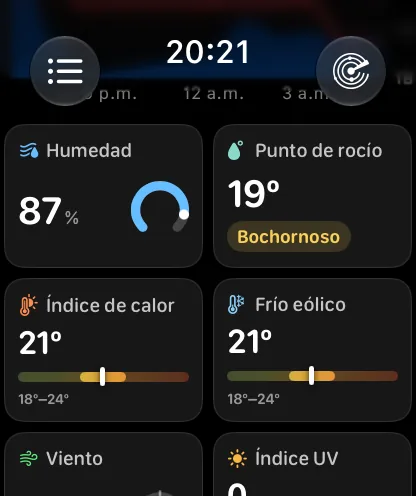
Toca un mosaico y su gráfica se abre en esa lectura, sin cambiar el dato que recuerda la sección Gráficas. Eso ahora incluye Índice de calor y Enfriamiento por viento, que tienen gráficas propias. Dos grupos llevan a un lugar mejor que una gráfica: Viento, Dirección del viento y Ráfagas de viento abren la pantalla Viento, y Fase lunar abre Sol y luna. Calidad del aire, Mareas y Polen todavía no tienen pantalla propia, así que se muestran solo como lecturas y no responden al tocarlos: ni gráfica ni efecto al presionarlos.
Hay diecisiete lecturas disponibles y tú eliges cuáles aparecen y en qué orden; consulta Elegir tus mosaicos. Tres de ellas dependen de algo más que tu configuración: Calidad del aire, Mareas y Polen necesitan Gold, Mareas también necesita una ubicación cubierta por los datos de mareas, y Polen es una lectura de los Estados Unidos. Cuando una de ellas no se puede dibujar, simplemente no aparece en la cuadrícula.
Polen
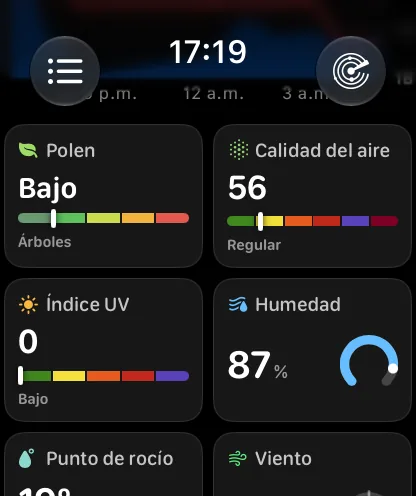
Novedad en 11.7. El mosaico muestra el nivel como una palabra (Ninguno, Bajo, Moderado, Alto o Muy alto) sobre una banda de cinco colores con un marcador que indica en qué punto de la escala está, y debajo, el tipo que realmente impulsa el conteo: Árboles, Pastos, Malezas o Moho.
Algunas cosas que conviene saber:
- Es solo para los Estados Unidos, proviene de las estaciones de medición de The Weather Company y necesita Gold.
- El reloj solo le pide el polen al servidor cuando ya hay un mosaico de Polen en tu cuadrícula, así que el primer pronóstico después de agregar el mosaico vuelve a descargarse para obtenerlo. Dale un momento.
- Las estaciones reportan entre semana. Cuando no hay lectura (fuera de los EE. UU., en fin de semana o en una ubicación sin una estación cercana), el mosaico no se dibuja en lugar de mostrar un guion.
Los mosaicos Índice de calor y Enfriamiento por viento se leen de la misma observación actual que el mosaico Sensación térmica, así que los tres coinciden: Índice de calor muestra la sensación térmica cuando está por encima de la temperatura del aire, Enfriamiento por viento la muestra cuando está por debajo y, en los demás casos, cada uno muestra la temperatura del aire.
Los mosaicos también se pueden configurar como Filas compactas, lo que permite mostrar más lecturas en la pantalla.
Gráficas en pantalla completa
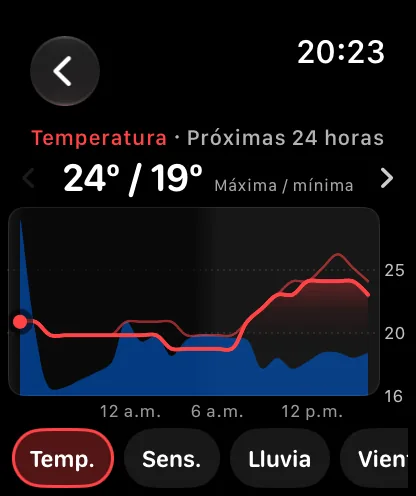
Toca la sección Gráficas en la pantalla principal y el pronóstico se abre como una gráfica a pantalla completa: las mismas curvas, colores y sombreados que las gráficas de Forecast Bar en tu iPhone, pensadas para la muñeca.
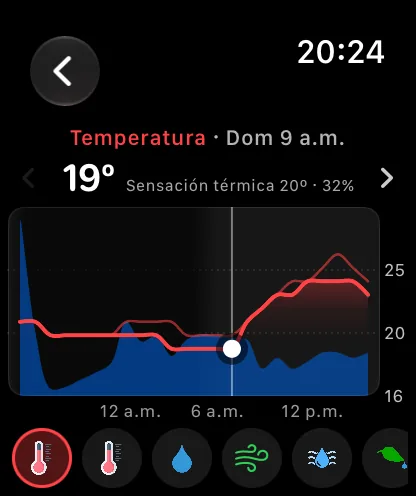
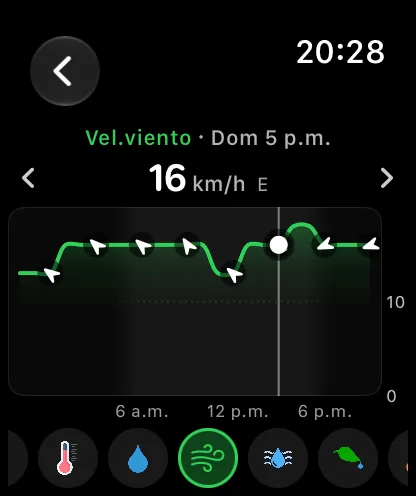
Gira la Digital Crown para recorrer la gráfica hora por hora. Sientes un clic en cada hora, un punto blanco y una línea marcan dónde estás, y la lectura sobre la gráfica te acompaña: el valor, el día y la hora, y una segunda línea de contexto. Sigue girando después de la última hora y la gráfica pasa al día siguiente; gira hacia atrás más allá de la primera hora para volver. También puedes deslizar un dedo sobre la gráfica: la lectura se queda donde está al levantarlo, así que tu dedo nunca tapa el número que querías ver. Toca la lectura para borrarla y volver a ver el resumen de toda la gráfica, como la máxima y la mínima o el valor más alto.
La primera gráfica abarca las próximas 24 horas a partir de ahora. Las flechas a cada lado de la lectura avanzan un día a la vez: Mañana y luego cada día siguiente por su nombre, hasta donde llegue el pronóstico por hora (aproximadamente una semana).
Los botones de la parte inferior cambian el dato. Arrastra la fila hacia los lados para verlos todos. De forma predeterminada, cada uno lleva el ícono de su lectura; en Configuración → Diseño y datos → Gráficas → Botones puedes cambiarlos a Etiquetas, que los nombran: Temp., Sens., Lluvia, Viento, Hum., Rocío, Calor, Enfr., UV, Nubes, Pres., Vis.
| Dato | Se dibuja como | La segunda línea muestra |
|---|---|---|
| Temperatura | Curva roja, con Sensación térmica como una línea más tenue | Sensación térmica y probabilidad de precipitación |
| Sensación térmica | Curva roja, con la temperatura real como una línea más tenue | Temperatura real y probabilidad de precipitación |
| Probabilidad de lluvia | Barras con el color del tipo de precipitación | Lluvia, nieve o precipitación invernal, o Seco |
| Velocidad del viento | Curva verde con flechas de dirección, y las ráfagas como una línea más tenue | Dirección del viento y ráfagas |
| Humedad | Curva azul | Punto de rocío |
| Punto de rocío | Curva roja | Humedad |
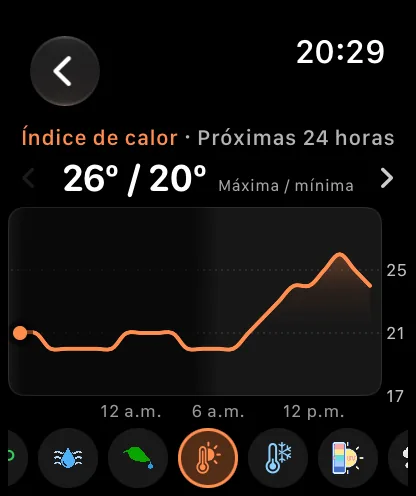
| Índice de calor | Curva naranja | La temperatura del aire |
| Enfriamiento por viento | Curva azul claro | La temperatura del aire |
| Índice UV | Barras con los colores estándar del UV: verde, amarillo, naranja, rojo y violeta | Bajo, Moderado, Alto, Muy alto o Extremo |
| Nubosidad | Curva gris | — |
| Presión | Curva naranja | — |
| Visibilidad | Curva amarilla | — |
Índice de calor y Enfriamiento por viento son novedades de la versión 11.7. Cada uno sigue el pronóstico hora por hora y parte de la observación actual, la misma lectura que los mosaicos. Cuando ninguno aplica (un día templado, en el que ambos simplemente son iguales a la temperatura del aire), la gráfica dice No está vigente en lugar de Máx./Mín., para que un “enfriamiento por viento” igual a la temperatura no resulte un misterio.
Algunas cosas que puedes leer en la propia gráfica:
- La banda azul detrás de las curvas de Temperatura y Sensación térmica es la probabilidad de precipitación en esas mismas horas, con el color del tipo, así que puedes ver de un vistazo una tendencia al enfriamiento y la lluvia que la acompaña.
- Los tramos más oscuros de la gráfica son la noche, que se difumina alrededor del atardecer y del amanecer.
- En la primera gráfica, el punto del borde izquierdo es el momento actual.
- Los valores siguen tus unidades (temperatura, velocidad del viento, presión y distancia) y las horas siguen tu configuración de 12 o 24 horas.
Consejo: el dato que eliges con los botones es el que mostrará a partir de entonces la sección Gráficas de la pantalla principal, así que elige el que consultas más seguido. Llegar aquí tocando un mosaico de datos abre la lectura de ese mosaico solo para esa visita y no cambia tu elección.
Las gráficas usan el pronóstico que el reloj ya descargó, así que se abren al instante y no gastan batería ni datos adicionales.
Pantallas de detalle por hora y por día
Al tocar una hora o un día se abre una pantalla de detalle dedicada, y puedes deslizar hacia la izquierda o la derecha para pasar a la hora o al día siguiente o anterior sin volver atrás. Si te desplazaste hacia abajo, un distintivo redondo muestra brevemente la nueva hora o el nuevo día para que no pierdas tu lugar.
Ambas se abren bajo un cielo con el tono del clima de esa hora o de ese día, dibujado de borde a borde igual que el de la pantalla principal.
La pantalla de un día muestra, en este orden: el día de la semana y la fecha, su mínima y su máxima, la probabilidad y la cantidad prevista de precipitación; la franja por hora de ese día; el pronóstico narrado; una gráfica de ese día; resúmenes del día y de la noche lado a lado, cada uno con su propio ícono, probabilidad de precipitación, humedad, nubosidad y descripción del viento, con el UV en la parte del día; y una fila del sol con el amanecer, un pequeño arco, el atardecer y la duración del día, seguida de la fase lunar.
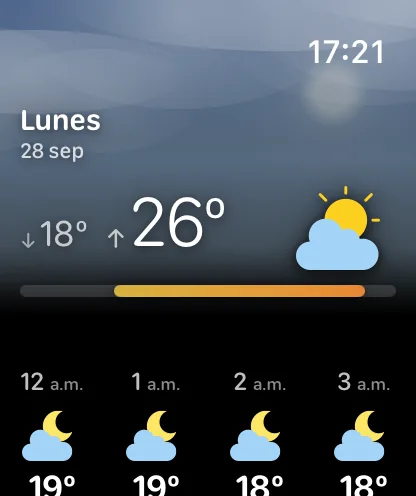
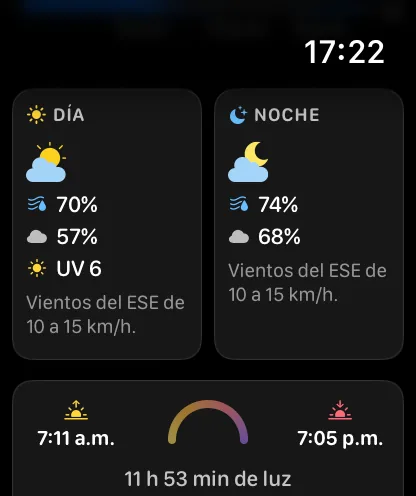
La mínima va primero en el encabezado, con la máxima a su lado en letra más grande, igual que en la barra de abajo y en la barra de rango de la pantalla principal. Esa barra usa la escala de la misma semana que Próximos 7 días, así que un día se ve del mismo largo en ambos lugares.
La franja por hora en la pantalla de un día es una novedad de la versión 11.7 y abarca solo esa fecha, en la zona horaria de la propia ubicación, con el amanecer y el atardecer de ese día marcados. Un día futuro no tiene la etiqueta “Ahora”, y un día al que no llega el pronóstico por hora no tiene franja. La pantalla de hoy no repite la franja de la pantalla principal.
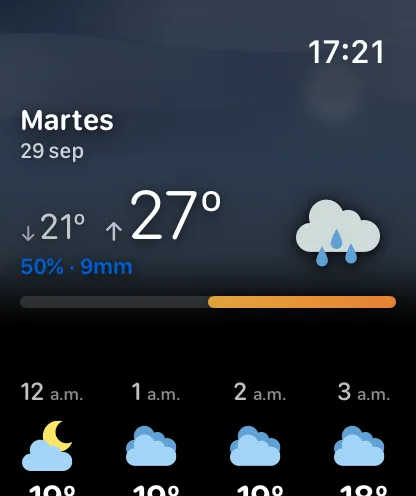
El arco del sol en la pantalla de un día siempre dibuja su marcador: detenido al principio antes del amanecer, recorriendo el arco durante el día y detenido al final después del atardecer. Un día futuro dibuja el arco completo de las horas de luz de esa fecha. La luna es el mismo disco con la sombra real que se usa en el mosaico, en la pantalla Sol y luna y en el cielo, en lugar de un conjunto de figuras aparte.
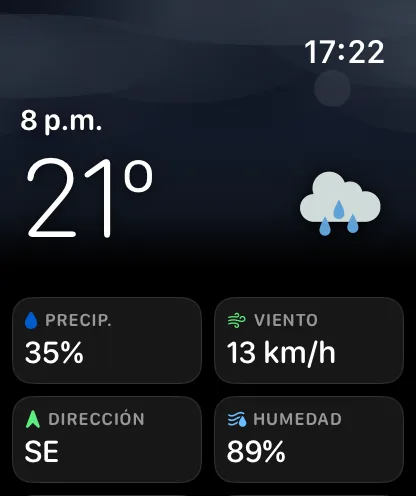
La pantalla de una hora muestra la hora, su ícono y su temperatura bajo el cielo, y luego las lecturas de esa hora en una cuadrícula de mosaicos. Las horas del amanecer y del atardecer tienen su propia pantalla, con la hora exacta y un ícono grande.
Nota: el amanecer y el atardecer en la pantalla de un día se muestran en la zona horaria de esa ubicación. Una ciudad guardada a varias zonas horarias de distancia se muestra correctamente en lugar de convertirse a la hora de tu reloj.
Sol y luna, Viento y Próximas 6 horas
Tres pantallas propias, a las que llegas desde sus secciones en la pantalla principal, desde el mosaico de datos correspondiente o desde la tarjeta de precipitación.
Sol y luna
El día dibujado como un arco del amanecer al atardecer, con un disco luminoso donde está realmente el sol, la duración del día en el centro y, debajo, cuánto falta para el próximo amanecer o atardecer. Más abajo están la primera y la última luz (el crepúsculo antes y después de que el sol esté arriba) y la fase de la luna con su nombre.
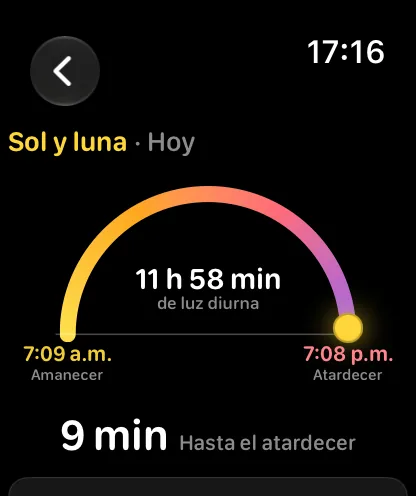
Nota: la pantalla Sol y luna del reloj no califica el atardecer como lo hace Calidad del amanecer y del atardecer en el iPhone. Esa calificación no forma parte de lo que descarga el reloj.
Viento
Se rediseñó en la versión 11.7 para que toda la pantalla responda de una vez. A la izquierda hay una brújula que indica de dónde viene el viento, con su marcador sobre el propio anillo; a su lado están la velocidad, una descripción en palabras sencillas, la dirección y Ráfagas cuando las ráfagas son realmente más fuertes que el viento. Debajo, una tarjeta con el título Próximas 12 horas muestra una minigráfica con su mínimo a la izquierda y su máximo a la derecha; en un reloj de 46 mm todo cabe sin desplazarse.
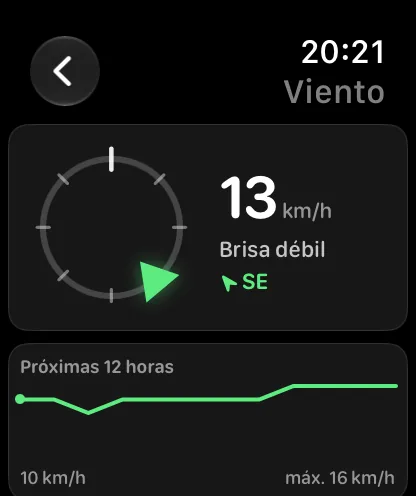
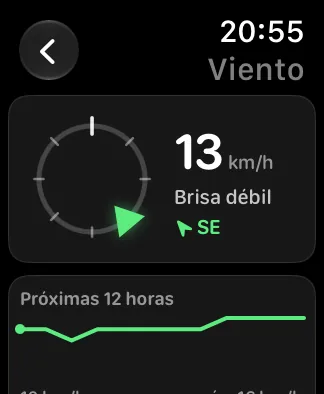
La dirección sigue el formato de viento que elegiste: puntos cardinales, grados o ambos. La descripción es la escala de Beaufort en palabras: Calma, Brisa muy débil, Brisa débil, Brisa moderada, Brisa fresca, Viento muy fuerte, Viento fuerte, Temporal, Temporal fuerte, Temporal duro, Temporal muy duro y Fuerza de huracán. El extremo más leve de la escala ahora dice Calma en lugar de “Ventolina”, que es un término técnico y no una respuesta. Las mismas palabras se usan en la tarjeta Viento y en el mosaico Viento, así que los tres coinciden.
Próximas 6 horas
Lo que está haciendo la precipitación, en palabras sencillas, sobre una fila de cápsulas. La altura de cada cápsula es la intensidad y su color es el tipo (lluvia, nieve, aguanieve o mezcla), según los colores de precipitación que configuraste. Cuando no viene nada, lo dice en lugar de mostrar una gráfica vacía.
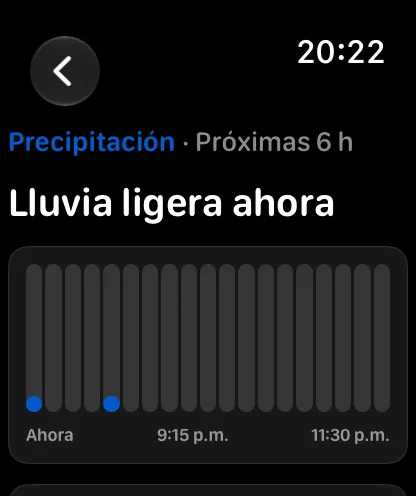
Hay dos periodos, y la versión 11.7 agregó el más corto:
| Periodo | Qué es | De dónde proviene |
|---|---|---|
| Próxima hora | Sesenta intervalos de un minuto | El pronóstico minuto a minuto de Clima de Apple, que el reloj descarga por su cuenta |
| Próximas 6 horas | Veinticuatro intervalos de un cuarto de hora | El mismo pronóstico que usa el resto de la app |
La pantalla se abre en el periodo que elegiste por última vez con sus botones 1 hora / 6 horas (Próxima hora hasta que elijas otro) y se abre en el otro cuando tu elección no tiene nada que mostrar. Presionar un botón es toda la configuración; no hay ninguna fila para esto en otro lugar. Debajo de la gráfica minuto a minuto aparece el crédito Clima de Apple, que enlaza a la página de fuentes de datos de Apple.
La hora de Apple no siempre está disponible. Necesita cobertura donde estás y que realmente esté cayendo algo, y se descarga en el propio reloj después de que llega el pronóstico, así que puede aparecer un momento después que el resto de la pantalla. Cuando no está disponible (fuera de la cobertura, o en una hora sin precipitación), la pantalla no cambia en nada respecto de la vista de seis horas que siempre mostró. No hay una suscripción aparte ni nada que activar.
La barra de herramientas
Hay dos botones en las esquinas de la pantalla principal:
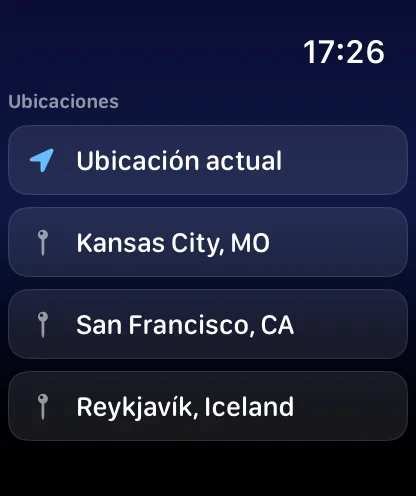
- Lista de ubicaciones (arriba a la izquierda): un botón de lista que abre tus ubicaciones: primero Ubicación actual y luego cada ubicación sincronizada desde tu iPhone. La ubicación que tu iPhone tiene configurada como Casa está marcada con una casa; las demás ciudades tienen un marcador, y Ubicación actual mantiene su flecha incluso cuando estás en casa. Toca una para cambiar toda la app del reloj a esa ubicación. Si todavía no iniciaste sesión, este botón abre en su lugar la hoja de Iniciar sesión con Apple.
- Radar (arriba a la derecha): abre Radar en el Apple Watch, una función de Gold.
La lista de ubicaciones se abre de inmediato con la lista que el reloj ya tiene, y revisa en segundo plano si hay cambios en tu lista sincronizada, actualizándose en el mismo lugar. Si esa revisión falla, se conserva la lista que tenías. Solo un reloj que nunca tuvo una lista muestra Cargando tus ubicaciones mientras espera.
Actualizar y Configuración
En la parte inferior de la pantalla principal hay una fila compacta con dos botones:
- Actualizar: borra el pronóstico guardado en caché y obtiene el clima actualizado de inmediato. Dice “Actualizando” mientras trabaja, y el pronóstico se mantiene en pantalla hasta que el nuevo lo reemplaza (consulta más abajo).
- Configuración: la pantalla de configuración propia del reloj. Consulta Configuración en el reloj más abajo.
Abrir la app y actualizar
El reloj mantiene el pronóstico en pantalla mientras obtiene uno nuevo, siempre que ese pronóstico tenga menos de 10 minutos de antigüedad:
- Al abrir la app: si el último pronóstico para donde estás tiene menos de 10 minutos, aparece de inmediato y el clima actualizado lo reemplaza un momento después. Si es más antiguo, ves la animación de carga hasta que llega el clima actualizado, en lugar de un pronóstico que podría tener horas de retraso.
- Al actualizar: tanto volver a la app como presionar Actualizar obtienen datos nuevos detrás del pronóstico en pantalla, con la misma regla de 10 minutos.
- Cuando aparece la animación de carga de todos modos: al cambiar a otra ciudad en la lista de ubicaciones (o volver a Ubicación actual), al cambiar las unidades, o cuando una nueva ubicación detectada está a más de unos 25 km (15 millas) del pronóstico en pantalla. En cada uno de esos casos, el pronóstico en pantalla corresponde al lugar equivocado o está en las unidades equivocadas, así que se retira.
- Si una actualización falla: el pronóstico se mantiene en pantalla mientras tenga menos de 10 minutos. Después de eso, aparece la pantalla de error descrita en Cuando el clima no se carga.
Si buscas Salir: cambió de lugar. Ahora está en Configuración → iPhone, junto a la línea que indica el estado de la sincronización que se interrumpe al cerrar sesión, en lugar de debajo del pronóstico.
Si buscas Sincronizar configuración: ya no existe, y nada reemplazó esa opción. La configuración pasa entre el reloj y el iPhone por sí sola, en ambas direcciones, sin nada que abrir ni presionar. La fila iPhone en la parte inferior de la pantalla Configuración del reloj te indica cómo están las cosas.
Configuración en el reloj
Toca Configuración en la parte inferior de la pantalla principal y verás cuatro grupos, en este orden:
- App del reloj: Diseño y datos, con todo lo que se explica en Organizar la pantalla principal.
- Complicaciones: Trio, Clima inteligente, Gráfica de un dato, Pronóstico de 5 días y Modular personalizada, cada una con las mismas opciones que ofrece el iPhone. Consulta Complicaciones.
- Unidades: unidades de temperatura y de viento, compartidas con Forecast Bar en tu iPhone.
- iPhone: la línea de estado de sincronización y Salir cuando tienes una sesión iniciada.
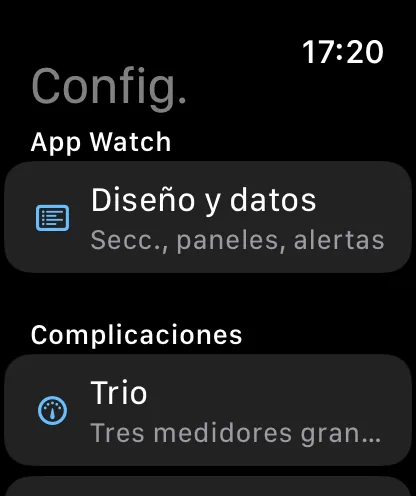
Cambio en 11.7: App del reloj antes iba después de Complicaciones, y la pantalla terminaba con una breve guía para agregar una complicación a una carátula. Esa guía ya no está; los pasos están en Complicaciones, que es donde irías a buscarlos.
Cada selector aquí se dibuja tal como se ve lo que cambia, en lugar de describirlo: los indicadores se muestran de verdad, y una vista previa completa queda fija sobre el selector y se actualiza mientras tocas.
Organizar la pantalla principal
Configuración → Diseño y datos en el reloj, o Diseño del reloj en tu iPhone, controla toda la pantalla principal. La pantalla se abre con una vista previa en vivo de tu propia pantalla principal en la parte superior, a escala reducida: tu orden, tus secciones ocultas, tu estilo de encabezado, tu clima. Es la pantalla real, no un dibujo, así que lo que ves es lo que mostrará el reloj.
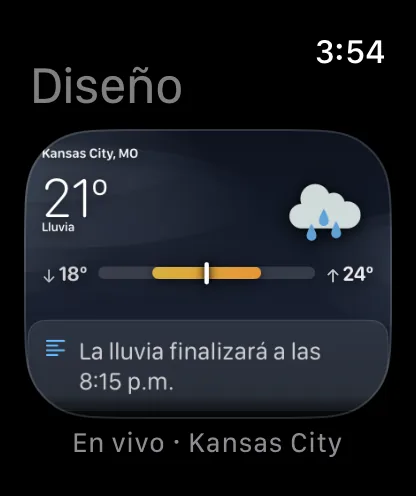
Empezar desde un diseño predefinido
Tres diseños predefinidos configuran toda la organización con un solo toque:
| Diseño predefinido | Qué te da |
|---|---|
| Vistazo | Ahora y lo que sigue: un encabezado compacto, las horas y la semana. |
| Equilibrado | Lo habitual: la organización predeterminada. |
| Todo | Todas las secciones activadas. |
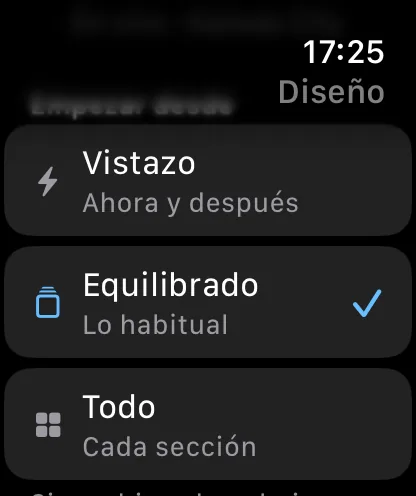
Un diseño predefinido no es un modo en el que te quedas. Solo escribe la configuración, así que en cuanto cambias algo después, la etiqueta dice Personalizado.
Mostrar, ocultar y reordenar
La lista Secciones contiene todas las secciones. El ojo de la izquierda la muestra u oculta; los chevrones de la derecha la mueven hacia arriba o hacia abajo. Siempre queda visible al menos una sección, así que el interruptor de la última está desactivado.
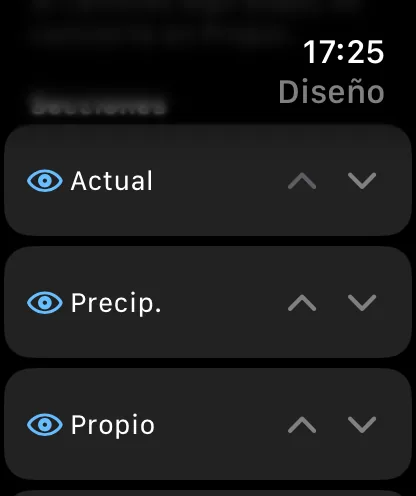
El hecho de ocultar una sección se recuerda por separado del orden, así que una sección que ocultas sigue oculta aunque una versión futura agregue secciones nuevas a la lista. Las secciones condicionales (Precipitación, las alertas) solo aparecen cuando hay algo que mostrar, incluso si están activadas.
Opciones de cada sección
Debajo de la lista, cada sección que tiene opciones las muestra:
| Sección | Opciones | Predeterminado |
|---|---|---|
| Encabezado | Cielo, Cielo estático, Compacto | Cielo |
| Por hora | Estilo: Simple, Curva o Gráfica; 12, 24 o 48 horas; qué dato se muestra debajo de cada hora | Simple; 12 horas; Probabilidad de lluvia |
| Gráficas | Botones: Íconos o Etiquetas | Íconos |
| Próximos 7 días | 5 días o todos los días; columna de precipitación activada o desactivada | Todos los días; columna activada |
| Datos | Qué mosaicos y en qué orden; Mosaicos o Filas compactas | Los once estándar; Mosaicos |
| Datos personalizados | Activado o desactivado; las tres lecturas | Desactivado; Velocidad del viento, Índice UV, Nubosidad |
| Alertas | Ocultar las alertas de clima extremo en el reloj | Desactivado (se muestran las alertas) |
Elegir tus mosaicos
Datos → Mosaicos muestra las diecisiete lecturas que puede mostrar un mosaico: Temperatura, Sensación térmica, Índice de calor, Enfriamiento por viento, Humedad, Punto de rocío, Probabilidad de lluvia, Nubosidad, Viento, Dirección del viento, Índice UV, Presión, Visibilidad, Fase lunar, Calidad del aire (Gold), Mareas (Gold) y Polen (Gold). Marca las que quieras y usa los chevrones para ordenarlas.
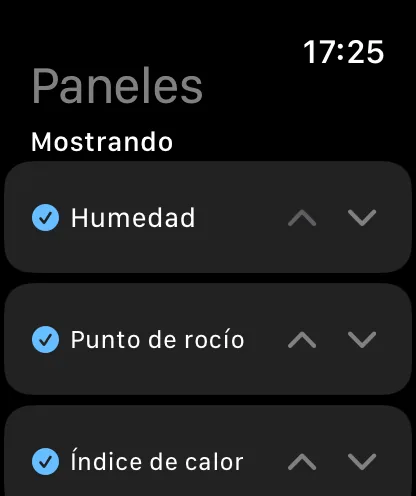
Las tres lecturas de Gold desaparecen de la cuadrícula en lugar de mostrarse vacías cuando no se pueden dibujar: Mareas también necesita una ubicación cubierta por los datos de mareas, y Polen es una lectura de los Estados Unidos que no siempre se reporta.
Diseño del reloj en tu iPhone
Abre Configuración → Apple Watch → App del reloj → Personalizar en tu iPhone y verás Diseño del reloj: la misma configuración que en el reloj, con una vista previa mucho más grande.
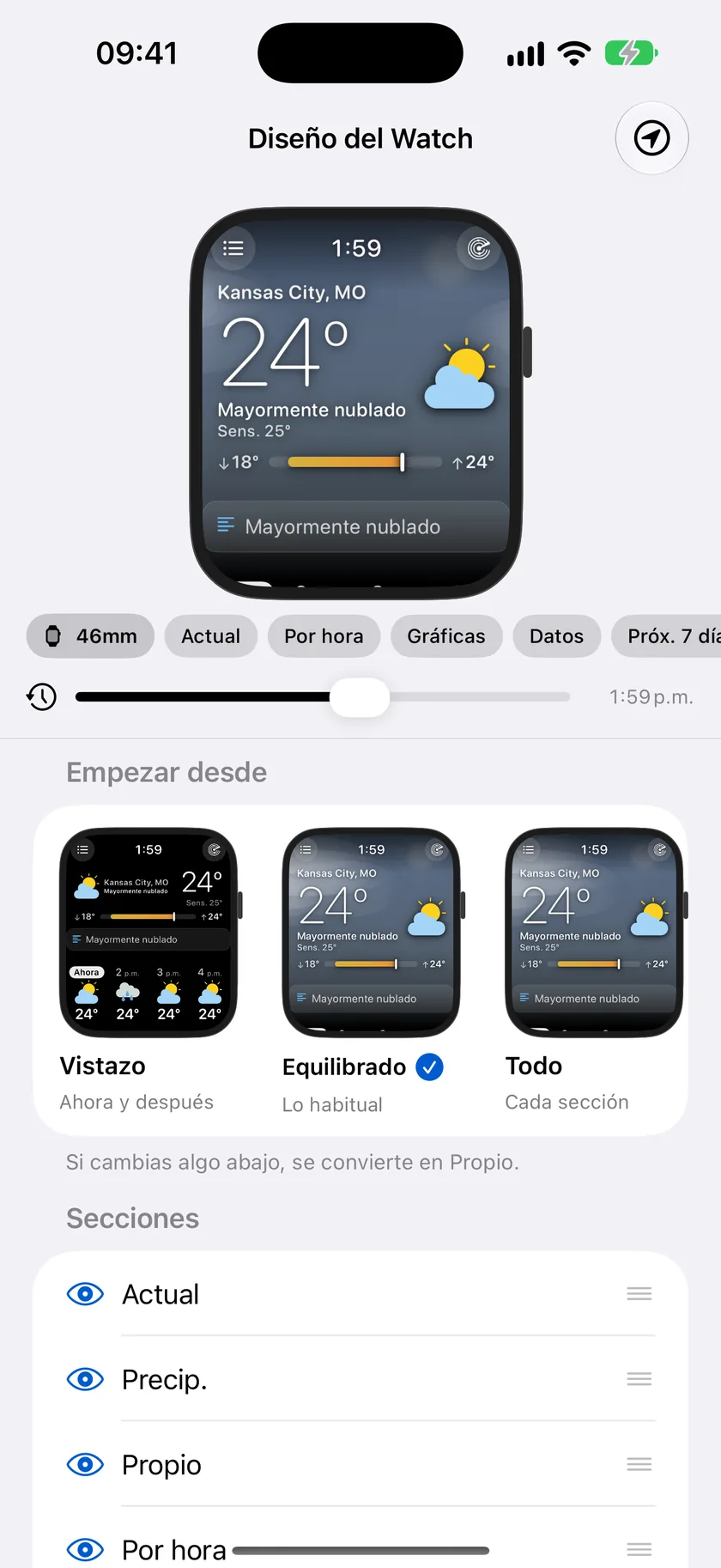
El reloj fijo en la parte superior ejecuta la pantalla principal real del reloj con tu propio clima, así que cada cambio que hagas abajo se ve de inmediato. Debajo:
- Un selector de tamaño cambia la vista previa entre 46mm y 40mm, para que puedas revisar la pantalla pequeña.
- Los selectores de sección llevan la vista previa a una sección.
- Una línea de tiempo va de medianoche a medianoche en intervalos de cinco minutos, con un botón Ahora para volver al momento actual. Arrástrala y el día avanza: el cielo pasa del amanecer al azul, luego al dorado y a las estrellas, las celdas del amanecer y del atardecer se deslizan por la franja por hora, el sol recorre su arco y la temperatura sigue el pronóstico por hora.
- Un menú de fuente de datos elige entre Mi tiempo (el pronóstico de tu ubicación actual) y Día de ejemplo, un día fijo con niebla por la mañana, una tormenta por la tarde y una noche despejada, para que puedas recorrer todos los estados que puede tener la pantalla.
- Empezar desde muestran una vista previa de cada diseño predefinido con tu propio clima antes de que elijas uno.
- Una sola lista sirve para reordenar y para mostrar u ocultar secciones, con las opciones de cada sección debajo, incluidas las filas Por hora → Estilo y Gráficas → Botones, para que la franja por hora y los botones de las gráficas se puedan configurar desde el iPhone además de desde el reloj.
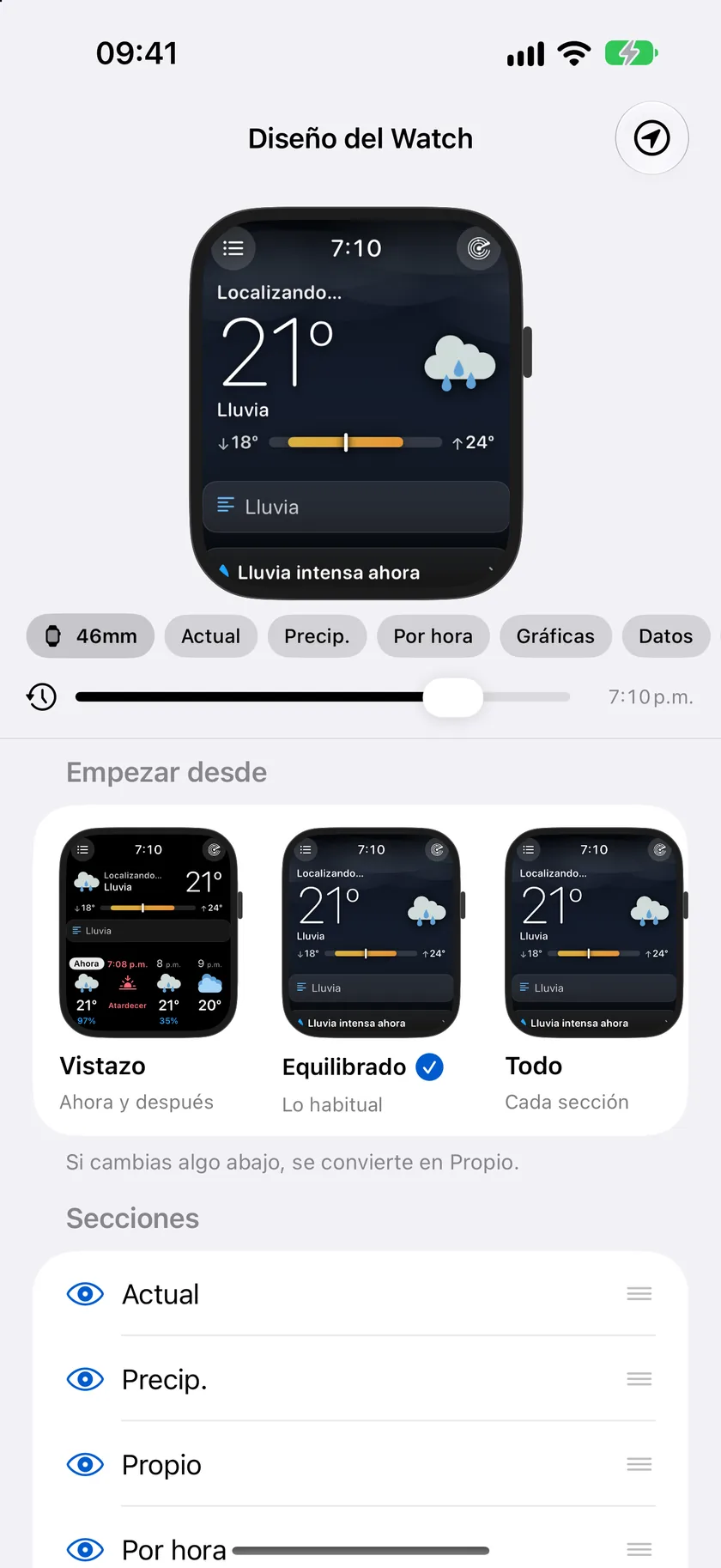
La configuración pasa entre los dos dispositivos por sí sola, en ambas direcciones: no hay nada que presionar en ninguno de los dos. Si están fuera de alcance, el cambio queda esperando hasta la próxima vez que se conecten.
Nota: si uno de tus dispositivos todavía tiene una versión de Forecast Bar anterior a la 11.7, no conoce las secciones Sol y luna y Viento, y las quitará del orden que envía. El dispositivo más reciente las vuelve a colocar después de Próximos 7 días, lo que puede hacer que esas dos pierdan una posición personalizada. Lo que hayas ocultado sigue oculto. Actualizar ambos dispositivos lo resuelve.
Después de una actualización, vuelve a agregar tus complicaciones una vez
Si tus complicaciones desaparecieron de tus carátulas después de una actualización, la app del reloj muestra en la pantalla principal la tarjeta Volver a agregar tus complicaciones con los pasos, y un botón Listo para descartarla. Tu iPhone muestra un mensaje equivalente de una línea. Es un paso que se hace una sola vez y no se perdió nada; la explicación completa está en Complicaciones.
Cuando el clima no se carga
Si una descarga falla y no hay un pronóstico de menos de 10 minutos que mantener en pantalla, el reloj muestra una breve pantalla de error: un triángulo de precaución, un encabezado como No se pudieron obtener los datos del clima y un botón Reintentar que vuelve a iniciar la descarga.
Cuando la causa es uno de los proveedores externos de datos del clima y no tu reloj, esa pantalla muestra dos cosas más. El mensaje debajo del encabezado es la explicación que enviaron nuestros servidores, que indica qué es lo que realmente está fallando, y un enlace Estado del servicio aparece justo encima de Reintentar. Al tocarlo se abre forecastbar.com/status en el visor web integrado del reloj, donde aparece cada parte del servicio y cada proveedor externo con su estado actual.
Durante uno de estos episodios, Reintentar suele volver a fallar, porque no hay nada mal en tu reloj. La página de estado es la respuesta más rápida. Consulta El clima no se carga en este momento para saber qué esperar mientras se resuelve.
Iniciar sesión con Apple
Al iniciar sesión, el reloj se conecta con las ubicaciones y la configuración que sincronizaste desde tu iPhone. Primero configura la sincronización en Forecast Bar → Configuración → Sincronización y alertas en tu iPhone (consulta Configuración del iPhone) y luego inicia sesión con Apple en el reloj, desde la pantalla de suscripción o desde el botón de la lista de ubicaciones. Una vez que inicias sesión, tus ubicaciones guardadas aparecen en la lista de ubicaciones del reloj y tu suscripción se transfiere.
En relojes más pequeños
Todo lo que aparece en esta página está diseñado tanto para una pantalla de 40 mm como para una de 46 mm: nada se corta y nada se reduce hasta volverse ilegible.
Si el cielo en movimiento parece exigirle demasiado a un reloj más antiguo, Configuración → Diseño y datos → Encabezado tiene Cielo estático y Compacto, y la opción de 12 horas de la franja Por hora es más ligera que la de 24 o 48.
