La pestaña Configuración reúne todas las opciones de Forecast Bar en el Apple TV, organizadas en once recuadros: Fila superior, Unidades y pantalla, Apariencia, Datos y diseño, Pronósticos diarios, Pronósticos por hora, Alertas de cambios en el pronóstico, Radar, Cuenta y sincronización, Suscripción y Acerca de y más.
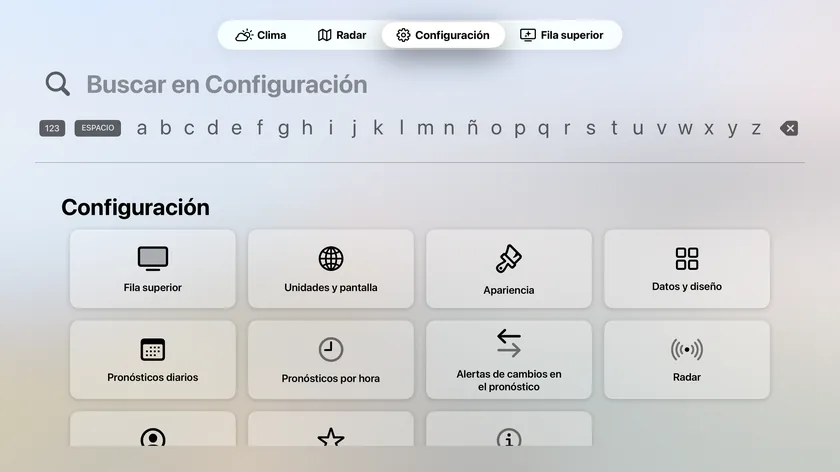
Si iniciaste sesión con Apple, la mayoría de estas opciones se sincronizan con tu iPhone, iPad y Mac: cámbialas en cualquier lugar y el Apple TV las aplica.
Fila superior
Configura la franja del clima en la Pantalla de inicio del Apple TV. Tiene su propia página: consulta El clima en la Fila superior. (Las mismas opciones también están disponibles en la cuarta pestaña de la app).
Unidades y pantalla
| Opción | Opciones |
|---|---|
| Unidades | Imperial (°F), Métrico (°C), Híbrido del Reino Unido |
| Unidades del viento | Millas por hora, Kilómetros por hora, Metros por segundo, Nudos |
| Dirección del viento | Cardinal (NO), Grados (315°), Ambos (NO 315°) |
| Reloj de 24 horas | Activado / desactivado |
| Mostrar sensación térmica como principal | Activado / desactivado: muestra la temperatura aparente, que toma en cuenta el viento y la humedad, como temperatura principal |
| Idioma del pronóstico | Más de 70 idiomas, del albanés al vietnamita |
| Fuente del pronóstico | The Weather Company (predeterminada), Clima de Apple |
Al cambiar Unidades, Idioma del pronóstico o Fuente del pronóstico, el clima se actualiza de inmediato.
Fuente del pronóstico es nueva en la versión 11.6. Clima de Apple cubre 10 días en lugar de 15; el polen, la calidad del aire y la precipitación cada 15 minutos siguen viniendo de The Weather Company, y la Fila superior y tus widgets en otros dispositivos siguen mostrando The Weather Company. La elección se sincroniza con tu iPhone, iPad y Mac.
Apariencia
Tema
Un selector visual con tarjetas de vista previa en vivo: Claro, Oscuro o Automático (el predeterminado, que sigue la hora del día).
Fondo
| Opción | Qué muestra |
|---|---|
| Clima animado | Una escena animada según las condiciones actuales |
| Degradados animados | Degradados de color que cambian lentamente |
| Color sólido | Un solo color plano |
| Claro / Oscuro | Un fondo liso que sigue el tema |
| Mapa | Un mapa de la ubicación actual |
| Fondos de video | Videos en bucle según las condiciones |
Según lo que elijas, aparecen dos opciones adicionales:
- Estilo del mapa (Fondo = Mapa): Estándar, Satélite, Satélite Flyover, Híbrido, Híbrido Flyover.
- Estilo de animación (Fondo = Clima animado): Ninguno, Realista (predeterminado), Plano, Caricatura.
Escena de fondo
Con Clima animado seleccionado, elige la ilustración sobre la que se reproducen las animaciones: Tierras altas (predeterminada), Océano, Pradera, Arroyo, Vibras, Acuarela o Degradados. Los paquetes de ciudad instalados no aparecen como opciones aquí: se muestran solos para la ciudad que estás viendo.
Obtener más paquetes
Cuando hay paquetes de ciudad disponibles, aparece una fila Obtener más paquetes debajo de Escena de fondo, que muestra cuántos paquetes tienes instalados (o Explorar). La pantalla de paquetes de ciudad ofrece:
- Usar escenas de ciudades cercanas: muestra la escena de una ciudad descargada mientras estás cerca de ella.
- Descargar automáticamente paquetes cercanos: solo en conexiones sin límite de datos.
- Una cuadrícula de paquetes disponibles con el progreso de descarga; mantén presionado un paquete para Eliminarlo.
¿Quieres que agreguemos tu ciudad? Escribe a support@higherbarapps.com desde tu teléfono o computadora.
Conjunto de íconos
Elige un estilo de íconos del clima: Color, Climacons, Anusha o Color plano. Cada opción muestra una vista previa de tus condiciones actuales.
Datos y diseño
- Mostrar íconos de datos: muestra u oculta los íconos pequeños en los recuadros de puntos de datos de la pantalla principal.
- Agregar o quitar datos: abre un selector donde eliges y reordenas los puntos de datos que se muestran en la pantalla principal.
- Precipitación → Vista predeterminada: qué tarjeta de precipitación muestra primero la pantalla Clima: Por minuto (predeterminada), 15 minutos o Radar.
- Tipos de alertas ocultos: todos los tipos de alerta que ocultaste desde la pantalla de detalles de una alerta (abre una alerta y elige Ocultar todas), cada uno con un botón Mostrar para volver a verlo. Los tipos ocultos nunca aparecen en este Apple TV. Consulta Ocultar tipos de alerta.
- Sincronizar diseño entre dispositivos: activado de forma predeterminada; se muestra cuando tienes la sesión iniciada. Desactívalo y este Apple TV conservará sus propios puntos de datos de la pantalla principal y su vista de precipitación, mientras tus otros dispositivos siguen compartiendo los suyos; los puntos de datos elegidos en el Apple TV se mantienen en lugar de restablecerse en la siguiente sincronización de la configuración.
Pronósticos diarios
Estilo
Las opciones de estilo son vistas previas en vivo: cada tarjeta muestra el pronóstico real de hoy con ese estilo, y al seleccionar la tarjeta se selecciona el estilo.
- Resumen: una fila descriptiva para cada día.
- Compacto: una fila densa con hasta cuatro puntos de datos de tu elección.
Pronóstico de hoy
| Opción | Valor predeterminado | Notas |
|---|---|---|
| Mostrar hoy como gráfica | Desactivado | Muestra el día de hoy como una gráfica por hora |
| Íconos de condiciones como puntos | Desactivado | Solo aparece cuando Mostrar hoy como gráfica está activado |
| Mostrar selector de gráfica | Activado | Solo aparece cuando Mostrar hoy como gráfica está activado |
| Mostrar cantidad de precipitación de forma predeterminada | Desactivado | Solo aparece cuando el estilo no es Compacto |
Datos del modo compacto
En el estilo Compacto, elige qué aparece en cada fila: Dato 1 a Dato 4, además de un interruptor Mostrar íconos de datos. Cada espacio puede ser Ninguno, Ícono, Rango de temperatura o cualquier punto de datos del clima de tu lista de puntos de datos: Amanecer, Atardecer, Salida de la luna, Puesta de la luna, Temperatura, Sensación térmica, Punto de rocío, Índice de calor, Humedad, Presión, Índice UV, Visibilidad, Enfriamiento por viento, Velocidad del viento, Ráfaga de viento, Nubosidad, Probabilidad de lluvia, Acumulación o Mareas.
Pronósticos por hora
Estilo
Otra vez tarjetas con vista previa en vivo, que muestran el pronóstico por hora real de hoy:
- Línea de tiempo: una línea de tiempo vertical hora por hora.
- Gráfica: una gráfica por hora de un punto de datos.
Mostrar selector de estilo en el pronóstico agrega además un selector de estilo directamente en la vista del pronóstico.
Opciones de la línea de tiempo
Aparecen cuando el estilo es Línea de tiempo:
- Mostrar íconos: íconos de condiciones en cada hora.
- Mostrar temperatura como curva: escalona las entradas de la línea de tiempo según la temperatura.
- Agregar o quitar datos de la cronología: abre un selector para elegir y reordenar los puntos de datos de la línea de tiempo por hora.
Punto de datos predeterminado en la gráfica
Aparece cuando el estilo es Gráfica. Valor predeterminado: Temperatura; elige entre Temperatura, Sensación térmica, Nubosidad, Punto de rocío, Humedad, Probabilidad de lluvia, Acumulación, Presión, Índice UV, Visibilidad, Velocidad del viento, Ráfaga de viento, Índice de calor o Enfriamiento por viento.
Alertas de cambios en el pronóstico
Mensajes en pantalla cuando mañana (u hoy) se sentirá notablemente distinto.
| Opción | Valor predeterminado | Opciones |
|---|---|---|
| Comparar con mañana | Activado | Compara la máxima y la mínima de hoy con las de mañana |
| Comparar con ayer | Activado | Compara hoy con ayer |
| Hora del cambio | Atardecer | Atardecer, Hora personalizada: cuándo cambia la app de la comparación con ayer a la comparación con mañana |
| Cerrar automáticamente | 8 segundos | Nunca, 5, 8, 10, 15 o 30 segundos |
| Una vez al día | Desactivado | Limita la alerta a una aparición por día |
Radar
Capa predeterminada
La capa con la que se abre la pestaña Radar. Valor predeterminado: Radar de 2 horas. Todas las opciones: Radar de 2 horas, Radar de 18 horas, Radar global, Satélite, Pronóstico de auroras, Tipo de precipitación, Satélite de EE. UU., Precipitación en 24 horas, Nieve en 24 horas, Índice del clima en carreteras, Temperatura, Sensación térmica, Punto de rocío, Cambio de temperatura, Velocidad del viento, Ultravioleta (UV), Radar (Europa), Radar (Australia), Satélite infrarrojo (Europa) y Satélite visible (Europa). Consulta Radar para saber qué muestra cada capa.
Radar de nueva generación
Activado de forma predeterminada. Como explica la propia opción: “Usa radar de alta resolución con interpolación fluida cuando está disponible. Mantiene lista una alternativa exacta a color, muestra primero el cuadro más reciente y completa la animación en segundo plano”. Desactívalo para usar la representación clásica del radar.
Radar personalizado
Usar radar personalizado (desactivado de forma predeterminada) muestra un campo URL de radar personalizado para que el radar use tu propia fuente de mosaicos.
Cuenta y sincronización
- Sesión cerrada: “Lleva tu clima a este Apple TV”, con un botón Iniciar sesión para sincronizar (Iniciar sesión con Apple).
- Sesión iniciada: muestra “Sesión iniciada con Apple”; tus ubicaciones guardadas y tu configuración se sincronizan automáticamente con tu iPhone, iPad y Mac. Sincronizar ahora fuerza una sincronización inmediata (verás “Sincronizando…” y luego “Última sincronización: justo ahora”), y Salir desconecta el Apple TV de tu cuenta.
Suscripción
Muestra tu nivel actual con una insignia de estrella, ya sea “Activa en este Apple TV” o una nota que indica que la app del Apple TV requiere Forecast Bar Gold, además de un resumen de los beneficios de Gold y un botón Restaurar compras. Consulta Planes y suscripciones.
Para administrar o cancelar la suscripción: abre Configuración en el Apple TV y elige Usuarios y cuentas → tu cuenta → Suscripciones, o adminístrala desde tu iPhone o iPad.
Acerca de y más
- Info de app: número de versión y de compilación.
- Beta: Unirse a la beta de TestFlight, que se muestra como un código QR.
- Guía del usuario: Abrir la Guía del usuario, un código QR que abre esta guía en tu teléfono o computadora.
- Fuentes de datos: datos del clima proporcionados por The Weather Company y Clima de Apple.
- Información legal: Términos de servicio y Política de privacidad, cada uno como código QR.
Nota: El Apple TV no tiene navegador web, así que todo lo que normalmente sería un enlace se muestra como un código QR sobre una tarjeta blanca. Apunta la cámara de tu iPhone a la pantalla y toca la notificación que aparece para abrir la página en tu teléfono.
